El almacenamiento de mi iPhone se llenó por completo y ahora muestra mensajes de que es posible que el dispositivo no funcione correctamente. Empezó a quedarse congelado, las aplicaciones no se abren y me preocupa poder perder fotos y datos importantes. ¿Alguien ha tenido un problema así de memoria llena en un iPhone, y qué puedo hacer para que vuelva a funcionar?
Me pasó esto en mi propio iPhone hace un tiempo y sí, enseguida se sintió mal. El teléfono se volvió lento, las fotos dejaron de guardarse, las apps se cerraban, y la advertencia hacía parecer que al dispositivo le quedaba muy poco de vida. Normalmente se ve peor de lo que realmente es.
Si la alerta apareció dentro de un sitio web, sobre todo mientras navegabas o veías un video de YouTube, yo la trataría como basura. Esas advertencias falsas de iPhone suelen mencionar una SIM dañada, un temporizador o alguna app urgente de limpieza. Si está en Safari y no en los ajustes del iPhone, cierra la pestaña. Luego ve a Ajustes > Safari > Borrar historial y datos de sitios web. Yo hice esto primero y la ventana emergente no volvió nunca.
Si la advertencia viene de iOS mismo, o tu teléfono va lento, se congela, cierra apps o se niega a tomar fotos, entonces tu almacenamiento está lleno. Cuando un iPhone se queda sin espacio, iOS tiene problemas con archivos temporales y procesos en segundo plano. Se nota de inmediato. Los toques se retrasan. La cámara se queda colgada. Apps aleatorias se cierran.
Lo que me funcionó primero fue la limpieza simple y aburrida.
Ve a Ajustes > General > Almacenamiento del iPhone. Espera a que se complete la barra de almacenamiento. La mía tardó un poco. Normalmente verás Fotos, Mensajes, Apps y, a veces, una sección de Datos del sistema inflada. Reinicia el teléfono también. Suena tonto, pero aun así ayudó. El mío liberó un poco de basura en caché después de reiniciarse.
Luego revisa Fotos > Eliminado recientemente. Mucha gente borra fotos y se queda ahí. Yo también lo hice. Siguen ocupando espacio hasta que vacías esa carpeta. Toca Eliminar todo si estás seguro.
Mensajes era otro desastre en mi teléfono. Años de chats grupales tenían montones de videos, capturas de pantalla y memes enterrados ahí. Cambié la conservación de mensajes de Siempre a 30 días. Puede que prefieras 1 año si quieres guardar más historial. En cualquier caso, reduce el almacenamiento más de lo que la mayoría espera.
La peor parte, para mí, era la fototeca. Tenía demasiados casi duplicados, fotos borrosas, restos de ráfagas y videos enormes. Ordenarlo a mano se sentía como un castigo. Probé unas cuantas apps de limpieza y la mayoría eran malas. Anuncios por todas partes, pantallas de escaneo falsas y luego un muro de pago.
La que terminé usando fue Clever Cleaner.
No esperaba gran cosa, pero era gratis cuando la usé. No me saltaron anuncios ni tampoco me tendieron una emboscada con una suscripción. La parte que más me gustó fue la privacidad. Funciona en el dispositivo, así que tus fotos no se envían a ningún sitio raro.
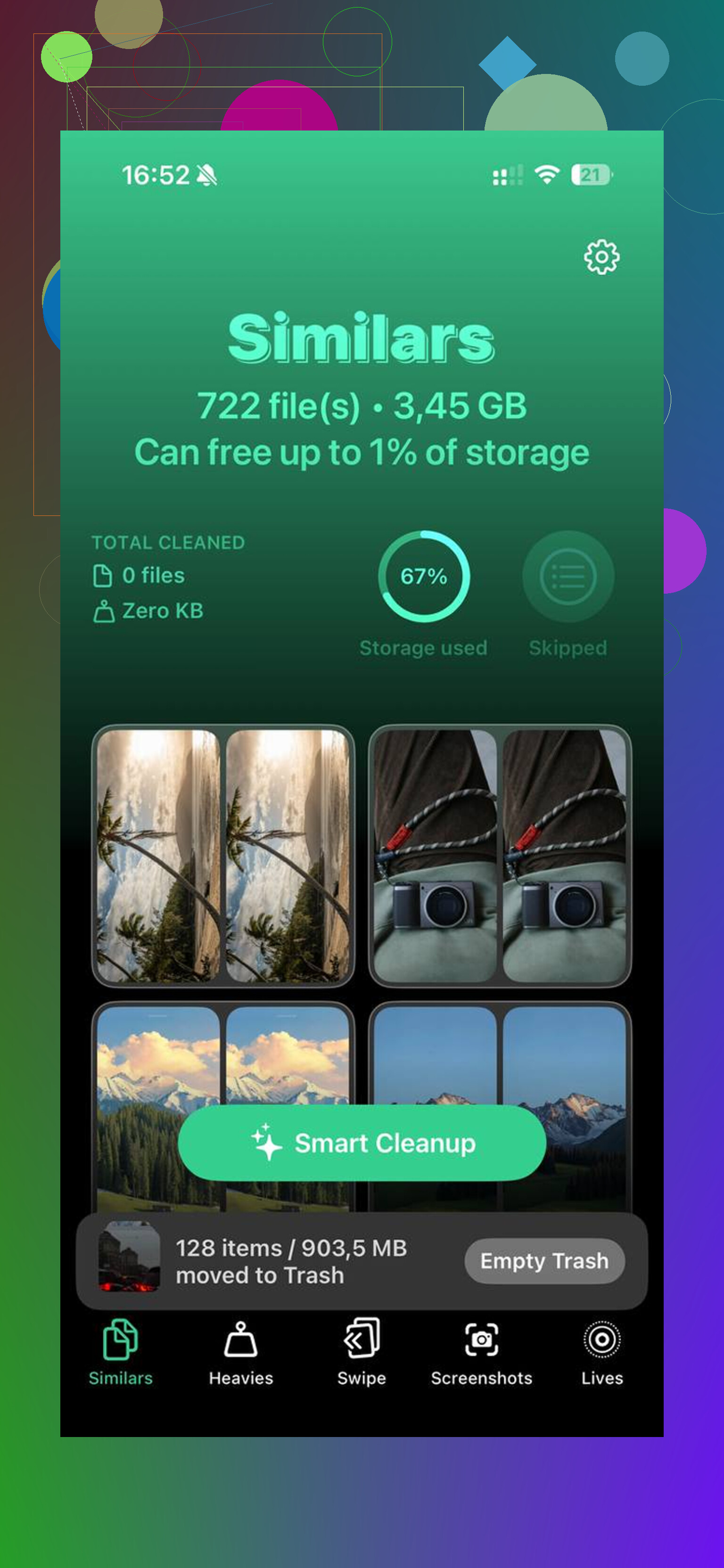
Su sección de Similares fue la parte útil. El buscador de duplicados integrado de Apple detecta copias exactas. Esta también iba tras coincidencias cercanas, que en mi teléfono importaban más. Yo tenía grupos de cinco fotos casi idénticas en los que solo valía la pena conservar una. La app marcaba la mejor toma, lo que aceleraba mucho el proceso.
También hay una sección de Pesados. Esta fue la que más me ayudó. Ordena los archivos multimedia por tamaño, así que los clips gigantes en 4K y las capturas enormes suben directamente a la parte superior. Pude ver qué se estaba comiendo cientos de MB sin tener que revisar álbumes uno por uno. Liberé unos 12 GB de fotos y videos, y el teléfono volvió a sentirse normal justo después. Sin retrasos. La advertencia también desapareció.
Si haces todo esto y el gráfico de almacenamiento sigue viéndose mal, sobre todo si Datos del sistema u Otro siguen siendo enormes sin una razón clara, entonces el problema puede ser más profundo en iOS. En ese punto yo haría una copia de seguridad del teléfono en iCloud o en una computadora, luego lo restablecería y restauraría. Odio hacer eso, pero sí elimina errores raros de almacenamiento.
Pero yo empezaría por lo simple.
- Comprueba si la alerta es una estafa del navegador o una advertencia real del iPhone
- Borra el historial de Safari si la ventana emergente vino de un sitio
- Abre Almacenamiento del iPhone y mira qué está inflado
- Reinicia el teléfono
- Vacía Eliminado recientemente en Fotos
- Reduce el almacenamiento de Mensajes
- Limpia medios duplicados y demasiado grandes con Clever Cleaner
- Haz copia de seguridad y restablece solo si el error de almacenamiento no desaparece
Al principio el mío parecía acabado. No lo estaba. Estaba repleto y por eso funcionaba raro. Una vez que liberé suficiente espacio, el teléfono volvió a estabilizarse.
Sí. Me pasó esto después de que mi iPhone bajara de 1 GB libre. Se puso feo muy rápido. Se congelaba, pantalla negra en la cámara, apps fallando, retraso del teclado. iOS necesita espacio de trabajo para archivos temporales, actualizaciones, procesamiento de fotos, todo eso.
Estoy mayormente de acuerdo con @mikeappsreviewer, pero no seguiría usando mucho el teléfono hasta que hagas una copia de seguridad. Con poco almacenamiento es cuando las cosas dejan de guardarse bien. Si tus fotos importan, haz la copia primero. Usa una Mac, PC o iCloud si todavía responde.
Luego haz primero los recortes más grandes.
- Descarga apps grandes que no necesites hoy. Los juegos suelen ocupar de 5 GB a 20 GB.
- Elimina archivos descargados de Netflix, Spotify, YouTube y Podcasts.
- Elimina archivos antiguos de actualización de iOS si hay alguno ahí en Almacenamiento del iPhone.
- Desactiva el desorden de ráfagas de fotos y las Live Photos de ahora en adelante.
- Si Mail ocupa mucho, elimina y vuelve a agregar la cuenta. Los archivos adjuntos de correo en caché ocupan espacio.
Si las fotos son el problema, vale la pena echar un vistazo a Clever Cleaner para fotos duplicadas y videos grandes. Más rápido que ordenar a mano. Esta breve demo muestra cómo limpiar rápido el almacenamiento del iPhone, mira la demo rápida de limpieza de almacenamiento del iPhone.
Apunta a un mínimo de 5 GB libres. 10 GB se sienten más seguros en teléfonos más antiguos. Si todavía sigue funcionando mal después de liberar espacio, haz una copia de seguridad cifrada en una computadora y luego restaura iOS. Eso arregló el mío. Antes era la ciudad de los errores tipográficos, después normal.
Sí, me ha pasado. La advertencia aterradora de “el dispositivo puede no funcionar correctamente” suele ser básicamente iOS diciendo “ya no me queda nada de margen”. Puede parecer dramático, pero no siempre significa que el teléfono se esté muriendo.
Estoy de acuerdo con @yozora en una cosa por encima de todo: deja de usarlo intensamente hasta que tus cosas importantes estén respaldadas. No estoy del todo de acuerdo con @mikeappsreviewer en hacer demasiada limpieza primero si tu almacenamiento está en cero absoluto, porque a veces el teléfono se vuelve lo bastante inestable como para que borrar cosas se convierta en una fiesta de fallos y nada se guarde bien.
Lo primero que haría sería lo de bajo riesgo:
- Conéctalo a la corriente
- Activa el modo avión un rato para que deje de sincronizar/descargar basura
- Asegúrate de que Fotos esté sincronizando si usas Fotos en iCloud
- Haz una copia de seguridad en una computadora si es posible, no solo en iCloud
- No grabes video, no instales apps ni sigas reabriendo apps congeladas
Una cosa que la gente pasa por alto: las cachés de WhatsApp, Instagram, TikTok y Spotify pueden volverse absurdas. No solo el tamaño de la app, sino “Documentos y datos”. A veces borrar y reinstalar una app inflada libera mucho más espacio que borrar fotos al azar manualmente. Lo mismo con Chrome si lo usas en vez de Safari.
Revisa también la app Archivos y Descargas. Mucha gente olvida que los PDF gigantes, ZIP o archivos de video pueden quedarse ahí para siempre.
Si las fotos son el problema principal, Clever Cleaner sí es útil para encontrar casi duplicados y videos enormes más rápido que las herramientas integradas. Si quieres un buen desglose, esta reseña de Clever Cleaner para limpiar el almacenamiento del iPhone lo explica bastante bien.
Mi regla: libera al menos 5 GB lo antes posible y luego llega a 10 GB si puedes. Con menos de 1 GB libre, los iPhone se ponen realmente raros muy rápido. Un poco ridículo, pero sí, así es Apple.

El mío hizo esto una vez, y discreparé un poco del consejo habitual de “simplemente empieza a borrar cosas” de @yozora, @reveurdenuit y @mikeappsreviewer. Si el teléfono ya está fallando mucho, estar tocando constantemente puede empeorarlo.
Lo que me ayudó fue un reinicio en frío, luego dejarlo conectado y bloqueado en Wi‑Fi durante un rato. Los iPhone a veces terminan de indexar, sincronizar o limpiar basura temporal una vez que están inactivos. No es una solución milagrosa, pero sí lo suficiente para que los ajustes de Almacenamiento carguen correctamente.
Otra cosa que la gente pasa por alto: si las recomendaciones de Liberar espacio no cargan, revisa la salud de la batería y el sobrecalentamiento. Un teléfono caliente con mucha presión de almacenamiento se vuelve mucho más inestable.
Yo también evitaría borrar en masa primero dentro de Mensajes. Esa app puede ir muy lenta cuando el almacenamiento está al límite. Los objetivos más fáciles son los archivos multimedia descargados en apps de terceros y los archivos gigantes en Archivos.
Si tus fotos son el problema, Clever Cleaner está bastante bien:
Pros:
- Encuentra casi duplicados, no solo copias exactas
- Bueno para videos muy grandes
- Más rápido que ordenar manualmente
Contras:
- Aun así tienes que revisar antes de borrar
- Las apps de limpieza pueden sentirse arriesgadas si ya estás estresado
- No arreglará por sí sola un almacenamiento de iOS dañado
Si el espacio sigue desapareciendo después de la limpieza, eso normalmente apunta a un proceso de copia de seguridad/restauración, no a seguir borrando más. El objetivo es ganar algo de margen y luego observar si Datos del sistema se reduce en uno o dos días.