Lo spazio di archiviazione del mio iPhone si è riempito completamente e ora mostra messaggi che indicano che il dispositivo potrebbe non funzionare correttamente. Ha iniziato a bloccarsi, le app non si aprono e temo di poter perdere foto e dati importanti. Qualcuno ha mai avuto un problema del genere con la memoria dell iPhone piena e cosa posso fare per farlo tornare a funzionare?
Mi è successo sul mio iPhone un po’ di tempo fa e sì, la situazione è peggiorata in fretta. Il telefono ha iniziato a rallentare, le foto non si salvavano più, le app continuavano a chiudersi e l’avviso faceva sembrare che il dispositivo fosse ormai alla frutta. Di solito sembra peggio di quello che è davvero.
Se l’avviso è comparso dentro un sito web, soprattutto mentre navigavi o guardavi un video su YouTube, lo tratterei come spazzatura. Quei falsi avvisi per iPhone spesso parlano di una SIM danneggiata, di un timer o di qualche app urgente per la pulizia. Se è in Safari e non nelle impostazioni dell’iPhone, chiudi la scheda. Poi vai su Impostazioni > Safari > Cancella cronologia e dati dei siti web. Io ho fatto prima questo e il popup non è mai più tornato.
Se invece l’avviso arriva da iOS stesso, oppure il telefono è lento, si blocca, manda in crash le app o si rifiuta di scattare foto, allora la memoria è piena. Quando un iPhone finisce lo spazio, iOS fatica a gestire i file temporanei e i processi in background. Te ne accorgi subito. I tocchi rispondono in ritardo. La fotocamera si blocca. Le app si chiudono all’improvviso.
La prima cosa che ha funzionato per me è stata la solita noiosa pulizia.
Vai su Impostazioni > Generali > Spazio iPhone. Aspetta che la barra di archiviazione si riempia. La mia ci ha messo un po’. Di solito vedrai Foto, Messaggi, App e a volte una sezione Dati di sistema gonfiata. Riavvia anche il telefono. Sembra sciocco, ma ha aiutato lo stesso. Dopo il riavvio il mio ha liberato un po’ di cache inutile.
Poi controlla Foto > Eliminati di recente. Molte persone eliminano le foto e si fermano lì. Anch’io facevo così. In realtà restano lì a occupare spazio finché non svuoti quella cartella. Premi Elimina tutto se sei sicuro.
Anche Messaggi era un disastro sul mio telefono. Anni di chat di gruppo avevano accumulato montagne di video, screenshot e meme sepolti dentro. Ho cambiato la conservazione dei messaggi da Per sempre a 30 giorni. Potresti preferire 1 anno se vuoi mantenere più cronologia. In ogni caso, riduce lo spazio occupato molto più di quanto la maggior parte delle persone si aspetti.
La parte peggiore, per me, era la libreria foto. Avevo troppe quasi-duplicazioni, scatti sfocati, residui delle raffiche e video enormi. Sistemarla a mano sembrava una punizione. Ho provato alcune app di pulizia e la maggior parte era pessima. Pubblicità ovunque, schermate di scansione finte e poi un paywall.
Quella con cui sono rimasto è stata Clever Cleaner.
Non mi aspettavo molto, ma quando l’ho usata era gratis. Non mi sono comparsi annunci e non c’era nemmeno la solita trappola dell’abbonamento. La parte che mi è piaciuta di più è stata la privacy. Funziona direttamente sul dispositivo, quindi le tue foto non vengono inviate chissà dove.
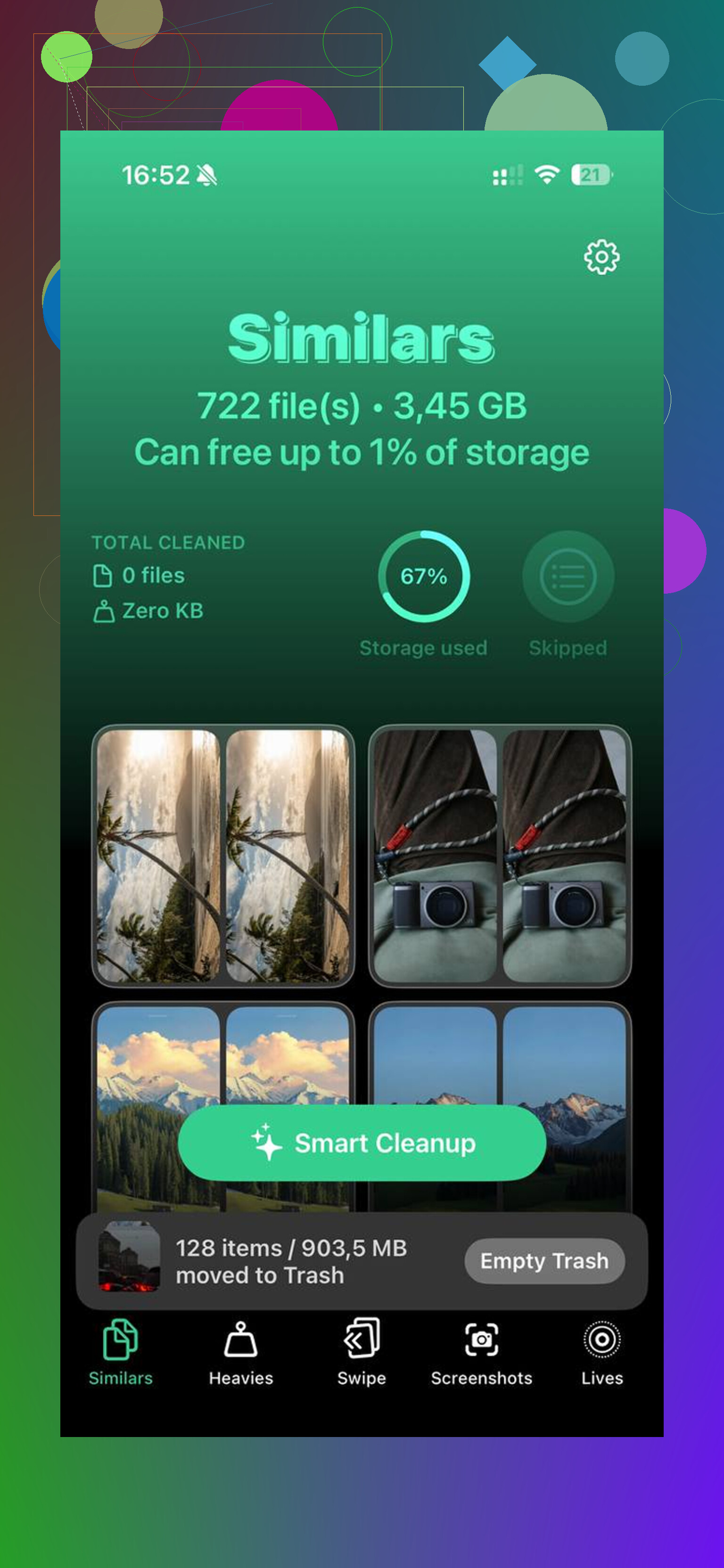
La sua sezione Simili è stata la parte utile. Il rilevatore duplicati integrato di Apple trova le copie esatte. Questo invece cercava anche le immagini quasi uguali, che sul mio telefono contavano di più. Avevo gruppi di cinque foto quasi identiche in cui solo una valeva la pena tenere. L’app segnalava lo scatto migliore e questo velocizzava molto tutto.
C’è anche una sezione Pesanti. Questa mi ha aiutato più di tutte. Ordina i contenuti multimediali per dimensione del file, quindi i grandi video in 4K e gli screenshot enormi finiscono subito in cima. Potevo vedere cosa stava consumando centinaia di MB senza dover scavare negli album uno per uno. Ho liberato circa 12 GB tra foto e video e subito dopo il telefono è tornato normale. Nessun lag. Anche l’avviso è sparito.
Se fai tutto questo e il grafico dello spazio continua a sembrare sbagliato, soprattutto se Dati di sistema o Altro restano enormi senza un motivo chiaro, allora il problema potrebbe essere più profondo in iOS. A quel punto farei un backup del telefono su iCloud o su un computer, poi lo reimposterei e ripristinerei. Odio farlo, ma elimina davvero gli strani bug di archiviazione.
Però inizierei dalle cose semplici.
- Controlla se l’avviso è una truffa del browser o un vero avviso dell’iPhone
- Cancella la cronologia di Safari se il popup è arrivato da un sito
- Apri Spazio iPhone e guarda cosa è gonfiato
- Riavvia il telefono
- Svuota Eliminati di recente in Foto
- Riduci lo spazio usato da Messaggi
- Pulisci media duplicati e troppo grandi con Clever Cleaner
- Fai backup e reimposta solo se il bug di archiviazione non vuole sparire
All’inizio il mio sembrava spacciato. Non lo era. Era solo pienissimo e si comportava in modo strano per quello. Una volta liberato abbastanza spazio, il telefono si è stabilizzato.
Sì. Mi è successo dopo che il mio iPhone è sceso sotto 1GB libero. È peggiorato in fretta. Blocchi, schermo nero della fotocamera, app che si chiudevano in modo anomalo, tastiera lenta. iOS ha bisogno di spazio di lavoro per file temporanei, aggiornamenti, elaborazione foto, tutto quanto.
Sono per lo più d’accordo con @mikeappsreviewer, ma non continuerei a usare molto il telefono finché non fai un backup. Quando lo spazio è basso, le cose smettono di salvarsi correttamente. Se le tue foto sono importanti, fai prima un backup. Usa un Mac, un PC o iCloud se risponde ancora.
Poi fai prima i tagli più grandi.
- Scarica app grandi che non ti servono oggi. I giochi spesso occupano da 5GB a 20GB.
- Elimina i file scaricati di Netflix, Spotify, YouTube, Podcast.
- Rimuovi i vecchi file di aggiornamento iOS se ce n’è uno presente in Spazio iPhone.
- Disattiva in futuro il disordine delle raffiche di foto e le Live Photos.
- Se Mail è enorme, rimuovi e aggiungi di nuovo l’account. Gli allegati email memorizzati nella cache occupano spazio.
Se il problema sono le foto, vale la pena dare un’occhiata a Clever Cleaner per foto duplicate e video grandi. Più veloce che ordinare a mano. Questa breve demo mostra come liberare rapidamente spazio su iPhone, guarda la rapida demo di pulizia dello spazio su iPhone.
Punta ad avere almeno 5GB liberi. 10GB sembrano più sicuri sui telefoni più vecchi. Se continua a comportarsi in modo anomalo dopo aver liberato spazio, fai un backup crittografato su computer, poi ripristina iOS. Per me ha funzionato. Prima era un disastro di refusi, dopo tutto normale.
Sì, mi è capitato. Il pauroso avviso “il dispositivo potrebbe non funzionare correttamente” di solito è semplicemente iOS che sta dicendo “non mi è rimasto praticamente alcuno spazio di respiro”. Può sembrare drammatico, ma non significa sempre che il telefono stia morendo.
Sono d’accordo con @yozora su una cosa più di ogni altra: smetti di usarlo intensamente finché le tue cose importanti non sono state salvate con un backup. Sono leggermente in disaccordo con @mikeappsreviewer sul fare troppa pulizia prima se il tuo spazio di archiviazione è davvero a zero assoluto, perché a volte il telefono diventa abbastanza instabile e cancellare roba si trasforma in una raffica di crash e le cose non vengono salvate correttamente.
Quello che farei per prima cosa è il materiale a basso rischio:
- Collegalo all’alimentazione
- Attiva per un po’ la Modalità aereo così smette di sincronizzare/scaricare spazzatura
- Assicurati che Foto si stia sincronizzando se usi Foto di iCloud
- Fai un backup su un computer se possibile, non solo su iCloud
- Non registrare video, non installare app e non continuare a riaprire app bloccate
Una cosa che molte persone non considerano: le cache di WhatsApp, Instagram, TikTok e Spotify possono diventare assurde. Non solo la dimensione dell’app, ma anche “Documenti e dati”. A volte eliminare e reinstallare un’app gonfia libera molto più spazio che cancellare manualmente foto a caso. Lo stesso vale per Chrome se lo usi invece di Safari.
Controlla anche l’app File e Download. Molte persone dimenticano che lì restano per sempre PDF enormi, ZIP o file video.
Se il problema principale sono le foto, Clever Cleaner è davvero utile per trovare quasi duplicati e video enormi più velocemente degli strumenti integrati. Se vuoi una spiegazione fatta bene, questa recensione di Clever Cleaner per la pulizia dello spazio su iPhone lo spiega piuttosto bene.
La mia regola: libera almeno 5 GB il prima possibile, poi arriva a 10 GB se puoi. Con meno di 1 GB libero, gli iPhone iniziano a comportarsi in modo davvero strano molto rapidamente. Abbastanza ridicolo, ma sì, questa è Apple.

Il mio l’ha fatto una volta, e mi opporrò leggermente al solito consiglio di @yozora, @reveurdenuit e @mikeappsreviewer di ‘iniziare semplicemente a cancellare roba’. Se il telefono sta già dando grossi problemi, continuare a toccare ovunque può peggiorare la situazione.
Quello che mi ha aiutato è stato un riavvio a freddo, poi lasciarlo collegato e bloccato in Wi-Fi per un po’. A volte gli iPhone finiscono l’indicizzazione, la sincronizzazione o la pulizia dei file temporanei una volta che restano inattivi. Non è una soluzione miracolosa, ma basta per far caricare correttamente le impostazioni di Archiviazione.
Un’altra cosa che molti trascurano: se i suggerimenti per liberare spazio non si caricano, controlla lo stato della batteria e il surriscaldamento. Un telefono caldo con una forte pressione sull’archiviazione diventa molto più instabile.
Eviteri anche di cancellare in massa prima di tutto dall’app Messaggi. Quell’app può rallentare parecchio quando lo spazio di archiviazione è critico. Obiettivi più facili sono i media scaricati nelle app di terze parti e i file enormi in File.
Se il problema sono le foto, Clever Cleaner è valido:
Pro:
- Trova quasi duplicati, non solo copie esatte
- Utile per video molto grandi
- Più veloce dell’ordinamento manuale
Contro:
- Devi comunque controllare prima di eliminare
- Le app di pulizia possono sembrare rischiose se sei già stressato
- Da solo non risolverà l’archiviazione iOS corrotta
Se lo spazio continua a sparire dopo la pulizia, di solito questo indica un processo di backup/ripristino, non la necessità di cancellare di più. L’obiettivo è ottenere un po’ di margine, poi osservare se i Dati di Sistema si riducono nel giro di uno o due giorni.