Redefini meu iPhone para os ajustes de fábrica e agora todas as músicas e vídeos sincronizados que eu havia adicionado antes desapareceram. Estou tentando descobrir se a mídia sincronizada pode voltar automaticamente após a restauração ou se preciso sincronizar tudo novamente pelo meu computador. Preciso de ajuda para entender o que acontece com a mídia sincronizada do iPhone após uma redefinição de fábrica.
Enfrentei a mesma bagunça depois do iOS 17 e, sim, ‘Mídia Sincronizada’ parecia que surgiu do nada e comeu metade do meu armazenamento.
O que mudou é principalmente a forma como a Apple rotula os arquivos. Antes do iOS 17, as coisas que você sincronizava de um Mac ou PC geralmente ficavam na categoria do app, como Música ou Livros. Depois da atualização, o iOS começou a separar isso. Então uma música baixada pela Apple continua em Música. Uma música enviada pelo Finder ou pela sincronização antiga do iTunes vai para ‘Mídia Sincronizada’. Mesmo arquivo no seu celular, rótulo diferente.
É por isso que as pessoas acham que o armazenamento está sendo contado duas vezes. Você vê 50 GB em Música, depois mais um bloco enorme em Mídia Sincronizada, e parece que está quebrado. Pelo que eu vi, o iOS muitas vezes está descrevendo a mesma mídia local por dois ângulos. Ainda ocupa espaço, ainda bloqueia instalações, ainda faz atualizações falharem.
Se você quiser verificar, vá em Ajustes > Geral > Armazenamento do iPhone. A barra de armazenamento mostra isso, mas ficar tocando nas opções normalmente não leva a lugar nenhum. A Apple não te dá uma lista limpa de arquivos para Mídia Sincronizada. No meu caso, eram músicas sincronizadas antigas, alguns vídeos e tranqueira que eu tinha esquecido que copiei anos atrás.
A parte irritante é remover isso. A Apple parece querer que você volte para um computador para poder dessincronizar da forma certa. Eu não tinha um por perto quando lidei com isso, então tentei uma gambiarra estranha e funcionou para mim.
O que eu fiz:
- Reinstalei o Apple Music e o Apple Books.
- Abri os dois e verifiquei se havia arquivos baixados ou locais.
- Apaguei tudo o que estava armazenado no celular.
- Removi os apps de novo.
Por algum motivo, o iOS às vezes precisa que o app original esteja instalado antes de expor e limpar esses arquivos sincronizados antigos. Parece bobo, mas o armazenamento fantasma caiu depois que eu fiz isso.
Se você está pensando em redefinir de fábrica, sim, isso limpa a mídia sincronizada do celular. Esses arquivos não voltam de um backup normal do iCloud, porque foram originalmente copiados do seu computador. Se você nunca mais sincronizar com esse computador, o celular continua limpo.
Quando o meu passou de 100 GB, o celular piorou rápido. A câmera abria devagar. Os apps travavam por alguns segundos. Digitar ficava com atraso. iPhones odeiam armazenamento cheio. Eles precisam de espaço livre para arquivos temporários e tarefas rotineiras do sistema. Quando você bate no limite, o desempenho despenca.
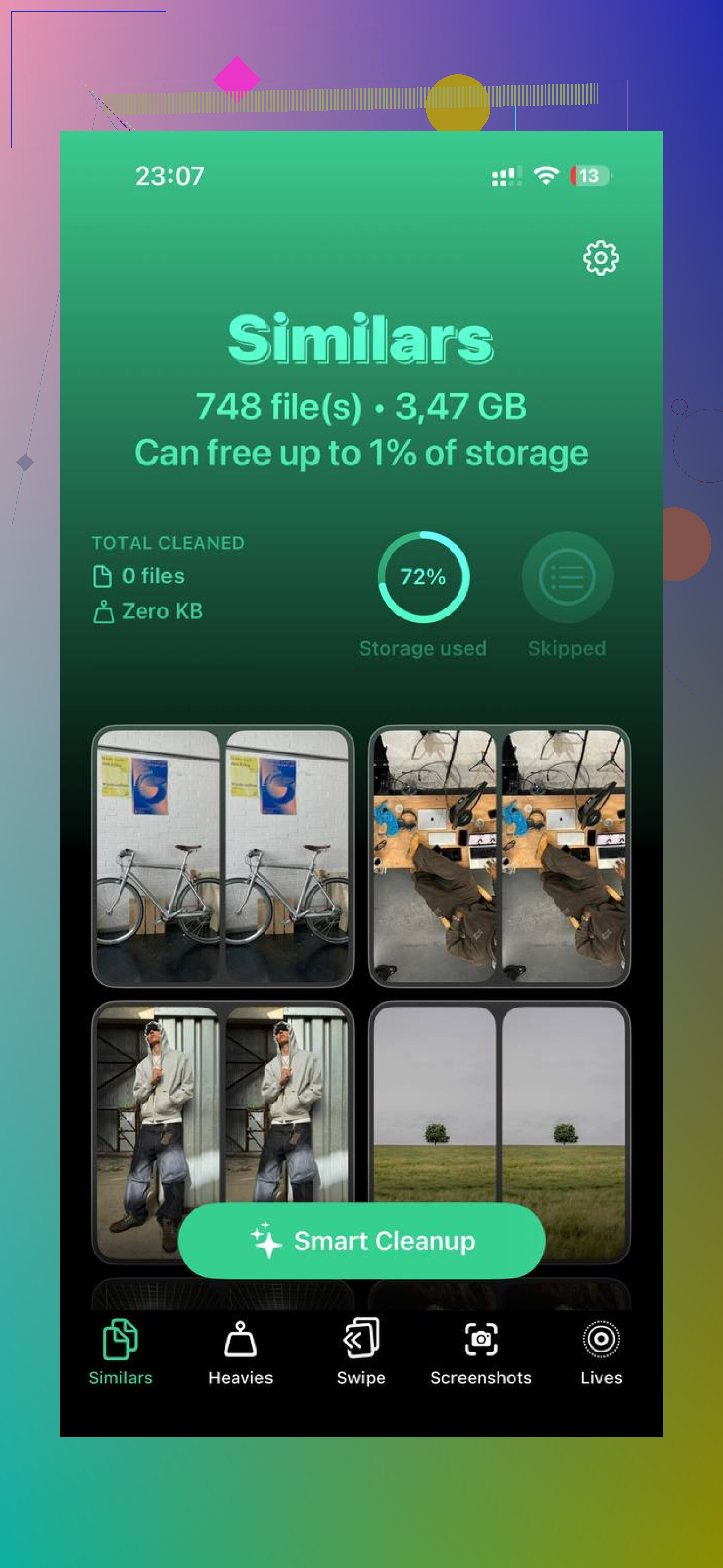
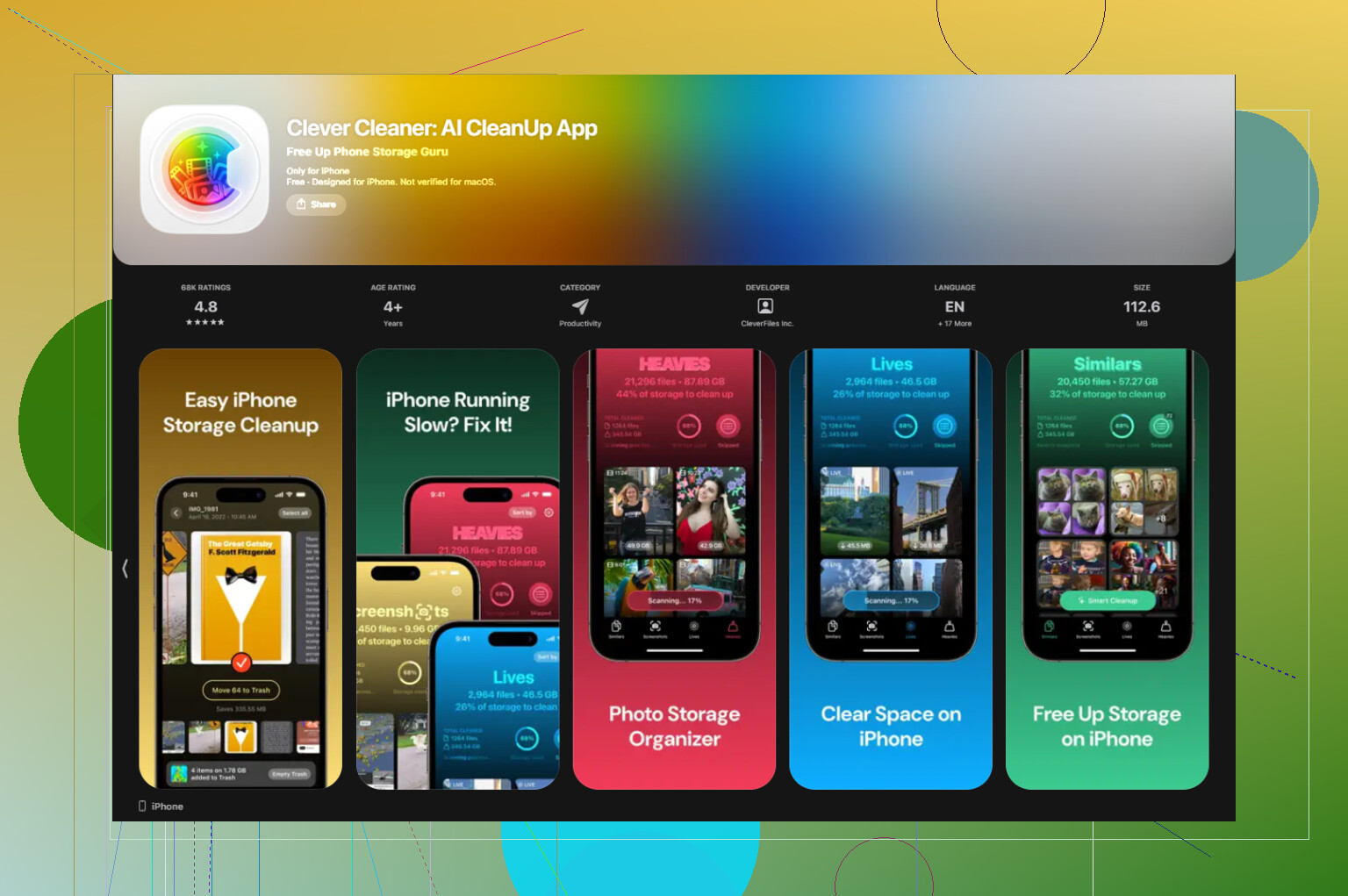
Também descobri que Mídia Sincronizada não era meu único problema. As Fotos estavam consumindo espaço muito mais do que eu imaginava. Passei por capturas de tela, fotos duplicadas e vídeos antigos. A ferramenta que acabei usando foi Clever Cleaner.
Por que eu mantive:
- Grátis quando eu usei
- Sem anúncios atrapalhando
- Mostrava os tamanhos dos arquivos com clareza
- Ajudou a encontrar vídeos gigantes rapidamente
- Agrupava bem fotos semelhantes
- Fazia o processamento no dispositivo, pelo que eu vi
A seção ‘Pesados’ foi a que mais ajudou. Encontrei uma pilha de clipes enormes em 4K que eu tinha esquecido que existiam. Depois usei o agrupamento de fotos semelhantes para apagar quase duplicatas e fotos borradas inúteis. Economizei muito espaço sem muito esforço.
Depois que limpei cerca de 30 GB das fotos e me livrei dos restos de Mídia Sincronizada, meu celular parou de se arrastar. Se o seu armazenamento está no limite, eu começaria primeiro com o truque de reinstalar Música e Livros. Depois verifique sua galeria, porque no meu caso, as fotos eram de longe o maior problema.
Não, ele não voltará sozinho.
Mídia Sincronizada são conteúdos copiados de um Mac ou PC pelo Finder, iTunes, Music, TV ou Books. Uma redefinição de fábrica apaga isso do iPhone. Um backup do iCloud não coloca isso de volta, porque a Apple trata isso como conteúdo ressíncronizável, não como conteúdo de backup.
Então sua resposta é esta.
- Se você restaurou pelo iCloud, músicas e vídeos sincronizados continuam apagados.
- Se você restaurou de um backup no computador, os dados dos apps e os ajustes voltam, mas a mídia sincronizada manualmente ainda costuma precisar de uma nova sincronização.
- Se você quiser esses arquivos de volta, precisa do mesmo computador ou da mesma biblioteca de mídia novamente.
Discordo um pouco do @mikeappsreviewer em uma parte. Eu não presumiria que o iOS está sempre contando os mesmos arquivos em dobro. Às vezes ele rotula o armazenamento de forma ruim, sim. Mas depois de uma redefinição, se a Mídia Sincronizada sumiu, o espaço geralmente some também. Então, no seu caso, isso é menos um problema de armazenamento fantasma e mais um problema de biblioteca de origem ausente.
Melhor coisa para verificar:
- Abra Music, TV ou Books
- Veja se os itens são compras ou assinaturas disponíveis para streaming
- Se eram seus próprios arquivos sincronizados, sincronize novamente pelo computador
Se o seu objetivo é manter o armazenamento limpo antes de sincronizar tudo de volta, limpe as Fotos primeiro. Na maioria dos iPhones, fotos e vídeos ocupam mais espaço do que arquivos antigos de música. Clever Cleaner é razoável para isso. Ele ajuda a encontrar duplicatas, vídeos grandes e lixo aleatório rapidamente. Se você quiser ver feedback real de usuários primeiro, leia avaliações do app Clever Cleaner de usuários reais.
Versão curta: a redefinição apagou a mídia sincronizada. Ela não volta automaticamente. Você precisa sincronizá-la novamente do computador de onde ela veio ou de uma biblioteca substituta.
Não, não automaticamente.
A redefinição de fábrica apaga a mídia sincronizada do telefone, e esse conteúdo normalmente não é restaurado do backup do iCloud porque a Apple o trata como mídia que você pode sincronizar novamente da biblioteca original. Portanto, se essas músicas/vídeos foram transferidos pelo Finder, iTunes, app Música, app TV etc., você precisará sincronizá-los novamente a partir do computador de onde vieram. Nessa parte, @sternenwanderer acertou.
Onde eu discordo um pouco de @mikeappsreviewer é na questão dos rótulos de armazenamento. Sim, os rótulos de armazenamento do iOS são confusos, mas após uma redefinição isso tem menos a ver com armazenamento fantasma e mais com o fato de que os arquivos de origem simplesmente sumiram do dispositivo. Redefinir significa começar do zero, ponto final.
Algumas coisas para verificar antes de entrar em pânico:
- Se era mídia comprada, talvez seja possível baixá-la novamente
- Se era conteúdo da assinatura do Apple Music, reative Sincronizar Biblioteca e baixe de novo
- Se eram CDs ripados / vídeos pessoais / conteúdo antigo sincronizado pelo iTunes, você precisa do computador original ou da biblioteca de backup
Além disso, se você restaurou de um backup do Mac/PC, às vezes as configurações voltam, mas a mídia realmente sincronizada ainda não. A Apple sempre foi irritantemente inconsistente nisso.
Se você vai recarregar tudo, eu sinceramente verificaria primeiro o espaço livre para não lotar o telefone de novo. Fotos e vídeos enormes normalmente ocupam mais espaço do que arquivos de música antigos. O Clever Cleaner é razoável para isso se você quiser remover duplicatas e arquivos pesados antes de sincronizar a mídia de volta. Achei útil este teste completo do Clever Cleaner em uso real durante uma semana quando eu estava comparando apps de limpeza.
Versão curta: a redefinição apagou isso, o iCloud não vai trazê-lo de volta magicamente e, sim… você provavelmente terá que sincronizar tudo de novo.
Não, isso não simplesmente reaparece.
Concordo com o ponto principal de @sternenwanderer, @sterrenkijker e @mikeappsreviewer: a redefinição de fábrica remove a mídia sincronizada, e a restauração pelo iCloud normalmente não traz essa categoria de volta. Onde eu faria uma pequena ressalva é o seguinte: se parte desse conteúdo foi realmente comprada da Apple ou associada por meio de um serviço de biblioteca, partes dele podem ser recuperáveis sem uma sincronização completa no estilo antigo por cabo.
Verificação rápida da realidade:
- Sincronizado pelo Finder/iTunes/Music/TV em um computador = normalmente desaparece até você sincronizar novamente
- Comprado na iTunes Store = muitas vezes pode ser baixado novamente
- Faixas da assinatura do Apple Music = podem voltar após a sincronização da biblioteca, mas apenas como itens baixáveis do catálogo, não como suas antigas cópias sincronizadas manualmente
- Rips pessoais, vídeos caseiros, audiolivros antigos = você precisa da biblioteca de origem novamente
Uma coisa que as pessoas deixam passar depois de uma redefinição é a autorização. Se você usa um Mac ou PC para sincronizar de volta, certifique-se de que esse computador ainda esteja conectado à mesma Conta Apple e que os apps de mídia estejam devidamente autorizados, ou os arquivos podem não aparecer como esperado.
Além disso, eu não gastaria muito tempo procurando mídia sincronizada fantasma após uma redefinição de fábrica. Se a redefinição foi concluída corretamente, o problema maior geralmente é reconstruir sua configuração de mídia, não restos ocultos.
Se você está tentando evitar encher o telefone de novo imediatamente, reduza primeiro o seu rolo da câmera. O Clever Cleaner é útil para isso.
Prós:
- limpeza fácil de duplicatas
- bom para encontrar vídeos grandes
- visão geral simples do armazenamento
Contras:
- não é realmente para problemas de re-sincronização de música
- as sugestões de limpeza ainda precisam de revisão manual
- menos útil se o seu problema de armazenamento for principalmente apps, não fotos
Então: a mídia sincronizada não volta automaticamente, mas alguns conteúdos comprados da Apple ou de assinatura podem ser baixados novamente separadamente. Todo o restante precisa da biblioteca original.