Mijn harde schijf begon slechte sectoren te vertonen, en nu zijn sommige bestanden onleesbaar en gedraagt het systeem zich instabiel. Ik moet belangrijke gegevens herstellen, maar ik ben bang dat het scannen of kopiëren van bestanden op de verkeerde manier de schijf volledig kan laten uitvallen. Moet ik de schijf eerst klonen voordat ik gegevensherstel probeer, en wat is de veiligste methode om te voorkomen dat ik nog meer gegevens verlies?
Stop met aan de schijf te zitten
Ik heb dit op de harde manier geleerd. Als een schijf CRC-fouten begint te geven, Verkenner laat vastlopen of blijft hangen op bepaalde mappen, stop dan daar. Blijf hem niet openen. Voer geen willekeurige scans uit. Blijf niet dezelfde kopieertaak opnieuw proberen.
Als het een externe schijf is, koppel hem los. Als het je belangrijkste interne schijf is en het systeem daardoor vreemd doet, schakel de machine dan uit.
De reden is simpel. Elke extra leespoging legt meer druk op een schijf die er al instabiel uitziet. Windows probeert ook graag op de achtergrond te helpen, en die automatische reparatiepogingen zijn niet altijd je vriend als je eerst gegevens probeert te redden. Ik heb een schijf zien veranderen van sommige mappen gaan niet open naar nu blijft hij niet meer online na te veel ermee geknoei.
Twee verschillende soorten problemen met slechte sectoren
Voor zover ik heb gezien, valt dit meestal in een van twee categorieën.
Zachte slechte sectoren
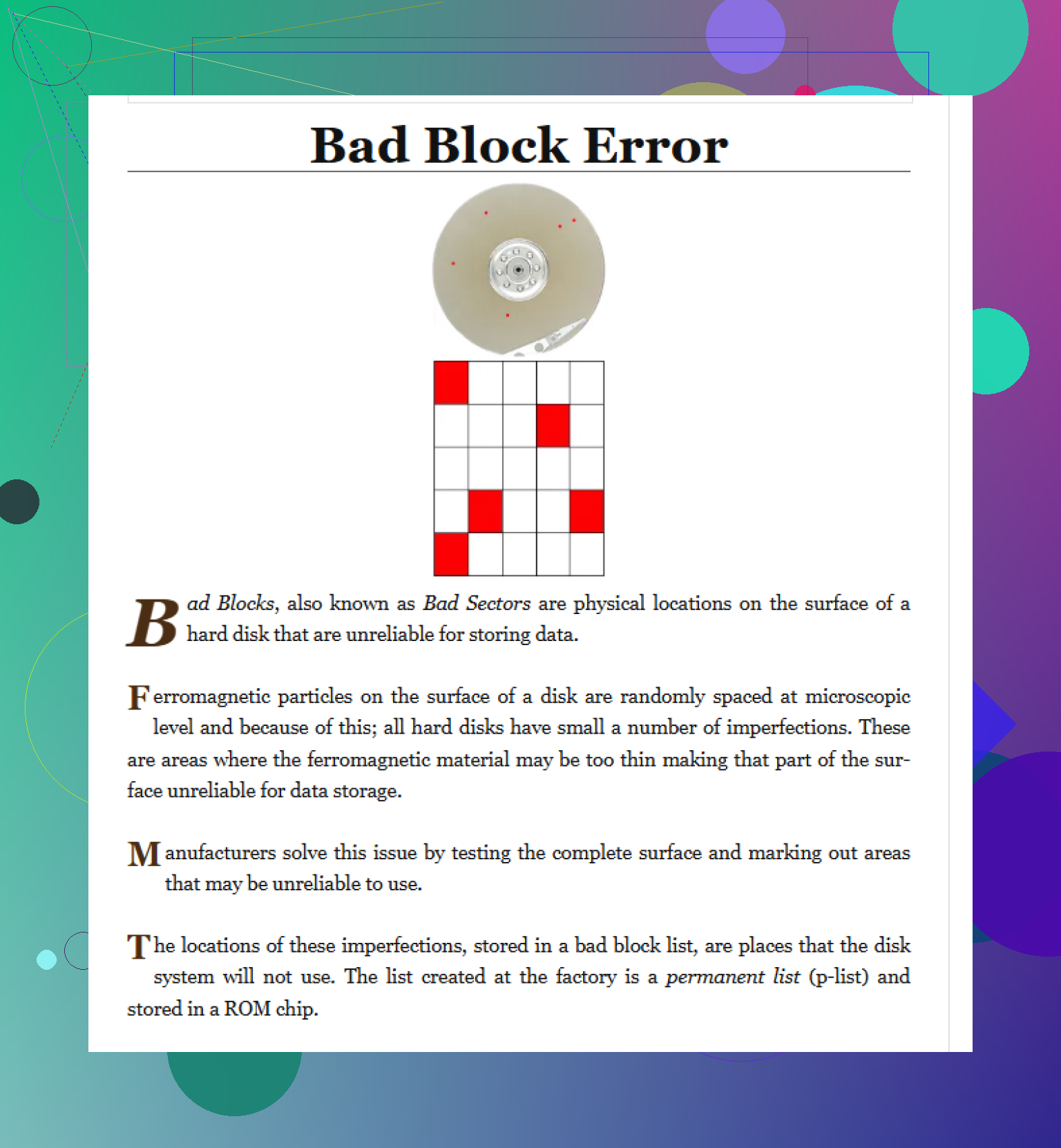
Dit zijn de minder lelijke gevallen. Een plotseling stroomverlies, een systeemcrash of een onjuiste afsluiting kan ervoor zorgen dat gegevens en hun foutcorrectie-informatie niet meer synchroon lopen. Het schijfoppervlak zelf kan nog prima zijn. De sector leest slecht, maar de hardware is niet altijd defect.
Soms zijn die te herstellen met de juiste aanpak.
Harde slechte sectoren
Dit is de ergere variant. Fysieke schade. Slijtage van het medium. Zwakke koppen. Defecte interne onderdelen. In dit geval repareert software de schijf niet. In het beste geval slaat die beschadigde gebieden over en haalt hij op wat nog leesbaar is.
Mensen halen deze twee voortdurend door elkaar. Het ene is corruptie. Het andere is schade.
Waarom ik niet met CHKDSK zou beginnen
Veel mensen grijpen eerst naar CHKDSK omdat het ingebouwd en vertrouwd is. Ik zou dat niet doen op een schijf met belangrijke bestanden.
CHKDSK is bedoeld om het bestandssysteem weer bruikbaar te maken. Het is geen hersteltool waarbij de data op de eerste plaats komt. Als mapvermeldingen of bestandsverwijzingen beschadigd zijn, kan het de boel opschonen door kapotte delen van de structuur te verwijderen. Fijn om een pc weer te laten opstarten, slecht als je hoopte later ontbrekende bestanden terug te halen.
Dus als de gegevens belangrijk zijn, zou mijn eerste stap zijn om de originele schijf helemaal niet te veranderen.
Eerst klonen, dan de kopie aanraken
De veiligere route is een sector-voor-sector-image of kloon maken naar een gezonde schijf. Byte voor byte. Laat daarna het origineel met rust.
Dit is belangrijker dan mensen denken. Zodra je een image hebt, kun je scannen, opnieuw proberen en testen op de kopie in plaats van de defecte schijf volledig af te matten.
Een basisproces ziet er zo uit:
- Zorg voor een goede doelschijf met genoeg vrije ruimte.
- Maak een volledige image van de defecte schijf.
- Laad of mount de image in herstelsoftware.
- Scan de image, niet het origineel.
- Sla herstelde bestanden op naar een andere gezonde schijf.
Herstel bestanden niet terug naar de slechte schijf. Ik heb mensen dit zien doen en in één middag de situatie erger zien maken.
Software die ik zou gebruiken voor een poging thuis
Als je dit zelf doet, is herstelsoftware met ondersteuning voor imaging het onderdeel dat voor mij het belangrijkst zou zijn.
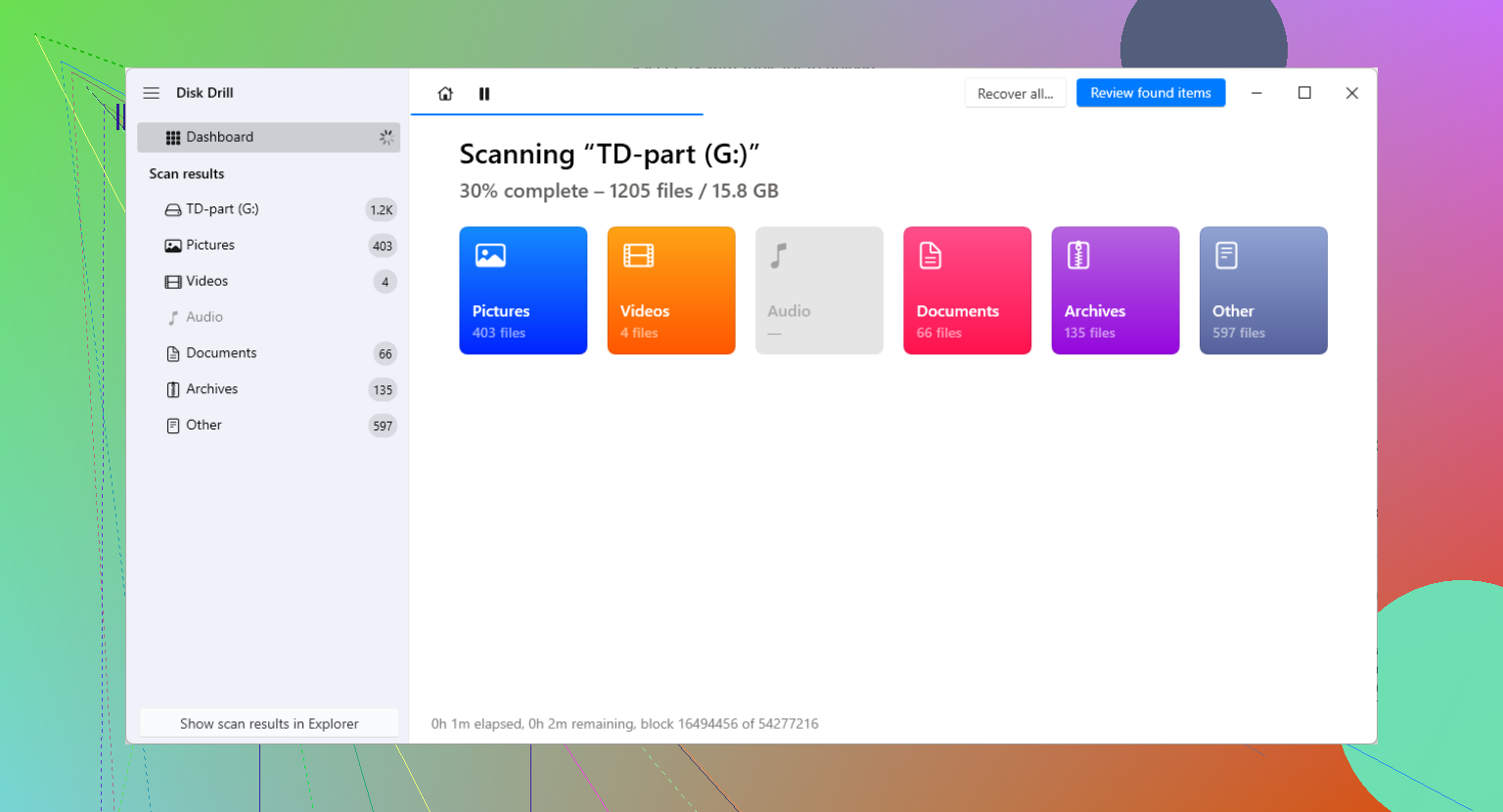
Disk Drill is hiervoor een van de bekendere opties omdat het byte-voor-byte back-uptools bevat. Het nuttige deel voor haperende schijven is hoe nieuwere versies omgaan met onleesbare plekken. In plaats van voor altijd vast te lopen op één slecht gebied, kan het eraan voorbijgaan, eerst de makkelijke delen kopiëren en daarna terugkomen om moeilijke stukken in kleinere blokken opnieuw te proberen.
Dat gedrag helpt. Minder heen en weer gehamer, minder verspilde tijd, grotere kans om meer gegevens binnen te halen voordat de schijf verder achteruitgaat.
De praktische volgorde van werken
Dit is de volgorde die ik zou aanhouden:
1. Bereid de bestemming voor
Gebruik een gezonde schijf met genoeg ruimte voor de volledige bronschijf, of meer. Als de slechte schijf 2 TB is, reken dan op 2 TB of hoger.
2. Maak de image
Zet de slechte schijf alleen aan voor de imagingstap. Blader er niet eerst doorheen. Begin niet handmatig bestanden eraf te slepen als hij al fouten geeft.
3. Scan de image
Zodra de image klaar is, werk je vanaf daar. Mount hem of open hem in de hersteltool.
4. Exporteer herstelde bestanden ergens anders naartoe
Sla herstelde gegevens op naar een andere veilige schijf. Niet naar de bron. Niet naar de imagecontainer als de ruimte beperkt is. Houd alles gescheiden.
Wanneer je moet stoppen met de doe-het-zelfroute
Sommige symptomen zijn meteen een slecht teken:
- klikken
- schrapend geluid
- piepen
- draait niet op
- schijf wordt helemaal niet gedetecteerd
Op dat punt zou ik er niet mee blijven doorgaan met software. Die wijzen meestal op mechanisch falen, en software repareert geen defecte kopassemblage of vastgelopen motor.
Als de bestanden belangrijk zijn, is dit het punt waarop een herstelbedrijf zin begint te krijgen. Bedrijven zoals Gillware of Techchef hebben cleanroom-opstellingen, donoronderdelen en hulpmiddelen die normale gebruikers niet hebben. De rekening is vaak pijnlijk, ongeveer $500 tot $3,000 volgens wat mensen melden, soms meer, maar als de gegevens onvervangbaar zijn, verandert die rekensom snel.
Vertrouw de schijf na herstel niet opnieuw
Zodra je hebt hersteld wat je kunt en hebt gecontroleerd of de bestanden goed openen, dan kun je de originele schijf testen of wissen als je wilt. Een volledige formattering of chkdsk /r brengt slechte sectoren in kaart zodat het systeem ze later vermijdt.
Ik zou nog steeds niets belangrijks meer op die schijf zetten.
Een schijf die CRC-fouten is gaan geven, vastloopt bij lezen of slechte sectoren toont, heeft je al verteld wat hij is. Ik zou hem met pensioen sturen.
Het deel dat mensen overslaan tot ze zich branden
Back-ups. Saai, ja. Nog steeds het antwoord.
Gebruik de 3-2-1-regel:
- 3 kopieën van je gegevens
- 2 verschillende opslagtypen
- 1 kopie buitenshuis of in de cloud
Het kost wat voorbereiding. Het is ook beter dan om 1:30 uur s nachts naar een stervende schijf te staren terwijl Windows vastloopt en je maag omdraait.
Ja. Maak eerst een kloon, als de schijf tenminste nog lang genoeg online blijft.
Ik ben het met @mikeappsreviewer eens over het belangrijkste punt: stop met de schijf te gebruiken als normale opslag. Waar ik iets afwijk, is dit. Als de schijf ernstig aan het falen is, is een volledige kloon niet altijd het beste eerste doel voor een thuisgebruiker. Soms is een imagetool uren bezig met een paar lastige plekken, terwijl je belangrijke documenten ergens anders op de schijf staan. Als je bestanden geconcentreerd zijn in bekende mappen, is een herstelapp met gecontroleerde leesacties vanuit een imagestap veiliger dan blind slepen en neerzetten in Windows.
Mijn volgorde zou zijn:
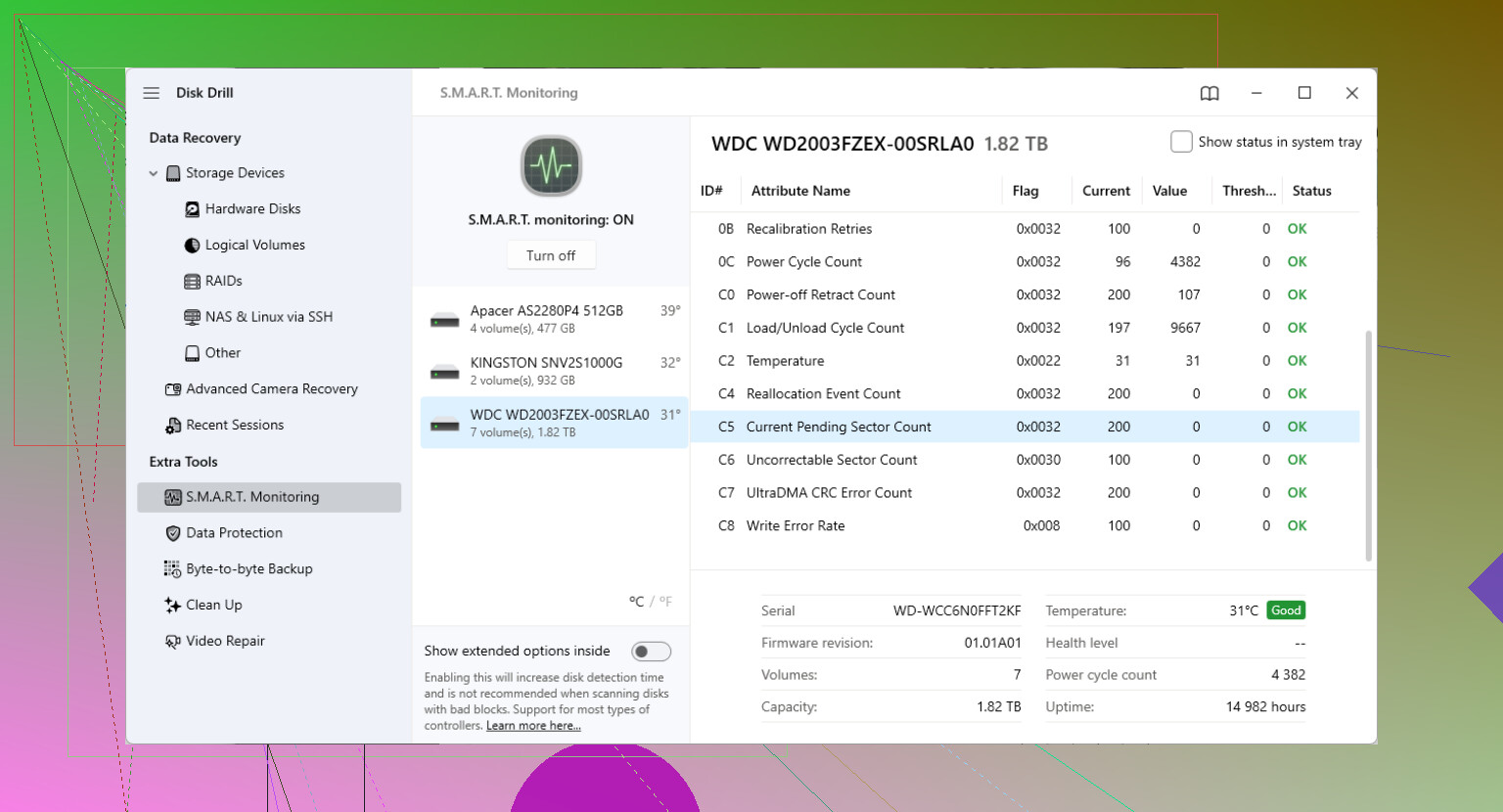
- Controleer SMART snel. Let op opnieuw toegewezen sectoren, wachtende sectoren, CRC-telling.
- Als SMART slecht is en de schijf nog leesbaar is, maak dan eerst een image.
- Als het maken van de image vastloopt, wissel van tool, verlaag de belasting en haal prioriteitsbestanden uit de image of herstelscan.
- Sla alles op naar een andere gezonde schijf.
Begin niet met CHKDSK. Defragmenteer niet. Blijf niet opnieuw opstarten en opnieuw proberen. Dat zijn de stappen die tijd kosten en de schijf extra belasten.
Voor doe-het-zelf is Disk Drill het bekijken waard, omdat het back-up op byte-niveau en herstel van beschadigde schijven ondersteunt. Het belangrijkste is werken vanaf een kloon of schijfimage wanneer mogelijk, en niet steeds opnieuw op de zieke schijf hameren.
Als de schijf klikt, offline gaat of 0 bytes toont, stop dan. Tijd voor het lab.
Voor achtergrond over hoe slechte sectoren worden bijgehouden, is deze pagina best nuttig:
hoe harde schijven slechte sectoren en bad block-tabellen bijhouden
Een duidelijkere paginatitel voor je onderwerp zou zijn:
Slechte sectoren op een harde schijf, moet je eerst klonen vóór gegevensherstel?
Ja, maar met één kanttekening: kloon eerst alleen als de schijf nog stabiel genoeg is om te lezen zonder voortdurend weg te vallen. Als hij steeds de verbinding verbreekt, kan een kloonpoging thuis juist het zetje zijn dat hem definitief de das omdoet.
Ik ben het grotendeels eens met @mikeappsreviewer en @yozora, vooral over het niet eerst aanraken van CHKDSK. Waar ik licht van mening verschil, is het idee dat een volledige schijfkloon altijd stap één is, wat er ook gebeurt. Bij een echt problematische schijf zou ik eerst een heel snelle SMART-controle doen om te zien of de sectorgezondheid snel verder achteruitgaat. In gewone taal: controleer het SMART-aantal slechte sectoren en de pending sector-waarden, zodat je weet of de schijf in realtime aan het degraderen is. Dit is een goede uitleg van die denkwijze: hoe je SMART-waarschuwingen leest voordat een stervende schijf verder verslechtert
Mijn mening:
- als de schijf grotendeels goed leesbaar is, eerst klonen/imaging maken
- als hij bij elke slechte plek eindeloos blijft hangen, richt je dan op de belangrijkste bestanden met een tool die leesfouten zorgvuldig afhandelt
- als hij klikt, uit de BIOS verdwijnt of 0 bytes meldt, stop dan met doe-het-zelf-pogingen
Vermijd hiervoor ook kopieeracties via Windows Verkenner. Verkenner is vreemd genoeg erg slecht zodra media begint uit te vallen en kan gewoon eindeloos vastlopen. Een hersteltool is meestal beter. Disk Drill is hier logisch omdat je een back-up op byte-niveau kunt maken en daarna de image kunt scannen in plaats van steeds opnieuw op de originele schijf te hameren. Dat is belangrijker dan de merknaam, eerlijk gezegd.
Nog iets wat mensen vaak vergeten: slechte sectoren plus systeeminstabiliteit kan ook betekenen dat de SATA-kabel, USB-bridge of behuizing deel van het probleem is, niet alleen de platters. Dus als dit een externe HDD is, probeer dan eerst een andere kabel en een directe verbinding voordat je van het ergste uitgaat. Ik zeg niet dat de schijf gezond is, alleen dat ik ook CRC-spam heb gezien die door goedkope behuizingen werd veroorzaakt.
Korte versie: ja, meestal eerst klonen. Maar maak daar geen religie van als de schijf duidelijk met de minuut verder sterft.
Eerst klonen is meestal juist, maar ik wil op één detail van @yozora en @reveurdenuit terugkomen. Als de schijf je systeemschijf is en Windows actief aan het pagineren, indexeren of automatische reparatie probeert uit te voeren, kan wachten om een perfecte volledige kloon te maken je meer kosten dan een snelle gerichte kopie van de onvervangbare bestanden. Met andere woorden: prioriteit gaat soms boven zuiverheid.
Wat ik anders zou doen:
- Opstarten vanaf een andere schijf of een USB-besturingssysteem zodat de slechte schijf zo inactief mogelijk blijft
- Alles uitschakelen wat erop schrijft
- Eerst alleen de mappen met de hoogste waarde veiligstellen als je precies weet waar ze staan en de schijf nog reageert
- Daarna een image maken van wat overblijft
Dat is niet hetzelfde als rondbladeren in Verkenner en hopen op het beste. Het betekent gecontroleerde leesacties met een hersteltool.
Over Disk Drill specifiek:
Voordelen
- optie voor byte-voor-byte-back-up
- kan een image scannen in plaats van het falende origineel
- gebruiksvriendelijker voor niet-experts dan veel hersteltools
Nadelen
- niet de goedkoopste optie
- diepe scans kunnen nog steeds erg lang duren
- software kan echte mechanische defecten niet overwinnen
Ik ben het volledig met @mikeappsreviewer eens over één ding: voer CHKDSK niet eerst uit. Ik ben het ook met @reveurdenuit eens dat USB-kabels en behuizingen symptomen van slechte sectoren kunnen nabootsen, vooral CRC-gerelateerde.
Beste afkapregel: als SMART tussen controles door verslechtert, of de schijf begint te verdwijnen, stop dan met experimenteren en stap over op professionele dataherstel. Dat is het punt waarop elke extra minuut telt.