Min Windows-PC började frysa, och CrystalDiskInfo varnar för dåliga sektorer på min hårddisk. Jag försöker återställa data och undvika att göra HDD:n värre. Har någon använt programvara för reparation av hårddiskar som faktiskt fixade fel eller hjälpte till att återställa filer på ett säkert sätt?
Var lite skeptisk till alla listor som påstår sig namnge den bästa programvaran för reparation av hårddiskar. Det uttrycket används för en massa helt olika problem, och rätt verktyg beror på vad som faktiskt gick fel.
Den användbara frågan är: vad gör enheten?
- Om filer är borta, enheten formaterades eller plötsligt visas som RAW, behandla det först som ett problem för dataåterställning.
- Om en partition försvann eller Windows tror att utrymmet är oallokerat, handlar det troligen om partitionsreparation.
- Om enheten är långsam, fryser eller visar dåliga sektorer, kontrollera enhetens hälsa innan du försöker fixa något.
- Om den klickar, skrapar, tappar anslutningen eller bara dyker upp ibland, sluta använda den så mycket du kan och fokusera på att få ut datan.
För en praktisk verktygslåda är det här de jag skulle titta på:
1. Disk Drill
Det här är den jag skulle sätta först om filerna är viktiga. Den är byggd kring återställning, vilket vanligtvis är vad du vill ha innan du försöker med reparationer. Den kan hjälpa med raderade filer, formaterade enheter, RAW-partitioner, korrupta filsystem och externa hårddiskar som Windows vägrar öppna. S.M.A.R.T.-övervakningen är också användbar, och funktionen för byte-för-byte-säkerhetskopia är viktig om enheten är instabil, eftersom det är säkrare att arbeta från en avbild än att belasta den felande disken direkt.
2. SeaTools
Bra gratisalternativ när du försöker lista ut om problemet är logisk korruption eller om själva enheten håller på att gå sönder. De korta och långa testerna kan snabbt ge dig en bild av om disken är i dåligt skick.
3. TestDisk
Det här är ett av de bättre gratisverktygen för problem med partitionstabell och bootsektor. Om en partition försvinner eller Windows plötsligt visar hela enheten som oallokerad är TestDisk värt att överväga. Tänk bara på att det är textbaserat, så det är inte direkt nybörjarvänligt.
4. Clonezilla
Om enheten fortfarande går att läsa men verkar bli sämre är det vanligtvis smartare att klona den innan du gör något annat. Clonezilla är pålitligt för att skapa en fullständig diskkopia eller avbild så att du kan arbeta från den i stället för att riskera originalenheten.
5. CrystalDiskInfo
Det här är den typen av verktyg som är värt att ha installerat. Det övervakar S.M.A.R.T.-data, enhetstemperatur och andra hälsoindikatorer, så du kan få en varning innan Windows börjar visa tydliga fel.
6. Victoria HDD/SSD
Mer avancerat, men användbart om du vill ha detaljerade ytskanningar och kontroller av dåliga sektorer. Jag skulle inte göra det till den första rekommendationen för en nybörjare, men det kan visa dig mycket om vad som faktiskt händer med disken.
Det viktigaste är att inte slösa tid på att köra slumpmässiga reparationsverktyg på en enhet som tydligt håller på att dö. Om den klickar, försvinner från Windows eller BIOS, fryser under överföringar eller fortsätter att få nya dåliga sektorer, säkerhetskopiera eller återställ datan medan du fortfarande kan och byt sedan ut enheten. Om den inte upptäcks alls eller om den ger ifrån sig tydliga mekaniska ljud, hoppa över gör det själv-programvaruspåret och prata med en professionell återställningstjänst. Programvara kan hjälpa med logiska problem, men den kan inte fixa trasiga läshuvuden, motorer eller skivor.
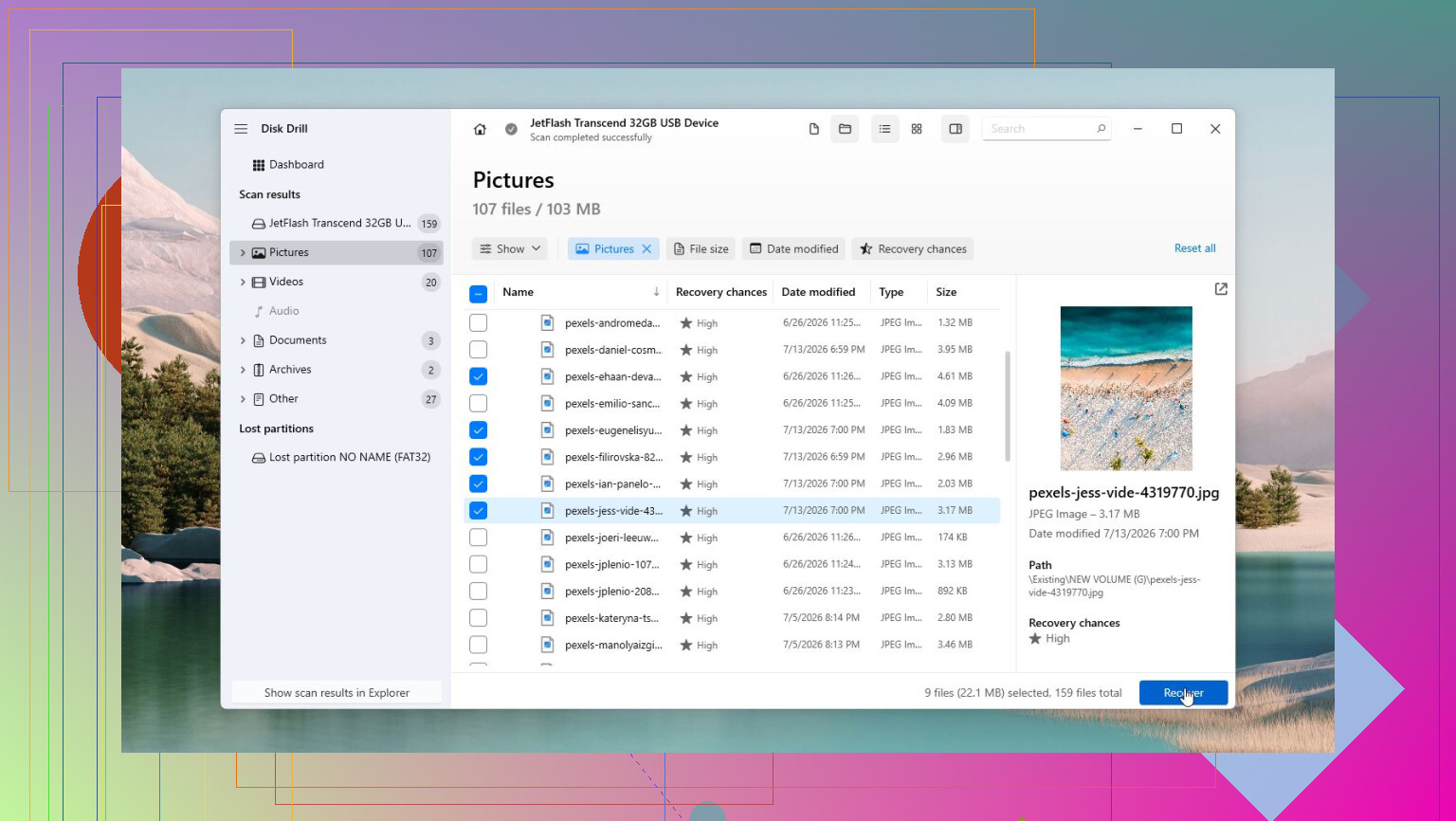
Kör inte CHKDSK /r eller något verktyg för att reparera dåliga sektorer som första åtgärd på en enhet som redan fryser. Sådana verktyg kan vara okej på en frisk disk med filsystemfel, men på en havererande HDD kan de lägga timmar på att tvinga läsningar och skrivningar medan enheten blir sämre. Dåliga sektorer är vanligtvis en varning om att byta ut disken, inte något som programvara verkligen fixar. Om datan är viktig, klona/skapa först en avbild av enheten och återställ sedan från klonen med vilket återställningsverktyg du än föredrar, inklusive Disk Drill om du vill ha ett GUI-alternativ. Efter det, kasta HDD:n eller behåll den bara för experiment. Jag skulle inte lita på den igen även om en skanning säger att den reparerade något.
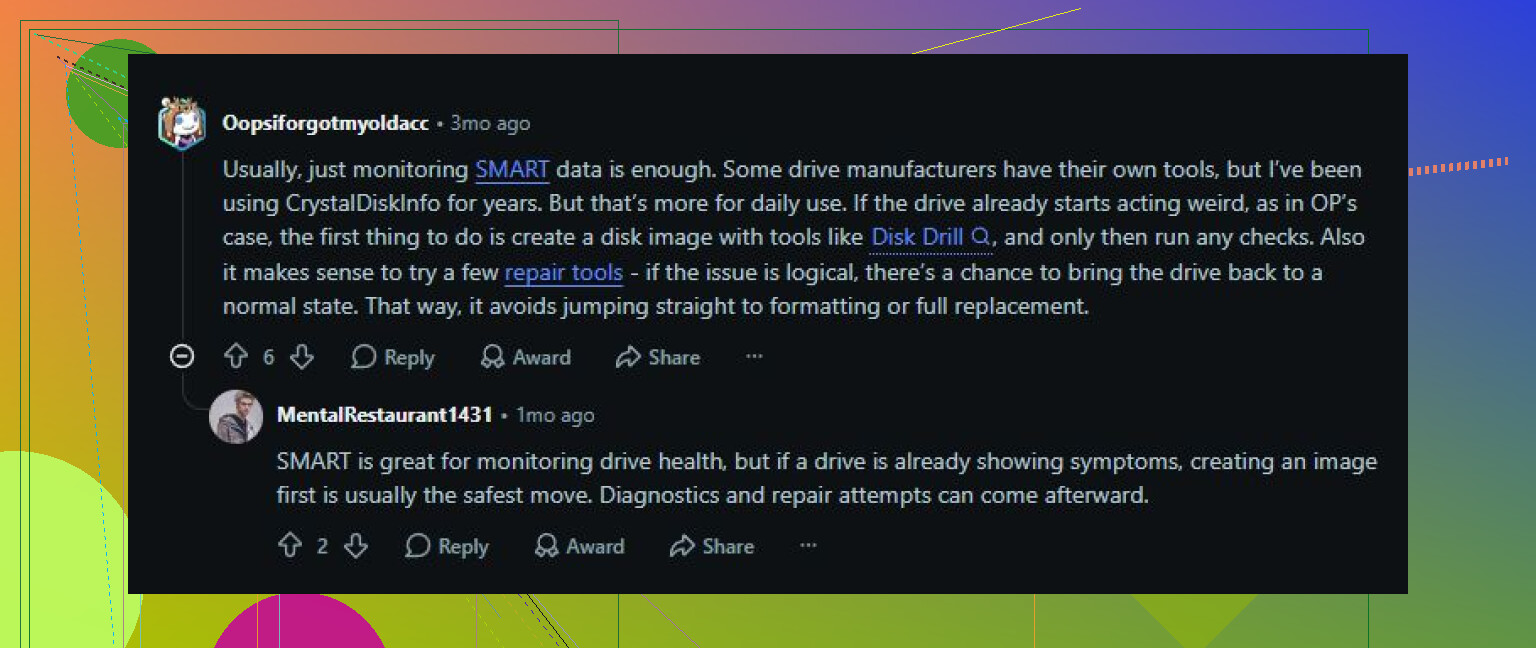
Den lömska nackdelen är att viss reparationsprogramvara gör saker värre bara genom att vara installerad på samma felande enhet, eftersom det skriver ny data medan du försöker rädda den gamla datan. Om CrystalDiskInfo redan varnar för dåliga sektorer och Windows fryser, skulle jag sluta behandla det som ett reparationsjobb och behandla det som ett räddningsjobb. Lägg alla återställningsverktyg, inklusive Disk Drill, på en annan enhet eller en annan dator, återställ till en annan disk och ta de viktigaste mapparna först i stället för att försöka skanna allt i 12 timmar. Programvara kan kringgå oläsbara områden eller återställa filer från ett skadat filsystem, men den gör inte dåliga sektorer pålitliga igen. Om enheten börjar koppla från eller låta, hoppa över programvarumaratonet.
Låt inte Windows initialisera, formatera eller köra automatisk reparation på den enheten bara för att ett popup-fönster erbjuder det. Detsamma gäller att öppna disken i Explorer och nonchalant bläddra runt medan Windows försöker skapa miniatyrer, indexera filer, skanna med antivirus osv. En HDD som håller på att ge upp kan bli hårt belastad av normalt bakgrundsarbete innan du ens startar återställningsverktyget.
Det irriterande med dålig sektor-reparation är att ordet reparation är missvisande. Om programvara säger att den har fixat sektorer betyder det vanligtvis en av två saker: den markerade dåliga områden så att filsystemet undviker dem, eller så tvingade den enheten att mappa om sektorer internt. Inget av detta gör ytan frisk igen. Och att tvinga fram ommappningar kan innebära skrivningar, vilket inte är vad du vill innan datan är säker.
Om detta vore mitt beslutsträd skulle jag göra det minst avancerade först: sluta starta från den enheten om det är Windows-enheten, anslut den som en sekundär enhet till en annan dator och kopiera det oersättliga först. Dokument, foton, projektmappar, lösenordsvalv, skattefiler, vad som än faktiskt spelar roll. Börja inte med Steam-bibliotek eller en fullständig diskskanning om du inte redan har de viktiga filerna.
För en enhet med dåliga sektorer skulle jag vanligtvis föredra att skapa en avbild av den innan jag kör återställningsprogramvara. Ett verktyg som ddrescue är fult jämfört med GUI-appar, men det är gjort för metoden läs det du kan, hoppa över de dåliga ställena, kom tillbaka senare. Clonezilla är okej för någorlunda friska diskar, men det kan vara mindre förlåtande när källdisken verkligen är riktigt sjuk. När du har en avbild är verktyg som Disk Drill, R-Studio, DMDE, Recuva osv. mer vettiga eftersom du inte längre sliter på originaldisken vid varje skanning.
Disk Drill är okej om du vill ha ett mer normalt gränssnitt i Windows- eller Mac-stil, särskilt för raderade filer, RAW-partitioner eller att hämta filer från ett skadat filsystem. Jag skulle bara inte behandla det, eller något annat återställningsprogram, som ett magiskt reparationsverktyg för HDD. Använd det för att återställa data till en annan enhet. Återställ inte tillbaka till den dåliga HDD:n, installera det inte där och fortsätt inte köra djupa skanningar om och om igen i hopp om att enheten stabiliserar sig.
En liten sak folk glömmer: kontrollera den tråkiga hårdvaran också. En dålig SATA-kabel, ett opålitligt USB-kabinett, en svag extern strömförsörjning eller en lös kontakt kan se ut som en döende disk. Men en CrystalDiskInfo-varning om dåliga sektorer plus frysningar räcker för att jag skulle anta att enheten är opålitlig tills motsatsen bevisats. Få ut filerna, byt ut disken och experimentera sedan med reparationer först när du inte längre bryr dig om vad som händer med den.