Jag råkade av misstag ta bort viktiga filer från mitt USB-minne och insåg för sent att de inte var säkerhetskopierade någon annanstans. Enheten innehåller arbetsdokument och personliga foton som jag verkligen behöver återställa, och jag är rädd att fortsatt användning kan skriva över data. Söker säkra råd, verktyg eller steg för filåterställning från USB som kan hjälpa till att återställa raderade filer.
Jag lärde mig detta den hårda vägen, så först och främst. Om ditt USB-minne klickar, kopplas från och till, eller blir varmt i handen, dra ur det och stanna där. Försök inte med mjukvarulösningar. Kör inte CHKDSK heller. Det skriver ändringar till enheten och försöker tvinga filsystemet tillbaka i form. Ibland ligger dina filer fortfarande där helt intakta, och sedan förstör CHKDSK kartan och lämnar dig med skräp.
Om de enkla kontrollerna inte fick tillbaka dina filer skulle jag utgå från att en av två saker har hänt. Filtabellen är skadad, eller så har filerna faktiskt raderats. Vid den punkten skulle jag välja återställningsprogram.
Du kommer att se folk hänvisa till gratisverktyg som PhotoRec, TestDisk eller Windows File Recovery. Jag har använt dem. De fungerar, typ. Haken är att de känns rätt grovhuggna om du inte är bekväm i en terminal. PhotoRec gav mig särskilt en enorm hög med omdöpta filer utan mappar, utan originalnamn, utan något användbart. Jag satt till slut med saker som f123456.jpg, f123457.jpg och timmar av manuell sortering. Om din enhet har åratal av foton eller arbetsdokument blir det snabbt tröttsamt.
Det som fungerade bättre för mig var Disk Drill. Jag säger inte att det är magi. Jag säger att det var det jag kunde ge till en vanlig person utan att förvänta mig en röra efteråt. Några skäl till att jag fortsätter tipsa folk om det:
- Det låter dig skapa en avbild av enheten först. Jag gillar den här delen mest. Du gör en byte-för-byte-kopia av USB-minnet och skannar sedan kopian i stället för att hamra på originalenheten. Om flashminnet är halvdött spelar det stor roll.
- Du får förhandsvisningar före återställning. Jag kunde öppna foton, kontrollera dokument och se om skanningen hittade rätt saker innan jag sparade något. Sparar tid. Sparar gissningar också.
- Det håller saker bättre organiserade. Jämfört med de gratis kommandoradsverktygen gjorde det ett bättre jobb med att behålla mappstrukturen och identifiera filtyper. Det fungerar också med BitLocker-krypterade enheter, vilket hjälpte ett av mina äldre backupminnen.
En regel som folk fortfarande missar: spara återställda filer på datorns interna enhet, inte tillbaka på samma USB-minne. Om du skriver återställd data till den skadade enheten riskerar du att skriva över exakt de filer du försöker få ut. Jag har sett folk göra detta en gång och sedan undra varför hälften av det återställda materialet inte går att öppna. Ja. Det är därför.
När du har kopierat allt till datorn och kontrollerat att filerna går att öppna kan du sedan rensa och formatera om USB-minnet om du fortfarande vill testa det. Jag brukar själv ersätta det. Flashminnen är billiga, förlorad data är det inte. Om du tar det steg för steg och inte stressar har du en hygglig chans.
Sluta använda USB-minnet. Varje skrivning minskar dina chanser.
Jag håller med @mikeappsreviewer om en viktig sak, kör inte reparationsverktyg först. Jag skulle lägga till en kontroll till innan återställningsprogramvara. Öppna Diskhantering i Windows och se om USB-minnet visas med rätt storlek. Om kapaciteten ser fel ut, som 0 byte eller något konstigt nummer, hoppa över hemmalösningar. Det pekar på hårdvaru- eller styrenhetsfel.
Om enheten monteras utan problem är din bästa chans filåterställning till en annan dators disk, inte till själva USB-minnet. Disk Drill är ett bra val för raderade filer från ett USB-minne eftersom det hanterar vanliga filsystem bra och snabbt visar vad som fortfarande finns kvar. Jag gillar inte betalda verktyg i allmänhet, men tid spelar roll, och att sortera rå output från gratisverktyg blir snabbt tröttsamt.
Gör så här:
- Anslut USB-minnet, kopiera inte något till det.
- Skanna det med Disk Drill.
- Förhandsgranska dokument och foton först.
- Återställ filer till din PC eller en extern HDD, aldrig tillbaka till samma minne.
- Kontrollera att filerna går att öppna innan du gör något annat.
För arbetsdokument, leta efter DOCX, XLSX, PDF. För foton, kontrollera JPG, PNG, HEIC, RAW. Om namnen är borta, sortera efter filtyp och datum. Det sparar mycket tid tbh.
Om du också vill ha en snabb genomgång är den här videon helt okej:
titta på den här guiden för filåterställning från USB
Om du jämför alternativ, sök efter den bästa programvaran för dataåterställning för 2026. Den sökningen visar nyare tester och USB-specifika resultat. Om filerna är väldigt värdefulla och minnet börjar koppla från, sluta och skicka det till ett labb. Den delen suger, men att skriva till ett döende flashminne är så folk förlorar saker för gott.

En sak jag skulle lägga till till det @mikeappsreviewer och @ombrasilente sa: kontrollera om filerna faktiskt raderades eller bara doldes/blev korrupta i kataloglistningen. I Windows, öppna Kommandotolken och prova attrib -h -r -s /s /d X:\*.* där X = din USB-enhetsbokstav. Det låter dumt, men jag har sett “raderade” filer komma tillbaka eftersom skadlig kod eller en dålig frånkoppling bara dolde dem.
Jag håller också lite inte med om rådet “formatera om efteråt” som standard. Om den här stickan någonsin har betett sig opålitligt tidigare skulle jag inte lita på den igen alls. Pensionera den. USB-enheter är billiga, att förlora dina bilder igen är det inte.
Om enheten är läsbar är endast skanning rätt väg att gå. Disk Drill är förmodligen det enklaste alternativet för återställning av raderade filer från USB eftersom du kan förhandsgranska saker innan du sparar. Recuva kan också ibland fungera för enkla oavsiktliga raderingar, även om det är mindre användbart när filsystemet blir rörigt.
Och ja, återställ till din dator, inte till samma USB. Folk gör det en gång och ångrar det direkt.
Om du vill ha fler åsikter är den här tråden värd att läsa:
bästa sätten att återställa filer från en felaktig USB-enhet
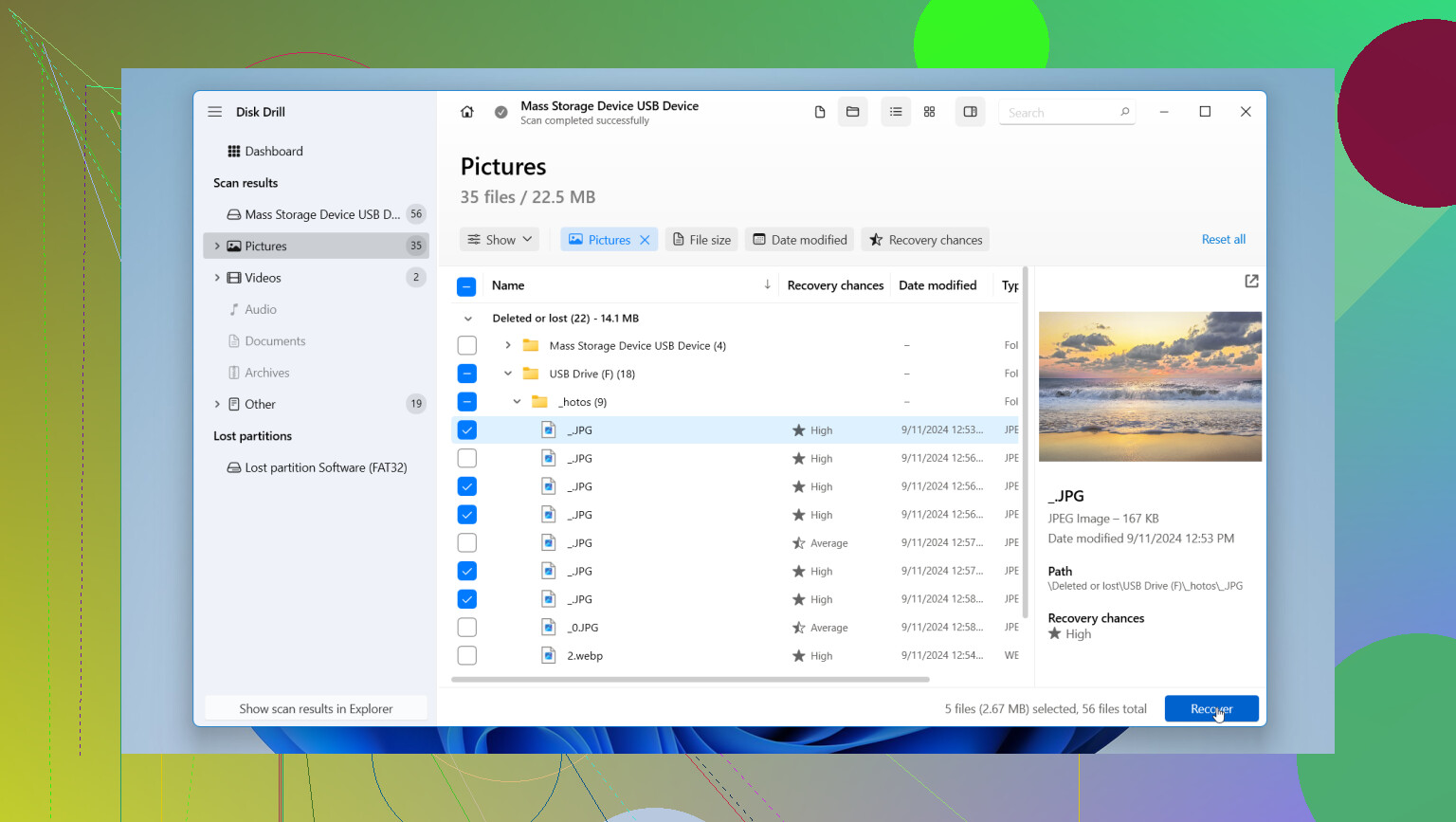
Litet tillägg till det som @ombrasilente, @himmelsjager och @mikeappsreviewer redan har tagit upp: om USB-enheten fortfarande är läsbar, kontrollera Papperskorgen på den faktiska datorn där du raderade filerna. Många hoppar över det eftersom det var ett USB-minne, men Windows skickar ibland raderingar dit beroende på hur det gick till.
Jag skulle inte heller hoppa direkt till filkarvning om den vanliga skanningen inte hittar något. Karvning är bra för foton, men för Office-dokument kan det lämna dig med trasiga fragment och inga filnamn. Det är en anledning till att Disk Drill är användbart här. Du kan börja med metadata-baserad återställning först och sedan gå djupare bara om det behövs.
Fördelar med Disk Drill:
- enkel förhandsvisning av foton och dokument
- kan återställa till en annan enhet på ett säkert sätt
- ganska bra på att behålla originalstrukturen när det är möjligt
- bra för icke-tekniska användare
Nackdelar med Disk Drill:
- inte det billigaste alternativet
- djupa skanningar kan ta ett tag
- som all programvara kan det inte fixa verkliga hårdvarufel
En sak till: om de raderade filerna var små och du fortsatte använda minnet efter raderingen, förvänta dig inga mirakel. Flashlagringens wear-leveling gör återställning mindre förutsägbar än på gamla hårddiskar. Där skiljer jag mig lite från dem som säger bara skanna det och se. Om filerna är affärskritiska kan ett labb tidigt faktiskt bli billigare än flera misslyckade gör det själv-försök.