Meu iPad costumava mostrar fotos duplicadas no app Fotos, mas agora não consigo encontrar a seção Duplicadas, embora eu consiga ver imagens idênticas na minha biblioteca. Estou tentando limpar o armazenamento e mesclar ou apagar fotos duplicadas, mas não tenho certeza se alguma configuração mudou, se o iOS foi atualizado ou se o recurso parou de detectá-las.
A primeira coisa a descobrir é se você está lidando com duplicatas de verdade ou apenas com um monte de fotos quase iguais. No meu iPad, achei que eram principalmente cópias exatas. Acabou que muitas delas eram coisas como várias selfies tiradas em sequência, cinco fotos da mesma vista, versões editadas salvas separadamente ou imagens salvas novamente do Mensagens.
Essa diferença importa, porque o localizador de duplicatas da Apple é bem rígido. Ele procura arquivos correspondentes, não toda foto que parece basicamente igual para você.
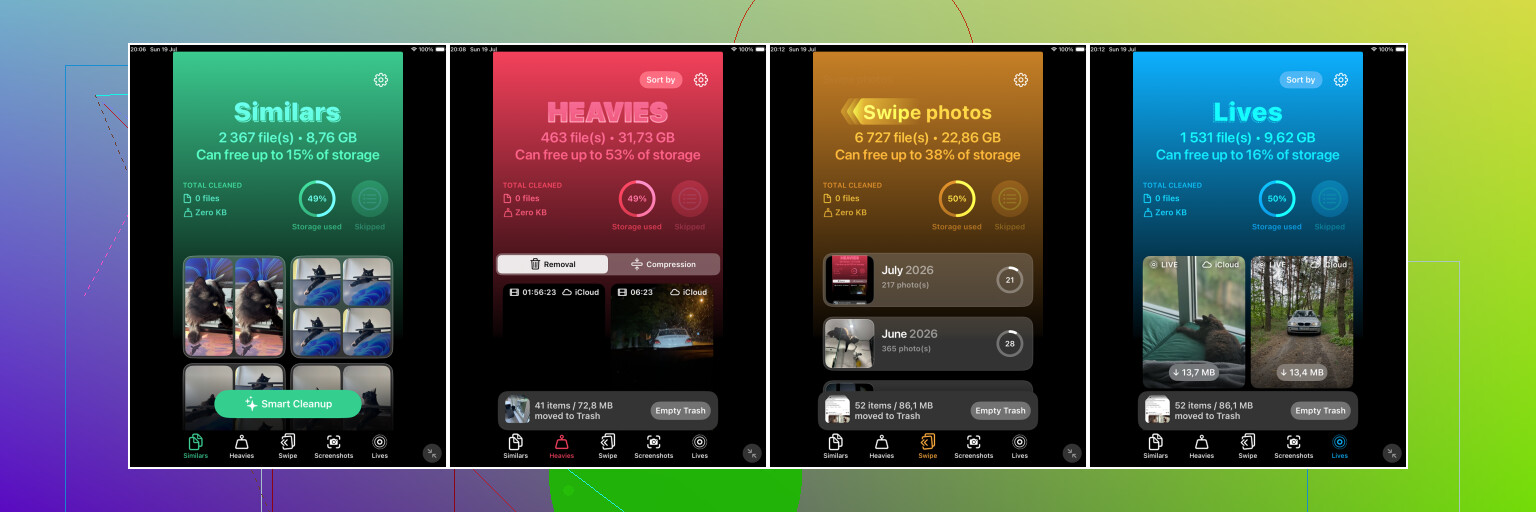
Se a biblioteca for grande, eu começaria com o Clever Cleaner. A seção Similares é a parte útil, já que ela agrupa fotos que parecem quase idênticas mesmo quando tecnicamente não são o mesmo arquivo. Isso encontra muita coisa que a Apple costuma ignorar, como selfies repetidas, fotos em sequência e fotos tiradas quase do mesmo ângulo.
Ele também marca uma Melhor Foto em cada grupo, mas eu não confiaria cegamente nisso. Abra o grupo e compare as fotos você mesmo. Você pode escolher a que realmente quer manter, o que ainda é muito mais rápido do que ficar pulando manualmente pelo app Fotos e ampliando tudo uma por uma.
O Clever Cleaner também pode encontrar duplicatas exatas, então ele é uma boa primeira passada quando sua biblioteca de fotos vem se acumulando há anos e você realmente não sabe o que tem lá. O principal motivo para usá-lo é que ele encontra tanto cópias exatas quanto quase duplicatas.
Depois disso, ainda vale a pena verificar o álbum Duplicatas integrado da Apple.
No iPadOS 16 ou mais recente, abra o Fotos, role para baixo até Utilitários e toque em Duplicatas. A Apple mostrará grupos de arquivos correspondentes com uma opção Mesclar. Quando você os mescla, ela mantém a versão com a melhor qualidade e metadados úteis, e envia as cópias extras para Apagados Recentemente.
Só não espere que esse álbum encontre tudo. Se uma foto foi recortada, editada, comprimida ou tirada um segundo depois, a Apple pode não contá-la como duplicata, mesmo que pareça idêntica à primeira vista. É por isso que algumas pessoas só veem algumas poucas correspondências ali enquanto a biblioteca delas ainda parece lotada de fotos repetidas.
Se você não vir o álbum Duplicatas de jeito nenhum, seu iPad talvez ainda esteja analisando a biblioteca. Isso pode acontecer depois de uma importação grande, uma sincronização do Fotos do iCloud ou uma atualização de software. Deixe o iPad bloqueado e conectado na tomada por um tempo. Com uma biblioteca grande, pode levar um ou dois dias para aparecer. Além disso, o recurso não está disponível no iPadOS 15 ou anterior.
Para uma biblioteca pequena, a ferramenta da Apple pode ser tudo de que você precisa. Se você só copiou os mesmos arquivos algumas vezes, provavelmente não é necessário instalar outro app. Mas se você tem milhares de fotos e muitas fotos repetidas, o Clever Cleaner geralmente encontrará mais lixo.
Você também pode fazer isso manualmente se não quiser usar outro app. No Fotos, tente pesquisar coisas como screenshots, cachorro, praia ou o nome de uma cidade. Navegar por Meses ou Anos também funciona bem para viagens e eventos em que você provavelmente tirou várias versões da mesma foto. É mais lento, mas funciona.
Mais uma coisa: fotos apagadas e mescladas ficam em Apagados Recentemente por até 30 dias, e ainda ocupam espaço até serem removidas de lá. Verifique esse álbum antes de esvaziá-lo, especialmente se você estiver tentando liberar armazenamento imediatamente.
E se o Fotos do iCloud estiver ativado, apagar fotos no iPad também afeta seu iPhone, Mac e quaisquer outros dispositivos Apple que usem a mesma biblioteca. Certifique-se de que está tudo bem removê-las de todos os lugares antes de apagar qualquer coisa permanentemente.
Se forem duplicatas exatas de arquivo, o Fotos pode mostrar um álbum Duplicatas depois que terminar de analisar; se forem apenas visualmente idênticas, talvez nunca as mostre ali. Concordo com @mikeappsreviewer que a Apple é mais rigorosa do que as pessoas esperam, mas para limpar o armazenamento eu também verificaria outra configuração: se o Fotos do iCloud estiver ativado com “Otimizar Armazenamento do iPad”, excluir algumas duplicatas pode não fazer o número de armazenamento cair muito imediatamente, porque o iPad já está mantendo versões locais menores e miniaturas em cache. Nesse caso, a seção Duplicatas ausente é irritante, mas talvez não seja o principal problema de armazenamento. Verifique primeiro Ajustes > Fotos, depois use o álbum Duplicatas se ele aparecer, ou use uma ferramenta de fotos semelhantes apenas para as fotos repetidas mais óbvias. Só não trate toda miniatura correspondente como descartável, porque Live Photos, edições e resoluções diferentes podem parecer iguais até você abrir o painel de informações.
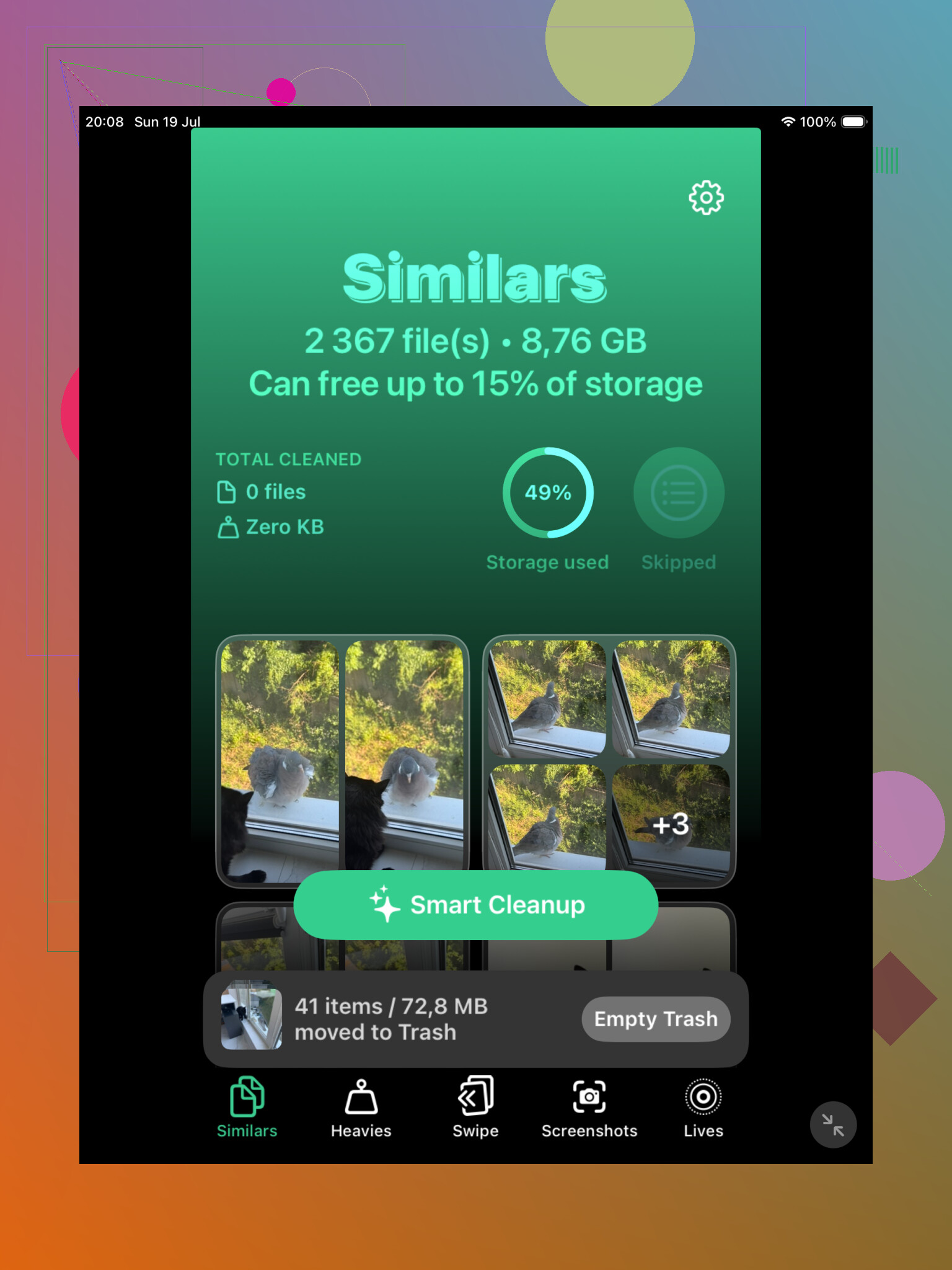
A desvantagem irritante é que o álbum Duplicatas não é uma pasta normal que você possa atualizar ou pesquisar. Se o Fotos não achar no momento que há duplicatas que possam ser mescladas, ele simplesmente não mostra a seção, mesmo que seus olhos estejam dizendo que há fotos repetidas.
Concordo com @mikeappsreviewer sobre o ponto de “semelhante vs duplicata”, mas eu seria um pouco mais cauteloso antes de presumir que o recurso está com defeito. Duas fotos podem parecer idênticas na grade e ainda assim serem diferentes o suficiente para que a Apple não ofereça Mesclar. Um caso comum é uma foto salva uma vez do Mensagens e outra do Safari, ou uma cópia editada ao lado do original. Mesma imagem, detalhes de arquivo diferentes.
Uma forma rápida de verificar isso é abrir duas das “duplicatas”, deslizar para cima ou tocar no botão de informações, e comparar os detalhes:
- tamanho do arquivo
- dimensões
- data/hora
- câmera/origem
- se uma delas foi editada, recortada ou é uma captura de tela
- se uma delas está na Biblioteca Compartilhada do iCloud ou em um álbum compartilhado
Se esses detalhes forem diferentes, o Fotos pode tratá-las como fotos separadas de propósito.
Outra coisa que as pessoas esquecem é que capturas de tela e imagens baixadas são especialmente confusas. Se você salvou o mesmo meme três vezes, a Apple pode detectá-lo. Se uma cópia veio pelo Mensagens, outra de um site e outra foi comprimida por outro app, ela pode parecer idêntica, mas não se qualificar para a seção Duplicatas da Apple. É aí que um limpador de fotos semelhantes pode ser útil, mas eu o usaria como auxílio de organização, não como botão de exclusão automática.
Se você quiser recuperar a opção integrada, eu faria isto antes de instalar qualquer coisa:
- Atualize o iPad se ele não estiver em uma versão recente do iPadOS.
- Abra o Fotos e deixe-o quieto por um tempo após qualquer sincronização/importação grande.
- Conecte o iPad à energia e deixe-o bloqueado durante a noite.
- Verifique novamente Fotos > Utilitários.
- Verifique Apagados Recentemente após mesclar ou excluir, porque o armazenamento não volta de verdade até que esses itens sejam apagados.
Se Duplicatas ainda não aparecer, isso geralmente significa que o Fotos não está vendo nenhum candidato exato para mesclagem neste momento. Isso não significa que você não tenha fotos com aparência repetida.
Para limpar armazenamento, eu começaria pelas maiores categorias em vez de caçar pequenas repetições para sempre: vídeos, gravações de tela, fotos em sequência, imagens baixadas e Apagados Recentemente. Fotos duplicadas parecem o alvo óbvio, mas, a menos que você tenha muitas, elas muitas vezes não são as principais consumidoras de armazenamento. Vídeos e gravações de tela antigas geralmente ocupam muito mais espaço.
Se você tentar o Clever Cleaner ou algo parecido, use-o para os grupos de “estas parecem iguais” e revise tudo manualmente. Essa é a parte em que a ferramenta da Apple é mais fraca. Eu não daria permissão a nenhum app de limpeza e depois excluiria em massa centenas de fotos sem verificar os grupos primeiro, porque é muito fácil apagar a versão melhor, a Live Photo ou a que tem a data correta anexada.
Abra primeiro a barra lateral do Fotos e depois navegue por Álbuns em vez de tentar procurar por Duplicatas. No iPad, é fácil estar em Biblioteca, Recentes ou em um álbum personalizado e acabar não vendo a seção Utilitários, então, se ainda assim ela não estiver listada ali, o Fotos simplesmente não está oferecendo nenhuma correspondência mesclável no momento.