Mój dysk nagle zniknął z Eksploratora plików Windows, ale nadal jest widoczny w Zarządzaniu dyskami. Obawiam się, że dysk lub system plików jest uszkodzony i nie chcę stracić danych. Jaki jest najbezpieczniejszy sposób naprawy dysku i ponownego uzyskania do niego dostępu?
Byłbym ostrożny z próbą „naprawienia” tego od razu. Kiedyś stary dysk ze zdjęciami zachował się niemal identycznie. Zniknął z Eksploratora plików, ale Zarządzanie dyskami nadal pokazywało partycję i prawidłowy rozmiar. Na początku założyłem, że dysk padł, ale faktycznym problemem był uszkodzony system plików.
Cieszę się, że nie kliknąłem „Skanuj i napraw”, gdy Windows mi to zasugerował. W niektórych przypadkach może to być w porządku, ale jeśli dane są ważne, najpierw odzyskiwałbym pliki, a dopiero potem naprawiał.
Główne pytanie brzmi, co tak naprawdę robi ten dysk. Jeśli nadal:
- pojawia się w Zarządzaniu dyskami,
- pokazuje prawidłową pojemność,
- normalnie się rozkręca,
- i nie klika, nie zgrzyta ani nie rozłącza się wielokrotnie,
to na razie traktowałbym to jako problem z systemem plików albo partycją. To znacznie lepszy punkt wyjścia niż dysk, który w ogóle się nie pojawia albo brzmi tak, jakby był fizycznie uszkodzony.
Skoro są na nim rodzinne zdjęcia, nie traciłbym jeszcze czasu na próby przywrócenia używalności dysku. Priorytetem powinno być skopiowanie plików w inne miejsce.
W moim przypadku pomógł Disk Drill. Podobało mi się to, że można najpierw wykonać pełny obraz dysku, a potem skanować obraz zamiast katować oryginalny nośnik. Jeśli stan dysku pogorszy się w trakcie procesu, to przynajmniej masz już kopię wszystkich sektorów, które dało się odczytać.
Przydatna była też możliwość podglądu zdjęć przed ich odzyskaniem. Jeśli podgląd otwiera się normalnie, to dobry znak, że same pliki są prawdopodobnie nienaruszone. Wersja na Windows pozwala też odzyskać do 100 MB za darmo, więc możesz przynajmniej zobaczyć, co skanowanie znajduje, zanim za cokolwiek zapłacisz.
Po skopiowaniu ważnych rzeczy na inny dysk naprawa oryginalnego nośnika była prosta. Sformatowałem go, dostał czysty system plików i znów działał. Nadal nie ufałem mu w kwestii czegokolwiek ważnego, ale do mało istotnego przechowywania nadawał się dobrze.
Jest też kilka innych narzędzi lub kontroli, które mogą mieć sens, w zależności od tego, co dokładnie jest nie tak:
- CHKDSK, ale dopiero po odzyskaniu danych, i tylko jeśli system plików jest nadal czytelny.
- TestDisk, zwłaszcza jeśli partycja nagle pokazuje się jako RAW albo Windows utracił informacje o partycji.
- Inny kabel USB, obudowa lub komputer, jeśli to dysk zewnętrzny. Uszkodzony mostek USB może sprawić, że sprawny dysk będzie wyglądał na uszkodzony.
Unikałbym jednak samodzielnych prób naprawy, jeśli dysk wykazuje oznaki fizycznej awarii. Chodzi o takie rzeczy jak:
- odgłosy klikania,
- rozłączanie i ponowne łączenie,
- nieprawidłowa pojemność w Zarządzaniu dyskami,
- dużo oczekujących lub realokowanych sektorów w SMART,
- albo bardzo duże spowolnienie skanowania.
W takim momencie każde skanowanie może pogorszyć sytuację. Laboratorium odzyskiwania danych ma sprzętowe narzędzia, których zwykłe oprogramowanie nie ma. Często potrafią ustabilizować dysk na tyle długo, by sklonować go sektor po sektorze, a potem odzyskiwać dane z klonu zamiast pracować bezpośrednio na uszkodzonym dysku.
To oczywiście kosztuje więcej. Odzyskiwanie logiczne często mieści się gdzieś w okolicach 300–600 USD, podczas gdy awarie mechaniczne mogą kosztować około 800–2 000 USD lub więcej, w zależności od dysku i skali uszkodzeń. Wiele porządnych laboratoriów nie pobiera opłaty, jeśli nie odzyskają danych, co trochę pomaga.
Gdyby to był mój dysk, zrobiłbym to w takiej kolejności:
- Sprawdzić, czy Zarządzanie dyskami nadal prawidłowo widzi dysk.
- Odzyskać zdjęcia na inny dysk.
- Dopiero potem spróbować narzędzi naprawczych albo go sformatować.
- Jeśli uszkodzenie wróci, wymienić dysk.
Dyski da się wymienić. Rodzinnych zdjęć nie. Nawet jeśli uda ci się ponownie uruchomić ten egzemplarz, potraktowałbym to jako ostrzeżenie i trzymał jeszcze jedną kopię wszystkiego, czego bardzo nie chciałbyś stracić.
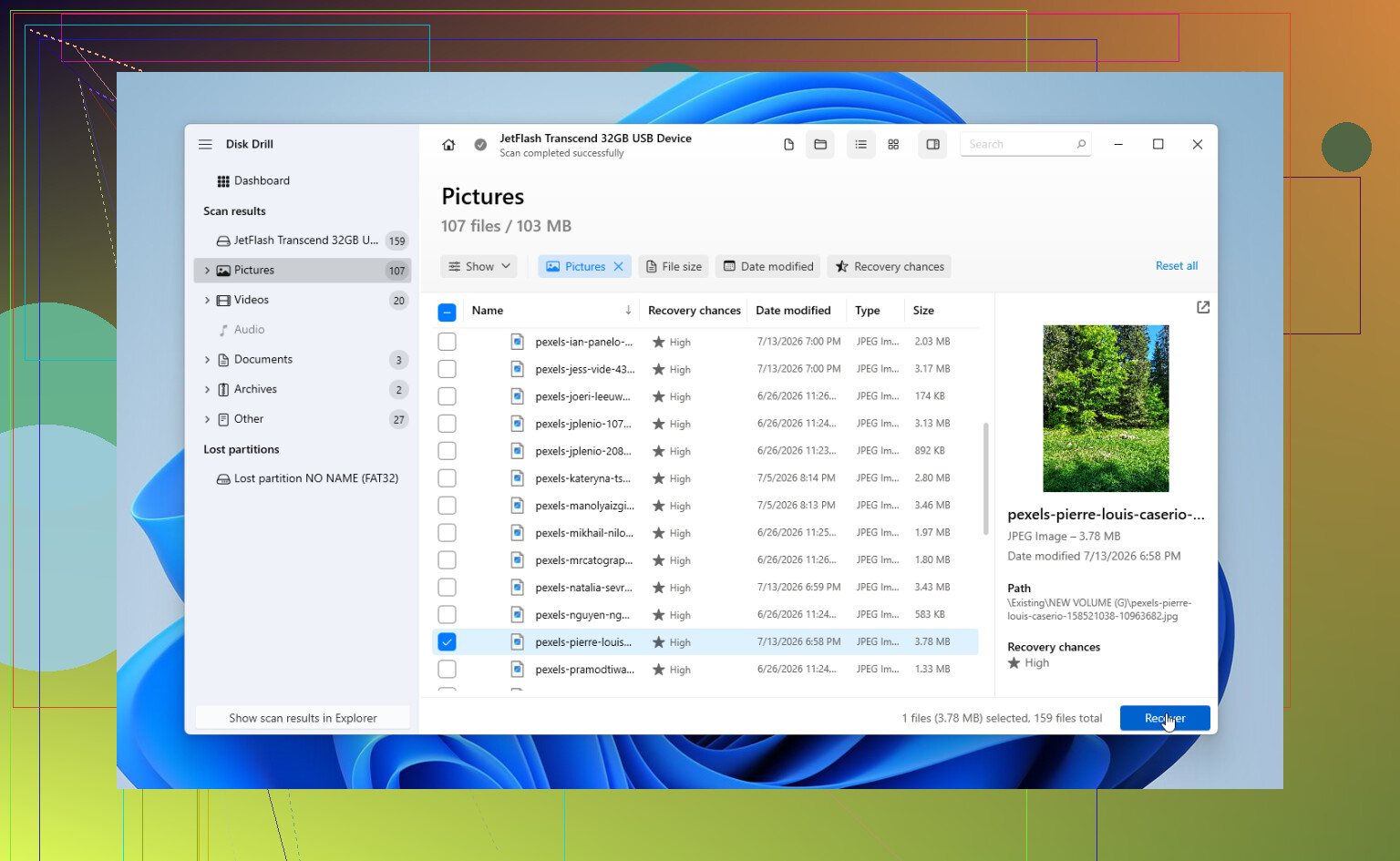
Najpierw sprawdź w Zarządzaniu dyskami proste rzeczy: brak litery dysku, wolumin oznaczony jako Offline lub partycja wyświetlana jako RAW. Jeśli utracił tylko literę, przypisanie nowej może go przywrócić bez żadnej naprawy, ale jeśli widnieje jako RAW lub pojawia się prośba o sformatowanie, zatrzymaj się i skopiuj/odzyskaj dane przed użyciem CHKDSK lub formatowaniem.
Nie inicjalizuj dysku, nie konwertuj go, nie formatuj ani nie uruchamiaj CHKDSK tylko dlatego, że Windows pokazuje przycisk, który wygląda na pomocny. Zarządzanie dyskami nie jest narzędziem do odzyskiwania danych, a niektóre z jego „napraw” to w rzeczywistości tylko sposoby na zapisanie nowej struktury na starej. Jeśli widzisz „Nieprzydzielone”, „RAW” lub „Nie zainicjowano”, traktuj to jako obszar tylko do odczytu, dopóki pliki nie znajdą się gdzie indziej.
Szczegół, który wiele osób przeocza: przypisanie litery dysku jest niskiego ryzyka tylko wtedy, gdy partycja nadal wygląda normalnie i ma podany prawdziwy system plików, taki jak NTFS lub exFAT. Jeśli pokazuje RAW albo Windows od razu prosi o sformatowanie po przypisaniu litery, wycofaj się. To samo dotyczy sytuacji, gdy dysk jest chroniony przez BitLocker i po prostu wyświetla się dziwnie, ponieważ jest zablokowany. Odblokowanie jest w porządku, jeśli masz klucz, ale „naprawianie” przed odblokowaniem to proszenie się o kłopoty.
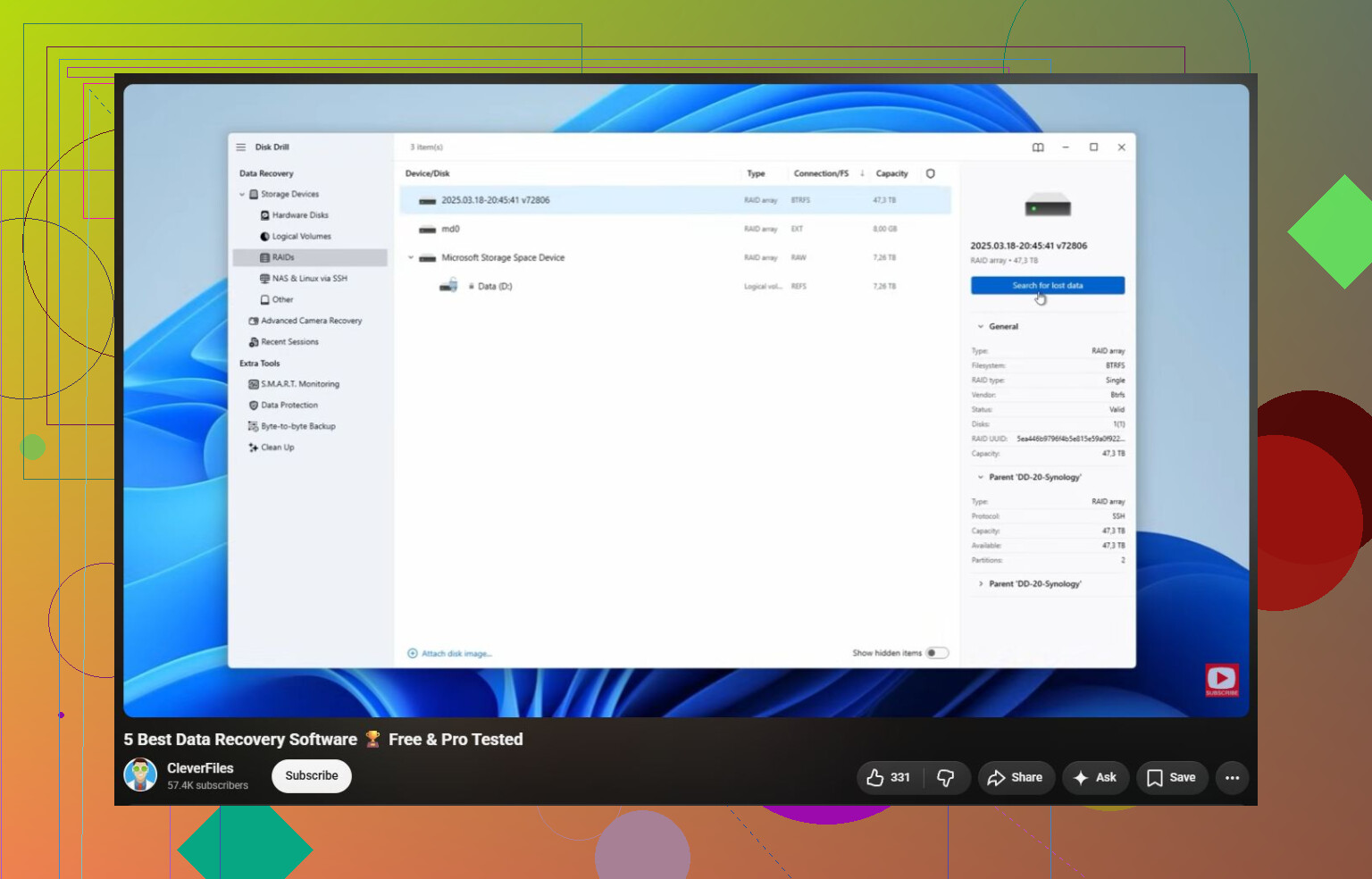
Najbezpieczniejsza praktyczna droga to najpierw sklonować dysk lub utworzyć jego obraz, a następnie przeskanować klon/obraz za pomocą oprogramowania do odzyskiwania danych. Disk Drill, R-Studio, DMDE, UFS Explorer itd. mogą być używane w ten sposób w zależności od budżetu i poziomu doświadczenia. Ważna zasada jest taka sama niezależnie od narzędzia: odzyskuj dane na inny fizyczny dysk, a nie z powrotem na problematyczny dysk. Gdy dane zostaną skopiowane i sprawdzone, wtedy możesz eksperymentować z CHKDSK, formatowaniem, ponownym partycjonowaniem lub wymianą dysku. Jeśli dysk znika z systemu podczas odczytu albo wydaje niepokojące dźwięki, przerwij testy i zdecyduj, czy dane są warte oddania do laboratorium.
Nie, bezpieczna naprawa nie polega na tym, by za wszelką cenę sprawić, żeby Windows ponownie go zamontował. Dysk może pojawiać się w Zarządzaniu dyskami, ponieważ Windows nadal widzi urządzenie, podczas gdy Eksplorator plików pokazuje tylko woluminy, które może faktycznie zamontować. To są oddzielne kwestie. Dlatego to, że „pojawia się w Zarządzaniu dyskami”, jest przydatną informacją, ale nie dowodzi, że partycja jest sprawna.
Praktyczna rzecz, którą ludzie często pomijają, to obudowa lub adapter. Jeśli to dysk zewnętrzny, wypróbuj inny port USB, kabel i zasilacz, zanim uruchomisz skanowanie odzyskiwania. Unikaj hubów USB. Jeśli to zewnętrzny dysk biurkowy 3.5’, problemem może być zasilacz sieciowy. Jeśli dysk w środku jest SATA i czujesz się na siłach, by go wyjąć, przetestowanie go przez inną stację dokującą lub bezpośrednie połączenie SATA może pokazać, czy mostek USB wprowadza Windows w błąd. Nie podłączaj go jednak ponownie 30 razy. Dwa lub trzy rozsądne testy w zupełności wystarczą.
Jeśli Zarządzanie dyskami pokazuje prawidłowy rozmiar i normalną partycję NTFS/exFAT bez litery dysku, przypisanie litery to prawdopodobnie najmniej inwazyjna rzecz, jakiej warto spróbować. Jeśli pokazuje RAW, Nieprzydzielone, Niezainicjowany, albo Windows mówi „musisz sformatować ten dysk”, przestań traktować to jak zadanie naprawy Windows. W tym momencie najbezpieczniejszą drogą jest wykonanie obrazu całego dysku na inny fizyczny dysk, a następnie odzyskanie plików z obrazu. Disk Drill potrafi to zrobić, podobnie jak kilka innych narzędzi do odzyskiwania, ale ważny szczegół jest dość nudny: dysk docelowy musi mieć wystarczająco dużo wolnego miejsca na obraz, często tyle, ile wynosi pełny rozmiar problematycznego dysku, a nie tylko ilość danych, które twoim zdaniem się na nim znajdują.
Nie odzyskuj plików z powrotem na ten sam dysk. Brzmi to oczywiście, ale łatwo popełnić ten błąd, gdy program do odzyskiwania pokazuje stare foldery i zaczynasz się niecierpliwić. Zapisuj odzyskane pliki na osobnym dysku wewnętrznym, innym dysku zewnętrznym albo na NAS. Gdy ważne pliki otwierają się poprawnie z nowej lokalizacji, dopiero wtedy możesz spróbować CHKDSK, odbudowy partycji, formatowania albo czegokolwiek innego.
Jeśli dysk działa dziwnie wolno, znika podczas skanowania, zgłasza niewłaściwą pojemność albo zaczyna wydawać mechaniczne odgłosy, przerwałbym odzyskiwanie programowe. To właśnie moment, w którym „jeszcze tylko jedno skanowanie” może zmienić dysk możliwy do odzyskania w znacznie większy problem. W przypadku dysku, który jest uszkodzony tylko logicznie, oprogramowanie jest w porządku. W przypadku fizycznie uszkadzającego się dysku klonowanie przy użyciu narzędzi konsumenckich może mu zaszkodzić.