Formateé accidentalmente un disco duro externo que usaba solo para copias de seguridad, y ahora estoy intentando recuperar archivos importantes que no estaban guardados en ningún otro lugar. Dejé de usar la unidad de inmediato, pero no estoy seguro de qué pasos de recuperación de datos o qué software es más seguro usar sin empeorar las cosas. Busco consejos sobre la mejor manera de recuperar datos de una unidad de copia de seguridad formateada.
Antes pensaba que una unidad formateada estaba perdida. Luego tuve que lidiar con varias, algunas formateadas rápido por error, algunas con particiones dañadas, algunas después de instalaciones fallidas. Lo que aprendí fue menos dramático. Formatear no siempre borra tus archivos de la forma en que la gente cree que lo hace.
El primer paso es aburrido, pero es el que más importa. Deja de usar la unidad ahora mismo. Si es un disco externo, desconéctalo. Si es la unidad principal de tu sistema, no instales aplicaciones, no descargues cosas, no copies archivos en ella. Cada nueva escritura aumenta las probabilidades de que tus datos antiguos sean sobrescritos.
Qué tipo de formateo ocurrió
Esta parte cambia mucho tus probabilidades.
Formateo rápido
Por lo general, esto borra los registros del sistema de archivos, el mapa que tu sistema operativo usa para encontrar archivos. La unidad parece vacía, aunque los datos de los archivos a menudo siguen ahí hasta que se escriben nuevos datos encima.Formateo completo
Este es el más agresivo. En los sistemas modernos de Windows, un formateo completo escribe sobre los sectores y busca errores. Una vez que tus datos antiguos se sobrescriben, el software de recuperación ya no puede hacer nada. Así que, si fue un formateo rápido, tus probabilidades suelen ser mejores.
1. Revisa las copias de seguridad antes de hacer nada complicado
Yo empezaría aquí siempre. Mucha gente olvida que activó la sincronización hace meses y que sus archivos están en el almacenamiento en la nube o en una carpeta de papelera.
Revisa:
- OneDrive
- Google Drive
- iCloud
- Carpetas de Eliminados recientemente o Papelera
- Historial de archivos en Windows
Esto lleva unos pocos minutos. Si tienes suerte, recuperarás tus archivos con los nombres, carpetas y marcas de tiempo todavía intactos. Mucho más limpio que la recuperación de archivos.
2. Prueba software de recuperación
Si no aparece ninguna copia de seguridad, yo pasaría al software de recuperación. En una unidad formateada, este suele ser el primer paso de recuperación realmente útil que vale la pena intentar.
He obtenido resultados bastante buenos con Disk Drill. Funciona en Windows y Mac, es compatible con los sistemas de archivos más comunes y suele rendir bien incluso cuando la información de la partición está dañada o ha desaparecido.
El proceso seguro es sencillo:
- Instala Disk Drill en una unidad diferente, no en la formateada.
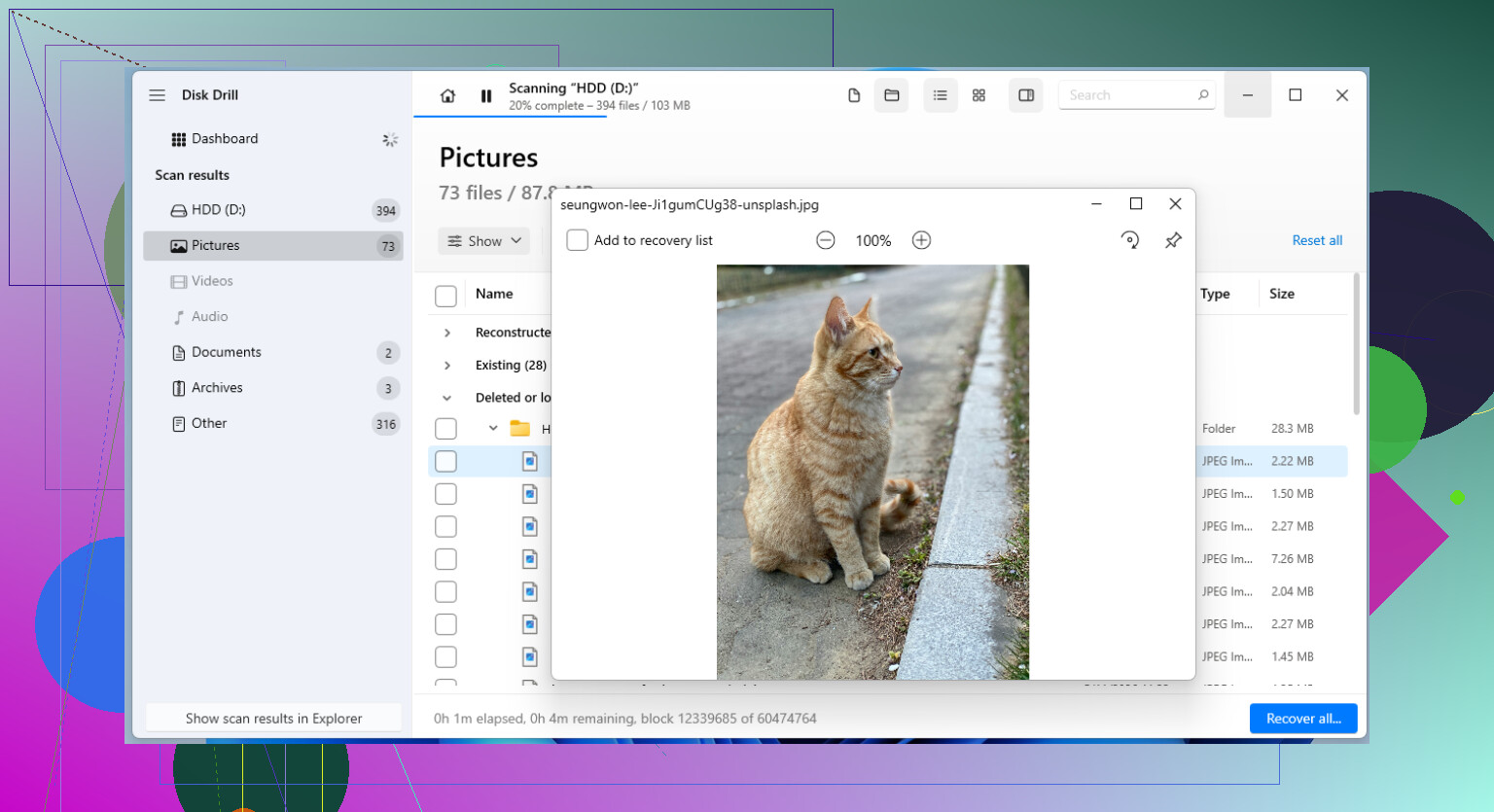
- Ejecuta un análisis en la unidad formateada.
- Previsualiza los archivos que encuentre, si la vista previa está disponible.
- Recupéralo todo en otro disco.
El paso de vista previa ayuda más de lo que la gente cree. He visto análisis devolver cientos de nombres de archivos, pero la vista previa me dijo rápidamente cuáles seguían siendo utilizables y cuáles estaban dañados.
3. Usa un laboratorio de recuperación si los archivos importan lo suficiente
Si los archivos son irremplazables y el software no encuentra nada útil, un servicio profesional de recuperación es la siguiente opción.
Yo reservaría esto para lo realmente importante: registros comerciales, archivos legales, fotos familiares antiguas, archivos de trabajo que no tienes en ningún otro lugar. Los laboratorios de recuperación tienen herramientas y hardware que el software normal no tiene. El costo es la parte mala, sí, pero para algunos casos tiene sentido.
Si formateaste una unidad por accidente, el orden importa. Deja de usarla. Averigua si fue un formateo rápido o completo. Revisa primero las copias de seguridad. Si no existe ninguna copia de seguridad, escanéala con software de recuperación antes de escribir algo nuevo en la unidad. La rapidez ayuda, pero ser cuidadoso ayuda más.
Si esta fuera tu unidad de copia de seguridad, yo haría una cosa más antes de escanear. Primero, crea una imagen sector por sector de la unidad. Usa algo como HDD Raw Copy Tool en Windows o ddrescue en Linux/macOS. Trabaja desde la imagen, no desde la original. Si el disco tiene sectores débiles, los escaneos repetidos empeoran las cosas. Mucha gente se salta este paso y luego se arrepiente.
Estoy parcialmente de acuerdo con @mikeappsreviewer, pero no dedicaría mucho tiempo a adivinar el tipo de formato a menos que lo sepas con seguridad. En muchas unidades externas, el problema mayor es el cambio del sistema de archivos, como de NTFS a exFAT, o una tabla de particiones nueva. A las herramientas de recuperación les importa más lo que todavía se puede leer en el disco.
Un orden práctico:
- Comprueba la salud SMART con CrystalDiskInfo.
- Si la salud parece mala, clona la unidad primero.
- Escanea el clon o la imagen con Disk Drill.
- Ordena los resultados por tipo y tamaño de archivo, no por nombre de archivo. Las unidades formateadas a menudo pierden nombres y carpetas.
- Recupera en un segundo disco con más espacio libre que los datos que quieres recuperar.
Disk Drill es una buena primera opción de escaneo para unidades externas formateadas porque maneja bastante bien las particiones eliminadas y las firmas en bruto. Si quieres una vista rápida de cómo funciona, este video es útil: mira Disk Drill en acción recuperando datos
Para una frase de búsqueda clara, usa esto:
Reseña de Disk Drill para recuperación de discos duros formateados, escaneo fácil, vista previa de archivos y recuperación de particiones.
Si la unidad es un SSD en una carcasa USB, tus probabilidades bajan porque TRIM a veces borra bloques rápidamente. Si es un HDD normal, las probabilidades son mejores. Si Disk Drill encuentra sobre todo basura o archivos de cero bytes, detente ahí y pásalo a un laboratorio. Eso ahorra tiempo y evita más daños.
Una cosa que añadiría a lo que dijeron @mikeappsreviewer y @viajantedoceu: no te obsesiones de inmediato con las apps de recuperación de archivos si la unidad de repente se reformateó a un sistema de archivos o capacidad diferente. He visto unidades externas parecer formateadas cuando el puente/carcasa USB fallaba y reportaba información incorrecta. Si es una unidad externa portátil, prueba con otro cable, otro puerto USB y, si es posible, otra computadora antes de hacer escaneos pesados. Suena tonto, pero a veces le ahorra problemas a la gente.
Además, discrepo un poco con la mentalidad de escanear primero pase lo que pase. Si los archivos son realmente irreemplazables y la unidad hace clics, se desconecta al azar o funciona dolorosamente lenta, cada minuto extra encendida puede ser una mala idea. Ahí es cuando la recuperación por software pasa a ser el segundo paso, no el primero.
Si la unidad es estable, entonces sí, Disk Drill es una opción razonable para la recuperación de un disco duro formateado porque puede extraer datos por firmas incluso después de que la estructura de directorios esté destruida. Simplemente no recuperes nada en la misma unidad externa. Así es como la gente convierte un mal día en un desastre jaja.
Una simple verificación de la realidad:
- HDD = probabilidad decente si fue un formateo rápido
- SSD por USB = peor probabilidad debido a TRIM/recolección de basura
- Formateo completo = complicado
- Ruidos extraños = deja de tocarlo
Para leer más, esto sí es útil: mejor software para recuperar discos duros formateados y consejos sobre unidades de almacenamiento
Si quieres, publica:
- HDD o SSD
- Windows o Mac
- formateo rápido o completo si lo sabes
- sistema de archivos antiguo y nuevo si cambió
Eso ayudará a determinar si vale la pena probar primero Disk Drill o si no deberías arriesgarte.
Un ángulo que nadie mencionó lo suficiente: verifica si el formato fue solo lógico, no físico. En Windows, abre Administración de discos y comprueba si el tamaño original de la partición sigue viéndose correcto. Si la capacidad de repente se muestra rara, me inclino a pensar en algo extraño con la carcasa o la tabla de particiones antes de asumir una pérdida masiva de archivos. No estoy del todo de acuerdo con lanzarse directamente a escaneos profundos si el mapa de particiones podría estar simplemente dañado.
Si la unidad se monta, obtén algunos detalles de SMART y presta atención a los reintentos. Las lecturas lentas importan más que la historia del formato.
Sobre Disk Drill, es una opción razonable para este tipo de trabajo.
Pros:
- bueno para encontrar particiones perdidas y archivos basados en firmas
- la vista previa es útil para separar los recuperables reales de la basura
- la interfaz es más sencilla que la de muchas herramientas de recuperación
Contras:
- los escaneos profundos pueden devolver montones de archivos sin nombre
- recuperar conjuntos grandes puede volverse caótico sin la estructura original de carpetas
- no es la opción más barata si solo necesitas un rescate puntual
Si Disk Drill encuentra sobre todo resultados RAW, compáralo con una herramienta más estricta como R-Studio o UFS Explorer antes de hacer cualquier otra cosa. @viajantedoceu, @jeff y @mikeappsreviewer ya cubrieron bien las reglas básicas de seguridad, pero yo añadiría esto: si la unidad de respaldo contenía archivos comprimidos, VHD, PST o bibliotecas de fotos, prioriza recuperar primero esos archivos contenedores. Un archivo intacto puede salvar mucho más que perseguir miles de archivos sueltos.