Mi memoria USB se corrompió de repente después de conectarla a mi portátil, y ahora no puedo abrirla ni acceder a archivos importantes que necesito para el trabajo y documentos personales. Estoy buscando formas seguras de recuperar datos de una unidad flash USB corrupta sin empeorar las cosas. Si alguien conoce pasos de recuperación fiables o software que realmente funcione, agradecería mucho la ayuda.
Empieza con las comprobaciones aburridas primero
Yo evitaría las herramientas de reparación al principio. Con la corrupción en un USB, la solución depende de qué falló, y no todas esas fallas son lo mismo.
Cuando he tenido que lidiar con memorias USB defectuosas, primero revisé algunas cosas básicas:
- ¿Aparece en Administración de discos?
- ¿Windows informa el tamaño correcto?
- ¿El sistema de archivos figura como RAW?
- ¿Te aparece un aviso para formatear?
- ¿Otra PC lo detecta?
- ¿Se desconecta, se congela o funciona a velocidades extrañamente bajas?
Esas respuestas acotan el problema rápido.
Si la unidad aparece en Administración de discos y la capacidad se ve correcta, diría que todavía tienes buenas probabilidades de recuperarla en casa. Si sigue desconectándose, nunca aparece, se calienta o el conector se ve doblado o flojo, dejaría de pensar en un problema de software y empezaría a pensar que el hardware está fallando.
Primero extrae los archivos, después arregla la unidad
Esta parte importa más de lo que la gente cree. La corrupción suele ser el síntoma, no la causa raíz. He visto a personas ejecutar reparaciones primero y luego terminar con menos archivos recuperables de los que tenían al principio.
Así que, si el USB todavía se puede leer lo suficiente como para que el software acceda a él, intentaría copiar los datos antes de ejecutar CHKDSK, formatear o hacer cualquier limpieza.
Para este tipo de trabajo, usaría Disk Drill.
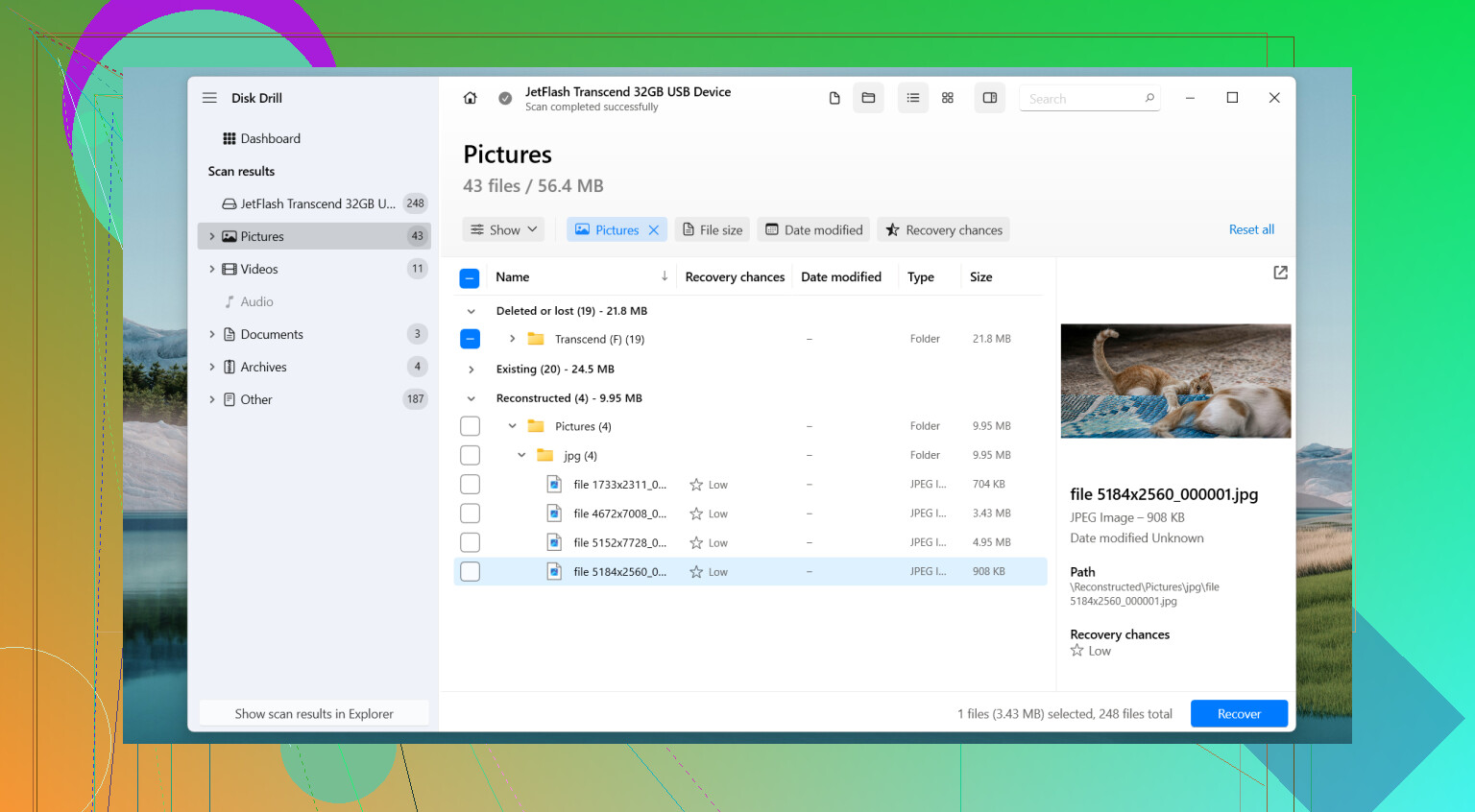
Lo que me gustó de él en memorias USB dañadas era simple. No depende solo de que el sistema de archivos esté sano. Incluso cuando Windows se niega a abrir la unidad de forma normal, a menudo escanea el dispositivo en sí y reconstruye archivos a partir de datos sin procesar. En mi experiencia, la estructura de carpetas volvió mejor que con muchas otras aplicaciones de recuperación, y la herramienta de vista previa ahorró tiempo porque podía comprobar si los archivos estaban intactos antes de copiarlos.
La parte que no me saltaría
La función Byte-to-Byte Backup es la razón principal por la que la usaría aquí.
Si la memoria USB es inestable, escanearla una y otra vez es una mala apuesta. Haría primero una imagen completa, sector por sector, y la guardaría en otro lugar. Luego haría el trabajo de recuperación sobre la imagen, no sobre la memoria USB.
Eso te da una copia congelada de la unidad en su estado actual. Si el USB empeora después, y algunos lo hacen, todavía tienes algo con lo que trabajar. Aprendí eso por las malas hace años con una memoria barata de 64 GB. Se montó dos veces y luego empezó a desaparecer a mitad de transferencia. La imagen que hice al principio fue la única razón por la que recuperé la mayoría de los archivos. Incluso con nombres de carpetas mal escritos.
El orden que usaría
- Instala Disk Drill.
- Conecta la memoria USB.
- Abre la opción Byte-to-Byte Backup.
- Crea una imagen completa del USB y guárdala en un disco diferente.
- Monta o adjunta la imagen dentro de Disk Drill.
- Escanea la imagen.
- Previsualiza lo que encontró.
- Recupera los archivos que te importan en otro dispositivo de almacenamiento.
No los guardes de nuevo en el mismo USB. Sé que suena obvio, pero la gente lo hace.
Después de que tus archivos estén a salvo
Solo entonces me pondría a tocar la unidad en sí.
Según lo que hayas visto antes, probaría una de estas opciones:
- Ejecutar CHKDSK.
- Asignar una letra de unidad diferente.
- Reinstalar los controladores USB.
- Usar la comprobación de errores de Windows.
- Hacer un reformateo completo.
Si la corrupción vino de un pequeño desorden en el sistema de archivos, una de esas opciones podría arreglarlo. Si sigue comportándose de forma inestable después de un formateo, dejaría de confiar en ella.
Cuándo dejaría de hacerlo yo mismo
Buscaría un servicio profesional de recuperación si ocurre cualquiera de estas cosas:
- El sistema no detecta la unidad en absoluto.
- El conector está dañado o la memoria muestra otros daños físicos.
- Los datos son lo bastante importantes como para que un error salga caro.
- La unidad empieza a desconectarse durante la creación de la imagen o el escaneo.
Ese último caso es feo. Los reintentos repetidos en un dispositivo que está fallando son la forma en que la gente convierte una recuperación difícil en una totalmente perdida.
Quedártela o tirarla
Después de la recuperación, no sentiría ninguna lealtad hacia la memoria USB. Si la corrupción apareció sin una causa clara, volvió después de formatearla o la unidad empezó a comportarse de forma extraña durante un uso normal, la reemplazaría.
Las memorias USB se desgastan. Algunas duran mucho tiempo. Otras empiezan a fallar de la nada. Cuando una empieza a comportarse de forma poco fiable, la trato como si ya hubiera presentado su renuncia.
No escribas nada en la memoria USB todavía. No formatees, no repares, no copies nada de vuelta. Cada escritura reduce las probabilidades de recuperación.
Estoy de acuerdo con @mikeappsreviewer en un punto importante: primero recupera. No estoy tan de acuerdo con CHKDSK ni siquiera después, porque en memorias flash inestables he visto que CHKDSK convierte una tabla de archivos desordenada en un problema peor. Si los archivos importan, lo evito hasta que la recuperación esté terminada y verificada.
Lo que haría a continuación:
- Probar la USB en otro puerto y en otra PC.
- Comprobar si aparece en el Explorador de archivos, Administración de discos o Administrador de dispositivos.
- Si pide formatear, pulsa cancelar.
- Si la unidad sigue conectada, escanéala con Disk Drill.
- Recupera los archivos en el disco de tu portátil o en otra unidad externa, no en la misma USB.
¿Por qué Disk Drill? Maneja volúmenes USB RAW y corruptos mejor que muchas herramientas simples de copia de archivos. La vista previa te ayuda a comprobar documentos, fotos y videos antes de la recuperación. Si la memoria es inestable, primero crea una imagen y escanea la imagen. Eso reduce el desgaste y evita lecturas repetidas.
Si la USB sigue desconectándose, muestra 0 bytes o se vuelve súper lenta, como por debajo de 1 MB/s, yo dejaría de intentar soluciones caseras. Eso apunta a un fallo de hardware, no a un pequeño problema del sistema de archivos.
Además, este video corto está bastante bien si quieres una guía visual rápida sobre los pasos para recuperar datos de una USB:
guía rápida de Instagram para recuperar archivos de una memoria USB corrupta
Después de sacar los archivos, haz un formateo completo de la memoria USB y pruébala. Si vuelve a dar errores, deséchala. Los medios flash baratos fallan mucho antes de lo que la gente cree. Se me murieron dos en el mismo mes, así que sí, qué divertido.
Una cosa que añadiría a lo que dijeron @mikeappsreviewer y @techchizkid: comprueba si el problema es realmente la tabla de particiones y no solo el sistema de archivo,m porque eso cambia lo que las herramientas de recuperación todavía pueden “ver”.
Si Windows muestra el USB como No asignado en Administración de discos, no te lances directamente a repararlo. En ese caso, la recuperación de particiones a veces puede devolver el volumen más rápido que una reparación a nivel de archivos. Aunque sí coincido con ellos en un punto: no escribas nada nuevo en la memoria USB.
Sinceramente, estoy un poco menos convencido de probar demasiadas soluciones de Windows después. Las memorias flash que se corrompen una vez sin ninguna razón a menudo vuelven a hacerlo. Incluso si la recuperas y la reformateas, yo no confiaría en ella para archivos de trabajo.
Lo que yo haría:
- No es posible comprobar SMART en la mayoría de las memorias USB baratas, así que guíate por su comportamiento
- Si se conecta de forma constante, recupera primero los archivos con Disk Drill
- Si falta la partición, busca particiones perdidas y archivos
- Recupera solo en tu PC o en otra unidad externa
- Si los archivos recuperados se abren bien, reemplaza el USB de todos modos
Además, si tus documentos son súper importantes, prueba los archivos recuperados de inmediato. He visto a gente recuperar cientos de nombres de archivo y luego darse cuenta de que la mitad del contenido real estaba dañado. Esa parte es bastante frustrante.
Para más ideas sobre recuperación de datos de USB, vale la pena leer este hilo sobre cómo recuperar archivos de una unidad USB defectuosa de forma segura.
Versión corta: primero recupera, repara después, y quizá jubila esa memoria USB antes de que te arruine la semana otra vez.