Algunas carpetas de mi disco duro se corrompieron repentinamente después de un fallo, y ahora no puedo abrir archivos importantes dentro de ellas. Estoy intentando recuperar fotos, documentos y archivos de trabajo sin empeorar el daño. ¿Cuál es la forma más segura de recuperar datos de carpetas corruptas en un disco duro?
Tuve un desastre casi idéntico con un disco duro externo más antiguo, y lo primero que aprendí por las malas fue esto: deja de usar la unidad de inmediato.
Cuando los archivos desaparecen, a menudo no se borran al instante. Normalmente los datos siguen ahí hasta que nuevas escrituras caen encima. Así que si sigues copiando cosas, descargando archivos o moviendo carpetas, reduces tus propias posibilidades de recuperación. Yo hice esto una vez. Mala idea.
Si todavía no has revisado los lugares más simples, hazlo primero. A veces los archivos parecen perdidos cuando están en algún sitio tonto y fácil de pasar por alto:
- Papelera de reciclaje
- Carpetas de sincronización de OneDrive o Google Drive
- Copias de seguridad del Historial de archivos
- Unidades externas de copia de seguridad
- Una cuenta de usuario diferente en el mismo PC
Si nada de eso muestra resultados, entonces yo pasaría al software de recuperación. Para eliminaciones normales, formateos accidentales o un sistema de archivos dañado, yo empezaría con Disk Drill. Lo usé porque la interfaz era fácil de seguir y aun así manejaba más que la recuperación básica de archivos eliminados. Escanea particiones eliminadas, unidades formateadas y sistemas de archivos dañados sin obligarte primero a aprender un montón de términos de recuperación.
Lo que mejor me funcionó fue mantener el proceso aburrido y estricto:
- Conecta la unidad y confirma que el sistema todavía la detecta
- Instala la aplicación de recuperación en una unidad diferente
- Ejecuta un escaneo completo, no el rápido
- Previsualiza los archivos antes de restaurarlos
- Recupera primero lo importante
- Guarda los archivos recuperados en otro disco, nunca de vuelta en el mismo HDD
Ese último paso importa mucho. Si recuperas en la misma unidad, corres el riesgo de sobrescribir datos que todavía no has extraído. La gente se salta esto y luego se pregunta por qué la mitad de la carpeta vuelve dañada.
Una parte de Disk Drill que me gustó fue la función de vista previa. No confiaba solo en los nombres de archivo. Si una foto se abría y un video se reproducía en la vista previa, lo tomaba como una señal decente de que el archivo tenía posibilidades. Normalmente probaba un puñado de archivos clave antes de volcar cientos de gigas en la recuperación.
Si el resultado es escaso, prueba otra herramienta después. Diferentes motores de recuperación extraen distintos restos. PhotoRec es gratis y logra algunas recuperaciones impresionantes, pero es más tosco de usar y a menudo elimina los nombres de archivo originales. R-Studio y UFS Explorer también son sólidos, aunque me parecieron menos amigables si no estás acostumbrado a este tipo de cosas.
Un punto en el que yo dejaría de trastear es un fallo de hardware. Si la unidad hace clics, rechina, pierde la conexión al azar o desaparece de la BIOS, yo no seguiría escaneándola en casa. El software ayuda con problemas lógicos. Hace poco por un mecanismo de unidad que se está muriendo.
En ese punto, un laboratorio de recuperación es la opción más segura, sobre todo si la unidad guarda fotos familiares, archivos de trabajo, registros fiscales o cualquier otra cosa que no puedas reemplazar. Cuesta mucho. Aun así, para algunos casos, ya no queda un camino más barato.
Deja de montarlo y revisarlo una y otra vez. En eso discrepo un poco con @mikeappsreviewer. Un escaneo completo no siempre es el primer paso si las carpetas se corrompieron justo después de un fallo. Primero, haz una imagen sector por sector de la unidad y trabaja sobre la copia. ddrescue en Linux suele ser la opción habitual. Si el disco tiene sectores débiles, los escaneos repetidos golpean las mismas zonas malas y empeoran las cosas.
Después de crear la imagen, revisa el daño del sistema de archivos en el clon, no en el original. Si es NTFS, herramientas como DMDE o R-Studio suelen reconstruir mejor la estructura de carpetas que la recuperación fotográfica en bruto. La recuperación en bruto devuelve los archivos, pero los nombres y las rutas de carpetas a menudo se pierden. Eso es una faena para documentos de trabajo.
Si la unidad está estable y quieres la ruta fácil, Disk Drill está bien para escanear el clon y extraer fotos, documentos y videos a otro disco. La vista previa importa. Las vistas previas corruptas normalmente significan recuperación parcial.
Yo evitaría CHKDSK en la unidad original. A la gente le encanta sugerirlo. Mala idea en esta etapa. Repara cambiando metadatos, y he visto que convierte carpetas dañadas en basura found.000. Primero quieres recuperar, después reparar.
Para la recuperación de archivos de un disco duro antiguo y la recuperación de carpetas corruptas, este video también vale la pena, mira esta guía de recuperación de datos de disco duro.
Versión corta:
- Deja de usar la unidad.
- Haz primero un clon.
- Recupera desde el clon.
- Guarda el resultado en otro lugar.
- Solo ejecuta herramientas de reparación después de obtener lo importante.
Si la unidad hace clic, se vuelve lentísima o se desconecta, detente. Las soluciones caseras empiezan a volverse arriesgadas muy rápido.
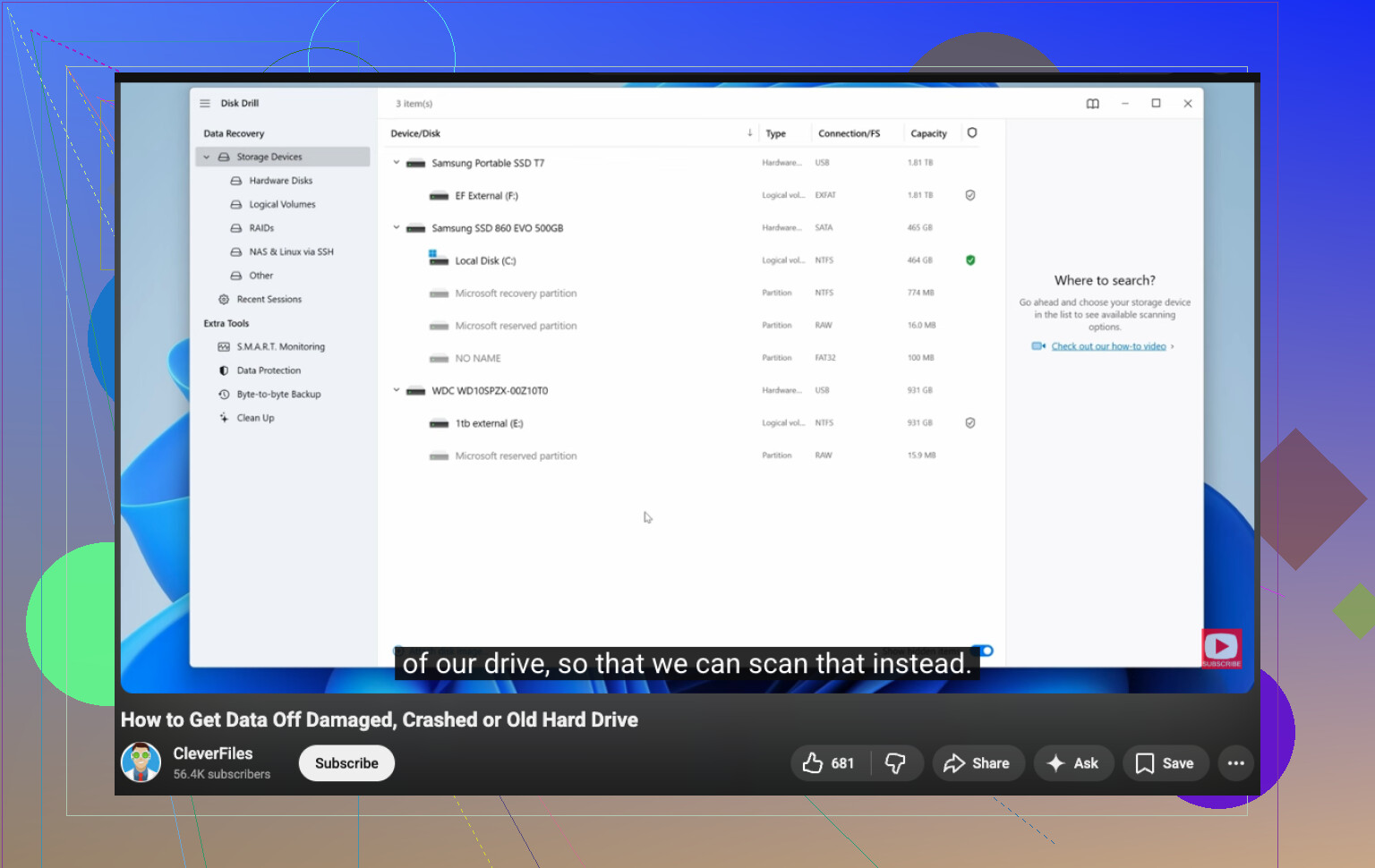
Estoy de acuerdo con @waldgeist en una cosa importante: no intentes “reparar” primero. Pero voy a llevarlo un poco más lejos. Si las carpetas se corrompieron después de un fallo, hay una buena probabilidad de que esto sea un problema de metadatos del sistema de archivos, no de que los archivos en sí estén completamente muertos. Eso importa, porque la recuperación en bruto es un enfoque bastante primitivo. Recupera archivos, claro, pero a menudo con nombres basura y sin estructura de carpetas. Para cosas de trabajo, eso es una pesadilla.
Lo que yo haría antes de lanzarle todos los escáneres:
-
Revisa SMART/el estado con algo de solo lectura como CrystalDiskInfo.
Si el estado es malo, trata la unidad como si estuviera con soporte vital. -
Si es una unidad externa, prueba primero con otro cable/puerto/carcasa.
Suena básico, pero he visto que una “corrupción” termina siendo una extraña inestabilidad de la conexión USB. -
Monta la unidad en modo de solo lectura si puedes.
Esto evita que Windows “ayude” de todas las maneras equivocadas. -
Apunta primero a las carpetas dañadas en lugar de escanear todo el disco eternamente.
Mucha gente va directamente a un gran escaneo completo del disco. A veces eso es excesivo y solo hace perder tiempo si ya sabes dónde está el daño.
Si la unidad está estable, Disk Drill es una opción razonable porque maneja carpetas corruptas en discos duros y te permite previsualizar fotos/documentos recuperados antes de guardarlos en otro lugar. Aunque no me encanta usar una sola herramienta. Primero Disk Drill por la facilidad de uso, luego algo como DMDE si la estructura de carpetas importa más que la comodidad. Distintas herramientas ven cosas distintas.
Además, no confíes en los archivos Office/PDF recuperados solo porque se puedan copiar. Ábrelos. A los documentos corruptos les encanta fingir que sobrevivieron.
Si quieres una discusión más general sobre recomendaciones de software de recuperación de archivos, este hilo está bastante bien: mejor discusión de Reddit sobre software de recuperación de archivos para discos duros
Mi versión corta: crea una imagen si es posible, evita CHKDSK, prueba los archivos recuperados de inmediato y no sigas reiniciando y hurgando en la unidad dañada como si te debiera dinero.
Un ángulo extra que nadie ha abordado con suficiente fuerza todavía: comprueba si las carpetas corruptas en realidad son solo entradas de directorio dañadas, no contenido de archivos destruido. No estoy del todo de acuerdo aquí con quienes priorizan primero todo el disco. Si la unidad suena saludable y SMART está limpio, a veces una herramienta centrada en metadatos puede listar entradas huérfanas más rápido que un gran carve.
Lo que probaría en el clon:
- DMDE para inspeccionar los registros de la carpeta principal
- TestDisk solo para problemas de partición o del sector de arranque, no para una reparación a ciegas
- Revisar en hexadecimal algunos archivos clave si las vistas previas fallan pero el tamaño parece correcto
Sobre Disk Drill:
- Ventajas: interfaz fácil, buenas vistas previas, aceptable para fotos y documentos mezclados, funciona bien cuando quieres un triaje rápido
- Desventajas: no es mi primera opción para cirugía profunda de metadatos NTFS, puede devolver mucho ruido, los mejores resultados a menudo dependen de hacer primero el clon
Así que sí, usaría Disk Drill después de crear la imagen si quieres una pasada de recuperación más simple, y luego verificaría manualmente los archivos críticos de Office y PDF. @waldgeist tiene razón sobre evitar CHKDSK al principio, @byteguru tiene razón en que las vistas previas importan, y @mikeappsreviewer tiene razón en separar la corrupción lógica del fallo físico. Si los nombres de archivo y el árbol de carpetas importan mucho, inclínate por DMDE o R-Studio antes de la recuperación en bruto.