Necesito reducir el tamaño de archivo de varias fotos del iPhone para poder enviarlas por correo electrónico y subirlas sin perder demasiada calidad de imagen. ¿Cuál es la forma más sencilla de comprimir fotos en un iPhone?
La compresión de fotos es simplemente una forma de reducir el tamaño de un archivo de imagen. Por lo general, implica hacer una de estas dos cosas:
- Reducir la calidad de la imagen: Esto elimina algunos datos de la imagen. Con un ajuste razonable, puede que la diferencia apenas se note. Si se lleva demasiado lejos, empezarás a ver desenfoque, artefactos en bloques y pérdida de detalle.
- Redimensionar la imagen: Por ejemplo, una foto puede reducirse de 4032 × 3024 a 2048 × 1536. Menos píxeles significa un archivo mucho más pequeño. Esto suele tener más sentido para sitios web y correos electrónicos, ya que probablemente la imagen no se mostrará con su resolución completa de todos modos.
Normalmente no es necesario intentar conseguir el archivo más pequeño posible. Una compresión ligera puede reducir el tamaño en un 50 % o más y hacer que la foto conserve prácticamente el mismo aspecto.
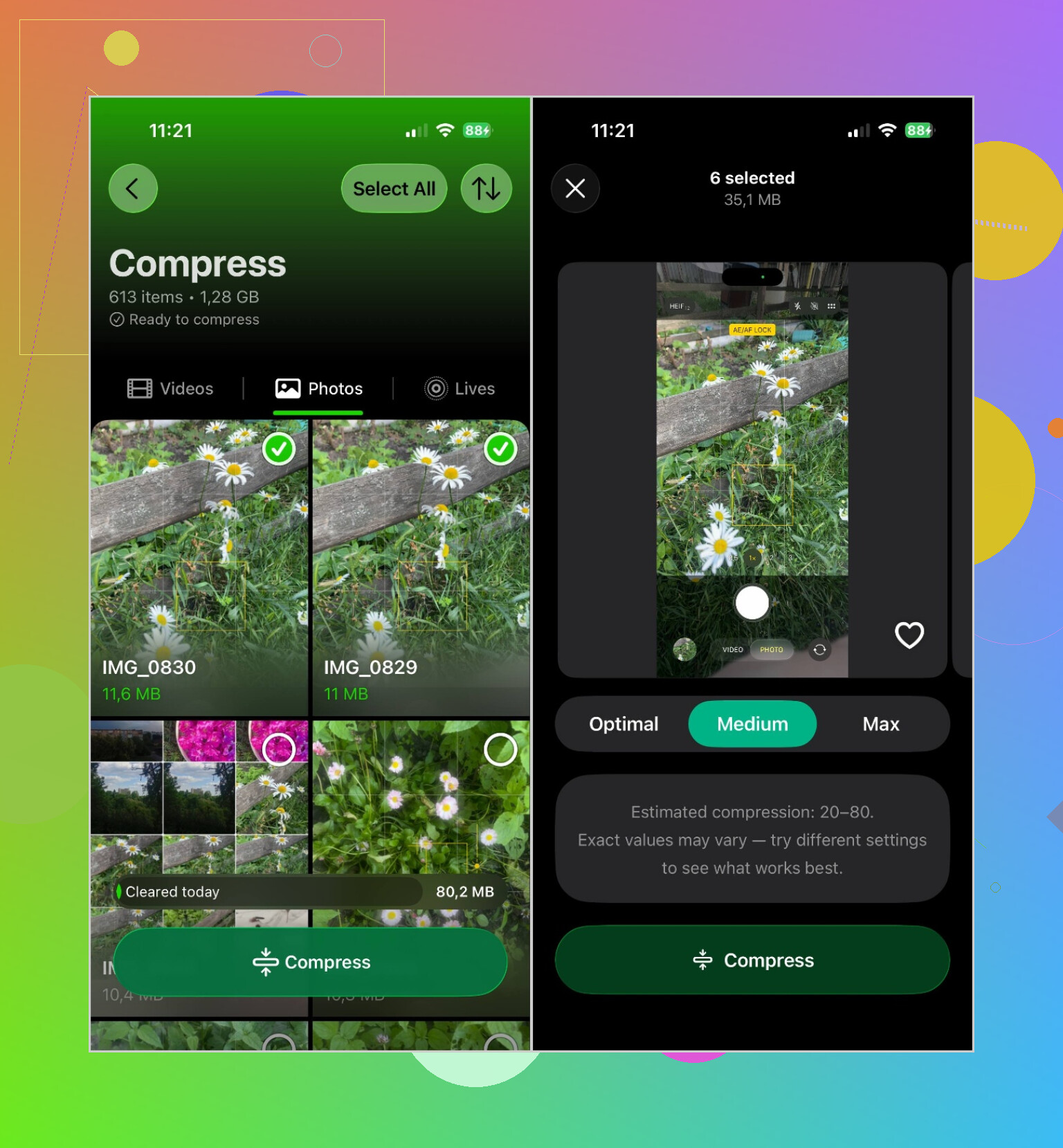
Para una o dos imágenes, las opciones integradas del iPhone probablemente sean suficientes. El proceso se vuelve tedioso cuando se trata de una gran fototeca. He obtenido buenos resultados con Clever Cleaner porque procesa las fotos por lotes en lugar de obligarte a trabajar con cada una por separado.
El proceso es bastante sencillo:
- Instala y abre Clever Cleaner.
- Permítele acceder a tu fototeca.
- Ve a la sección Comprimir.
- Elige las fotos que quieras reducir.
- Selecciona un nivel de compresión.
- Consulta el ahorro de almacenamiento estimado.
- Guarda las versiones comprimidas. Después de comprobar que se ven bien, puedes eliminar las originales si quieres liberar espacio de almacenamiento.
Lo más útil es poder ver el ahorro estimado antes de que se modifique nada. Esto facilita decidir si vale la pena reducir la calidad para obtener un archivo más pequeño.
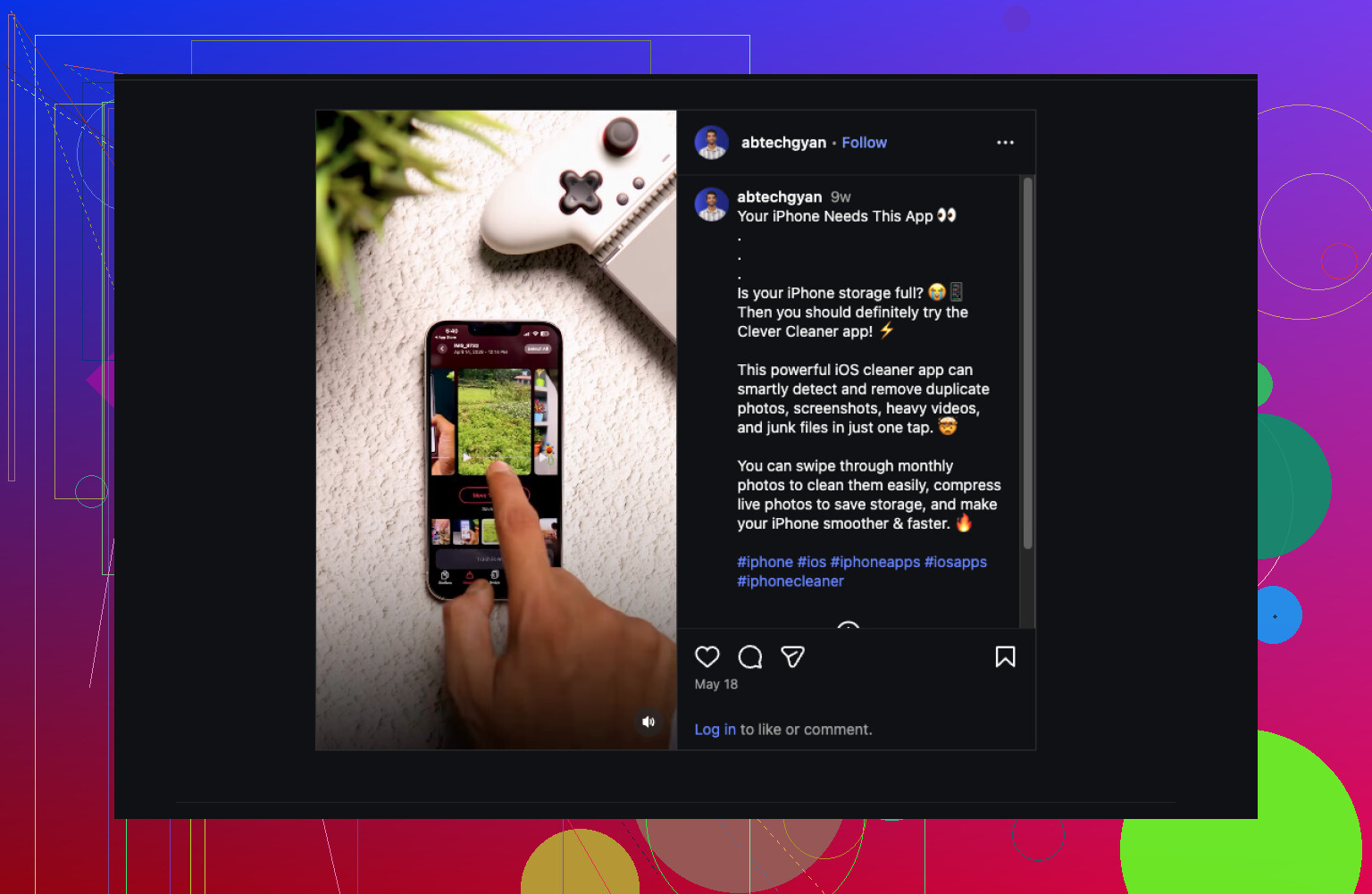
También incluye algunas herramientas de limpieza adicionales. Puede encontrar fotos duplicadas, agrupar tomas similares, identificar vídeos grandes, organizar capturas de pantalla antiguas y convertir Live Photos en imágenes estáticas normales cuando no te interese conservar el movimiento.
Así que, si solo necesitas reducir un par de archivos para subirlos, no merece la pena instalar una aplicación aparte. Si vas a comprimir muchas fotos y también quieres recuperar espacio de almacenamiento, una herramienta de procesamiento por lotes como Clever Cleaner es mucho más rápida.
Si las fotos solo se van a enviar por correo electrónico, puede que no necesites comprimirlas previamente. Adjúntalas en Apple Mail y, al enviar el mensaje, Mail puede ofrecer las opciones Pequeño, Mediano, Grande o Tamaño real. Mediano suele ser una opción equilibrada para una visualización normal.
Para subirlas a sitios web, la aplicación Atajos integrada es la opción más económica. Crea un atajo con «Seleccionar fotos», «Redimensionar imagen» y «Guardar en el álbum de fotos» y, después, procesa varias imágenes a la vez. Conserva los originales hasta que confirmes que la carga se ha realizado correctamente.
Estoy de acuerdo en que una aplicación de procesamiento por lotes como Clever Cleaner tiene sentido para una biblioteca grande, pero probablemente sea más de lo que necesitas para cargas ocasionales. Ten cuidado también con convertirlo todo a JPEG. Los iPhone suelen almacenar las fotos en formato HEIC, que ya puede ocupar menos que un JPEG equivalente.
Si el formulario de carga tiene un límite específico de píxeles o megabytes, úsalo para decidir cuánto reducir las fotos. Un ajuste impreciso de «compresión media» podría seguir generando un archivo demasiado grande, mientras que cambiar el tamaño a un ancho conocido ofrece un resultado más predecible.
Para sitios web comunes, una copia de entre 1600 y 2000 píxeles en el lado más largo suele ser más que suficiente, salvo que la imagen vaya a imprimirse o los usuarios necesiten ampliar detalles pequeños. El método de Atajos que mencionó @turborouter150 es una buena opción porque cambia las dimensiones sin modificar el original. Guarda las copias redimensionadas en un álbum separado para no reemplazar ni eliminar accidentalmente las versiones de resolución completa.
Evitaría la recomendación habitual de guardar las fotos en un archivo ZIP. Las fotos JPEG y HEIC ya están comprimidas, por lo que comprimirlas en ZIP suele ahorrar muy poco espacio y, de todos modos, muchos formularios de carga no aceptan archivos ZIP.
Hay otro pequeño inconveniente con HEIC. Es eficiente, pero algunos sitios web antiguos lo rechazan. Si eso ocurre, convierte la copia redimensionada a JPEG en lugar de convertir el original a tamaño completo. La compatibilidad de JPEG es mejor, pero un JPEG de resolución completa puede ser más grande que el HEIC original.
Clever Cleaner tiene más sentido cuando se trata de una tarea recurrente que implica decenas de imágenes. Para unas pocas fotos, conceder a otra aplicación un acceso amplio a la fototeca y tener que organizar copias adicionales parece más trabajo del necesario. Si utilizas alguna aplicación de compresión, concédele acceso únicamente a las fotos seleccionadas cuando iOS ofrezca esa opción y comprueba si la copia guardada todavía contiene metadatos de ubicación antes de subirla públicamente.
Ten cuidado con las opciones de tamaño de Mail si la foto tiene que verse bien al llegar al destinatario. El cambio de tamaño se realiza al enviarla, por lo que nunca llegas a ver la versión comprimida antes de que salga, y la opción Mediano puede hacer que una foto nítida se vea borrosa sin previo aviso. En este caso, el método con Atajos que describió @zerologic9529 es mejor simplemente porque puedes revisar la copia primero.