Le stockage de mon iPhone est presque plein et j’ai du mal à déterminer quels fichiers peuvent être supprimés en toute sécurité. J’aimerais obtenir des conseils pour supprimer les téléchargements inutiles, les photos en double, les données d’applications et autres éléments superflus sans perdre quoi que ce soit d’important.
Commencez par ouvrir Réglages > Général > Stockage iPhone et attendez la fin du calcul. Vous verrez ainsi ce qui occupe réellement l’espace. Si Photos utilise 40 ou 50 Go, effacer les données de Safari pour récupérer quelques centaines de mégaoctets ne vaut probablement pas la peine.
Les iPhone ne contiennent pas vraiment de « fichiers indésirables » comme sous Windows qu’une application de nettoyage pourrait détecter et supprimer. La plupart des problèmes de stockage proviennent d’éléments que vous pouvez déjà voir : photos en double, vidéos volumineuses, téléchargements, caches d’applications et anciennes pièces jointes dans Messages.
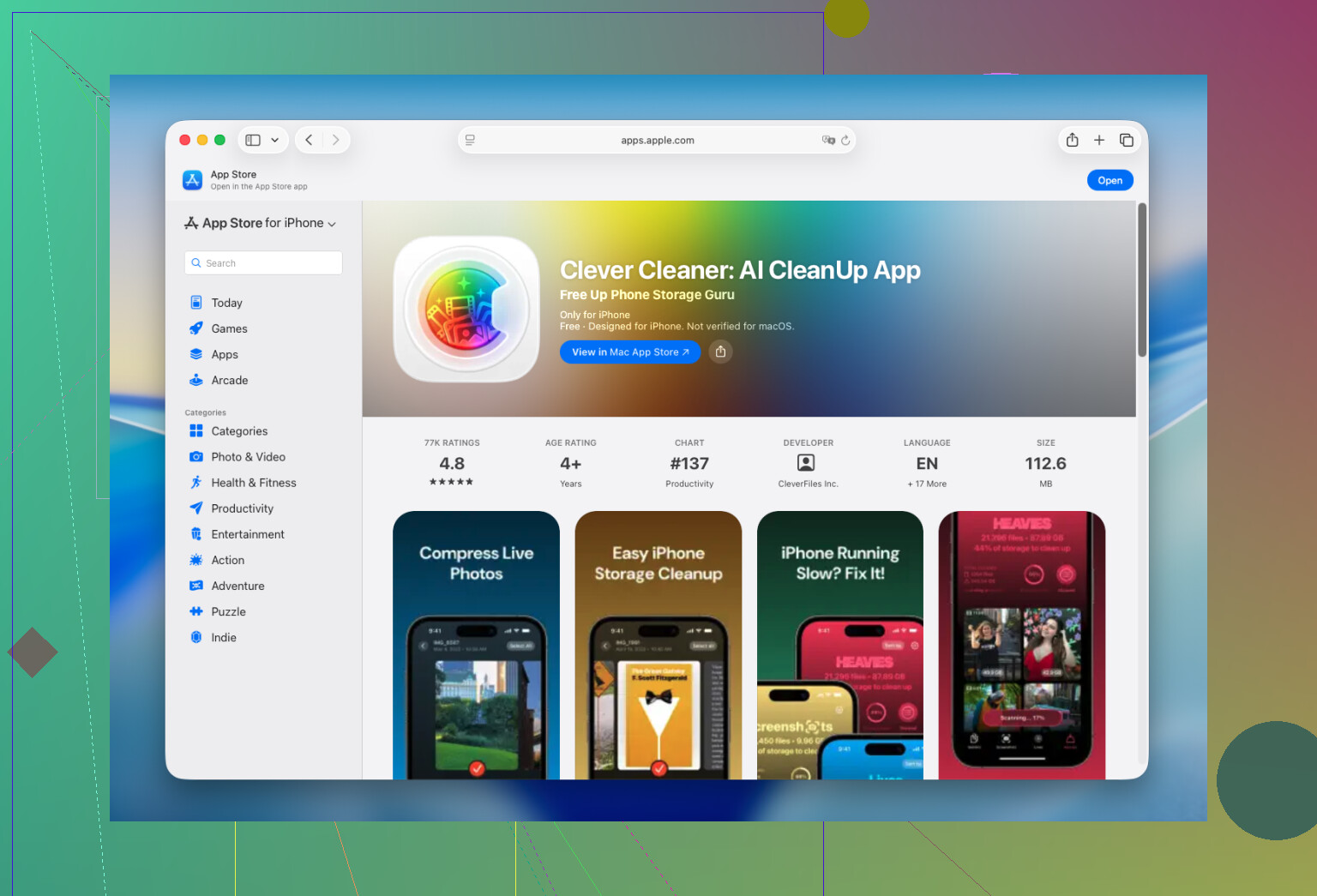
Les photos sont généralement la principale source d’encombrement. Trier manuellement des milliers de photos devient vite fastidieux, alors j’utilise Clever Cleaner. L’application analyse la photothèque à la recherche de photos en double et similaires, puis regroupe séparément des éléments comme les captures d’écran, les Live Photos et les vidéos volumineuses. La fonction Nettoyage intelligent permet de supprimer rapidement les éléments manifestement inutiles. Si vous souhaitez davantage de contrôle, le mode Balayage vous permet d’examiner les photos une par une.
Ce type de vérification permet généralement de repérer les photos floues et les captures d’écran accidentelles qui pourraient autrement passer inaperçues. L’analyse s’effectue directement sur l’iPhone, l’application n’affiche aucune publicité et la version gratuite suffit amplement pour un nettoyage régulier.
Après avoir nettoyé la photothèque, vérifiez les autres éléments qui occupent fréquemment beaucoup d’espace :
- Supprimez les applications que vous n’utilisez plus. Déchargez-les plutôt si vous souhaitez conserver leurs documents et leurs données.
- Recherchez les téléchargements hors ligne oubliés dans Netflix, Spotify, YouTube et les applications similaires.
- Ouvrez l’application Fichiers et vérifiez le dossier Téléchargements.
- Passez en revue les pièces jointes volumineuses dans Messages. Vous pouvez supprimer d’anciennes vidéos sans effacer toute la conversation.
- Videz le cache dans les applications qui proposent cette option, comme Telegram.
Par ailleurs, supprimer des photos ne libère pas immédiatement de l’espace si elles se trouvent encore dans Supprimées récemment. Videz cet album lorsque vous êtes certain de ne plus avoir besoin de son contenu. Il est facile de l’oublier et il peut occuper plusieurs gigaoctets.
Aucune application de nettoyage de l’App Store ne peut accéder aux fichiers système cachés d’iOS et vider tous les caches. Les restrictions de sécurité d’Apple l’en empêchent. iOS gère lui-même la majeure partie du stockage système. L’intérêt réel de tout nettoyage réside donc dans la gestion de vos photos, vidéos, téléchargements, pièces jointes et données d’applications.
Consacrer 15 à 20 minutes à cette tâche une fois par mois est bien plus simple que d’attendre l’avertissement « Stockage iPhone presque saturé ». Cela réduit également le risque de manquer d’espace juste avant d’enregistrer une vidéo, d’installer une mise à jour ou de télécharger une autre application.
Ne supprimez pas vos photos en masse avant de bien comprendre la configuration de Photos iCloud. Si la synchronisation est activée, la suppression d’une image sur l’iPhone la supprime également de vos autres appareils Apple. Effectuez d’abord une sauvegarde distincte, puis commencez par les contenus multimédias téléchargés hors ligne et les applications dont vous savez que vous pouvez vous passer, car ils sont plus faciles à remplacer. Soyez prudent avec « Documents et données », car la suppression et la réinstallation d’une application peuvent entraîner la perte de fichiers locaux, de projets enregistrés ou d’un historique de discussions qui n’a jamais été sauvegardé.
Une app de montage vidéo de 12 Go est facile à gérer ; 12 Go portant l’étiquette « Données système » le sont généralement beaucoup moins. Je me concentrerais sur les éléments que vous pouvez clairement identifier et remplacer, plutôt que de passer une heure à essayer de forcer iOS à libérer jusqu’au dernier gigaoctet de cache.
L’écran Stockage iPhone est le bon point de départ, mais ouvrez les apps les plus volumineuses au lieu de vous fier uniquement au graphique en couleurs. Une app peut être petite alors que ses contenus téléchargés ou ses projets occupent la majeure partie de l’espace. Les apps de podcasts sont souvent responsables, car les épisodes déjà écoutés peuvent rester téléchargés. Les apps de navigation peuvent contenir des cartes hors ligne, et les éditeurs vidéo peuvent conserver les fichiers exportés ainsi que les séquences d’origine. Supprimez ces éléments depuis l’app lorsque c’est possible. Supprimer l’app entière est une solution plus radicale qui peut effacer des travaux locaux n’ayant jamais été synchronisés ailleurs.
Je serais particulièrement prudent avec les apps d’authentification, les apps d’enregistrement vocal, les outils de dessin, les gestionnaires de mots de passe et tout ce qui est utilisé pour le travail. « Je peux la réinstaller » ne signifie pas nécessairement que son contenu local sera restauré. Vérifiez que la synchronisation ou la sauvegarde fonctionne avant d’y toucher. Décharger une app est souvent plus sûr que la supprimer, mais cela peut ne pas libérer beaucoup d’espace si ce sont les documents qui en occupent la majeure partie.
L’app Fichiers comporte un autre petit piège : « Sur mon iPhone » et « iCloud Drive » sont deux emplacements différents. Supprimer un fichier d’iCloud Drive efface sa copie dans le cloud, tandis que supprimer une copie locale téléchargée peut libérer de l’espace sur le téléphone sans perdre le fichier lui-même. Après avoir vérifié le dossier Téléchargements, consultez également le dossier Supprimés récemment dans Fichiers. Les fichiers qui y sont stockés peuvent continuer à occuper de l’espace jusqu’à leur suppression définitive.
Je suis un peu moins enthousiaste que @capt_drone à l’idée de commencer par une app de nettoyage de photos. Cela peut être utile une fois que vous connaissez l’état de vos sauvegardes, mais les gains les plus rapides et les moins risqués proviennent généralement des films téléchargés, des podcasts, de la musique hors ligne, des anciens programmes d’installation et des projets d’apps. Ces éléments sont plus faciles à remplacer que des photos de famille. Si vous nettoyez votre photothèque, examinez les sélections au lieu d’approuver un énorme lot en vous fondant uniquement sur la catégorie « similaires ». Les photos en rafale et les versions retouchées peuvent sembler redondantes tout en étant volontairement différentes.
Ne paniquez pas si la quantité de stockage utilisée ne diminue pas immédiatement. Videz les dossiers Supprimés récemment concernés, redémarrez le téléphone, puis laissez-le branché et connecté au Wi-Fi pendant un moment. iOS a parfois besoin de temps pour recalculer les catégories. Les « Données système » peuvent ensuite diminuer, mais elles peuvent de nouveau augmenter, car elles comprennent des fichiers temporaires et des caches. Essayer sans cesse de les réduire tend à créer plus de frustration que d’espace réellement utilisable.
Pour un téléphone presque plein, je chercherais à récupérer une marge confortable plutôt qu’à le nettoyer jusqu’au dernier octet. Libérer 10 à 15 Go de contenus évidents et remplaçables est plus utile que de supprimer des centaines de petits fichiers au risque de perdre quelque chose d’important.
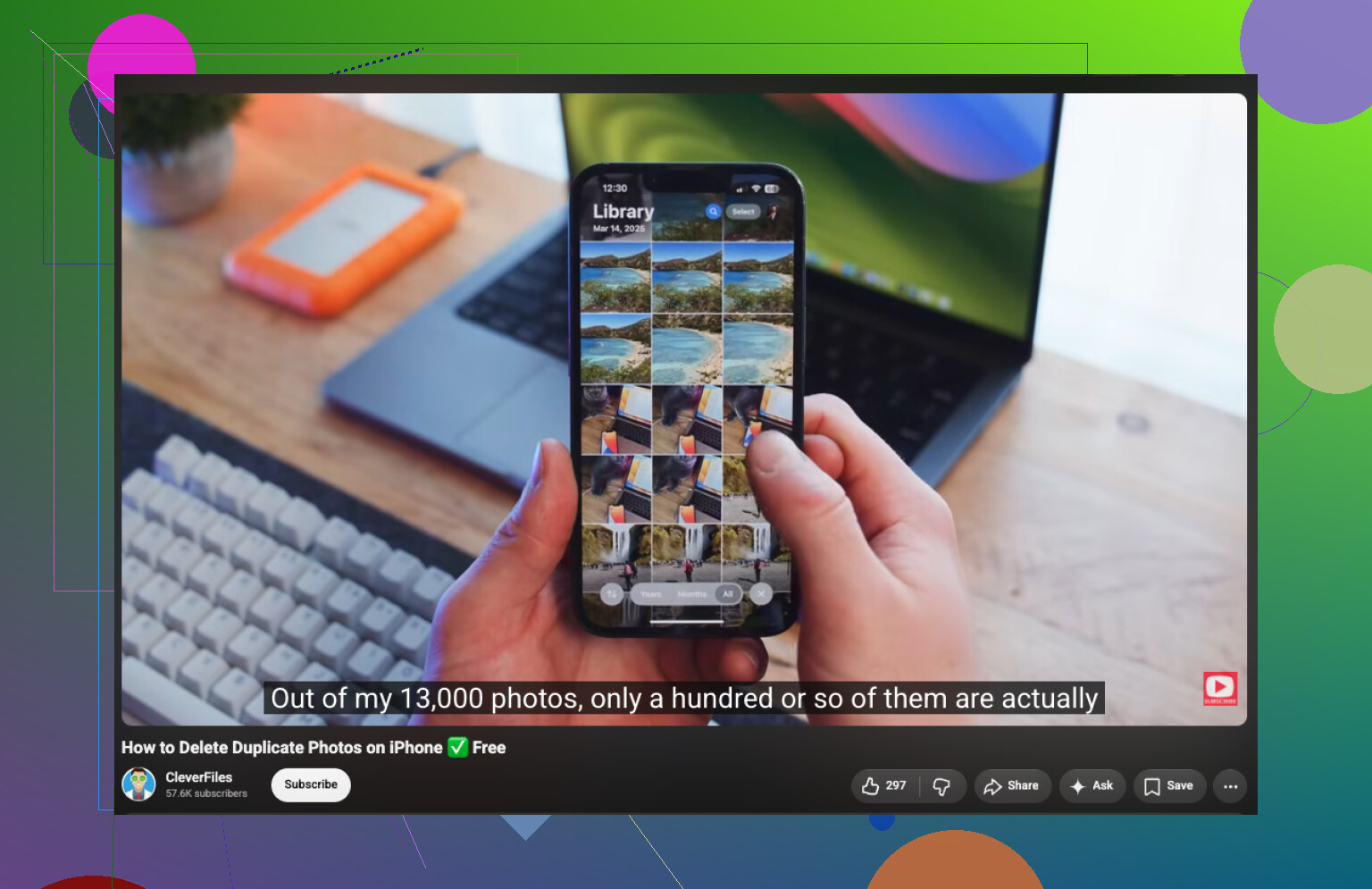
Ne transformez pas le nettoyage en concours de suppression. Si les vidéos et les photos volumineuses constituent le principal problème, copiez d’abord celles que vous souhaitez conserver sur un ordinateur ou un disque externe. Ouvrez quelques fichiers depuis leur destination pour vérifier que le transfert a réussi, puis supprimez-les de Photos et videz l’album Supprimées récemment. Quelques longues vidéos en 4K peuvent libérer davantage d’espace que des heures passées à fouiller dans les caches.
L’avertissement d’@0xcoder9 concernant iCloud est important ici. La synchronisation ne revient pas à disposer d’une archive distincte, car la suppression d’une photo synchronisée l’efface sur tous les appareils. Un outil de nettoyage tel que Clever Cleaner peut aider à repérer les doublons, mais il ne peut pas déterminer quelle version a une valeur personnelle ni faire office de sauvegarde.
Pour disposer de plus d’espace à l’avenir, envisagez d’activer Optimiser le stockage de l’iPhone si vous payez déjà pour un espace iCloud suffisant. La réduction du stockage local peut prendre du temps, surtout lorsque le téléphone est presque plein. Commencez donc par supprimer quelques gigaoctets de téléchargements remplaçables, puis laissez l’optimisation s’effectuer pendant que l’appareil est en charge et connecté au Wi-Fi.
La moitié de la panique liée au stockage sur les iPhone vient de Messages, et presque personne ne touche au seul réglage qui aide vraiment. Allez dans Réglages, Messages, puis remplacez Conserver les messages de Toujours par 1 an ou 30 jours. Chaque photo, vidéo et mémo vocal que l’on vous a envoyé se trouve encore dans ces conversations et occupe des gigaoctets, tandis que parcourir manuellement des années de discussions de groupe pour supprimer les pièces jointes est une corvée. Laissez le téléphone supprimer automatiquement les anciens éléments.
@pixel.ml a déjà parfaitement expliqué le problème des Données système, donc je ne vais pas me répéter, mais je vais être plus direct : arrêtez d’essayer de les réduire. C’est du cache. Vous le videz, iOS le remplit à nouveau et vous avez perdu une soirée. Si le chiffre est vraiment inquiétant, une sauvegarde complète suivie d’une restauration le fera baisser, mais c’est beaucoup d’efforts pour une catégorie qui grossira de nouveau aussitôt.
L’argument concernant les applications de nettoyage de photos est pertinent. Clever Cleaner convient pour repérer les éléments manifestement inutiles, les captures d’écran, les rafales de photos presque identiques et les vidéos volumineuses. Mais c’est un outil de tri, pas un décideur, et ce n’est certainement pas une sauvegarde. @nanowolf9841sync a raison de dire qu’il faut d’abord copier ailleurs les éléments à conserver. Ne lancez aucun outil de recherche de doublons sur une photothèque synchronisée avec iCloud avant d’avoir confirmé qu’une véritable archive existe ailleurs.
Ce qui est oublié dans presque toutes ces discussions :
- Mail. Si vous avez un compte Gmail ou professionnel volumineux, le cache hors ligne peut discrètement enfler. Supprimer puis ajouter de nouveau le compte permet de le vider, et les e-mails sont retéléchargés à la demande.
- Les podcasts téléchargés. Overcast, Apple Podcasts ou toute autre application que vous utilisez. Les épisodes déjà écoutés restent souvent indéfiniment sur le téléphone, sauf si vous demandez à l’application de les supprimer automatiquement.
- Le dossier « Supprimés récemment » de Photos, où les éléments sont conservés pendant 30 jours. Vous pouvez supprimer une centaine de vidéos sans voir votre espace de stockage bouger d’un pouce, car elles y sont encore toutes stockées.
Mon avis sincère pour un téléphone presque plein : ne cherchez pas à obtenir un appareil parfaitement nettoyé. Supprimez les deux ou trois éléments remplaçables les plus volumineux, comme les vidéos hors ligne, la musique téléchargée et les anciennes exportations, videz les dossiers d’éléments supprimés, puis arrêtez-vous là. Laissez-le branché toute la nuit, connecté au Wi-Fi, puis vérifiez de nouveau le matin. Le délai de recalcul est bien réel, et les gens suppriment beaucoup plus que nécessaire parce que le chiffre ne s’actualise pas assez vite pour leur donner satisfaction.