Windows-PC-en min begynte å fryse, og CrystalDiskInfo advarer om dårlige sektorer på harddisken min. Jeg prøver å gjenopprette data og unngå å gjøre HDD-en verre. Har noen brukt programvare for harddiskreparasjon som faktisk fikset feil eller hjalp med å gjenopprette filer på en trygg måte?
Vær litt skeptisk til enhver liste som hevder å nevne den «beste programvaren for reparasjon av harddisker». Det uttrykket brukes om en hel rekke helt forskjellige problemer, og riktig verktøy avhenger av hva som faktisk gikk galt.
Det nyttige spørsmålet er: hva gjør disken?
- Hvis filer er borte, disken ble formatert, eller den plutselig vises som RAW, bør du først behandle det som et datagjenopprettingsproblem.
- Hvis en partisjon forsvant eller Windows mener at plassen er ikke-allokert, handler det sannsynligvis om partisjonsreparasjon.
- Hvis disken er treg, fryser eller viser dårlige sektorer, bør du sjekke diskens helse før du prøver å «fikse» noe.
- Hvis den klikker, skraper, mister tilkoblingen eller bare vises av og til, bør du slutte å bruke den så mye du kan og fokusere på å få ut dataene.
For et praktisk verktøysett er dette de jeg ville sett på:
1. Disk Drill
Dette er den jeg ville satt først hvis filene betyr noe. Den er bygget rundt gjenoppretting, som vanligvis er det du ønsker før du prøver reparasjoner. Den kan hjelpe med slettede filer, formaterte disker, RAW-partisjoner, korrupte filsystemer og eksterne harddisker som Windows nekter å åpne. S.M.A.R.T.-overvåkingen er også nyttig, og byte-for-byte-sikkerhetskopieringsfunksjonen er viktig hvis disken er ustabil, siden det er tryggere å jobbe fra et bilde enn å belaste den sviktende disken direkte.
2. SeaTools
Et godt gratis alternativ når du prøver å finne ut om problemet er logisk korrupsjon eller om selve disken er i ferd med å svikte. De korte og lange testene kan raskt gi deg en pekepinn på om disken er i dårlig stand.
3. TestDisk
Dette er et av de bedre gratisverktøyene for problemer med partisjonstabell og oppstartssektor. Hvis en partisjon forsvinner eller Windows plutselig viser hele disken som ikke-allokert, er TestDisk verdt å vurdere. Bare vær klar over at det er tekstbasert, så det er ikke akkurat nybegynnervennlig.
4. Clonezilla
Hvis disken fortsatt kan leses, men ser ut til å bli verre, er det vanligvis smartest å klone den før du gjør noe annet. Clonezilla er solid for å lage en full diskkopi eller et diskbilde, slik at du kan jobbe ut fra det i stedet for å risikere originaldisken.
5. CrystalDiskInfo
Dette er den typen verktøy det er verdt å ha installert. Det overvåker S.M.A.R.T.-data, disktemperatur og andre helseindikatorer, så du kan få en advarsel før Windows begynner å gi åpenbare feil.
6. Victoria HDD/SSD
Mer avansert, men nyttig hvis du vil ha detaljerte overflateskanninger og kontroller av dårlige sektorer. Jeg ville ikke gjort det til første anbefaling for en nybegynner, men det kan vise deg mye om hva som faktisk skjer med disken.
Det viktigste er å ikke kaste bort tid på å kjøre tilfeldige reparasjonsverktøy på en disk som tydelig er i ferd med å dø. Hvis den klikker, forsvinner fra Windows eller BIOS, fryser under overføringer eller stadig får nye dårlige sektorer, bør du sikkerhetskopiere eller gjenopprette dataene mens du fortsatt kan, og deretter bytte ut disken. Hvis den ikke oppdages i det hele tatt eller lager tydelige mekaniske lyder, bør du hoppe over gjør-det-selv-programvare og kontakte en profesjonell gjenopprettingstjeneste. Programvare kan hjelpe med logiske problemer, men den kan ikke fikse dårlige lesehoder, motorer eller plater.
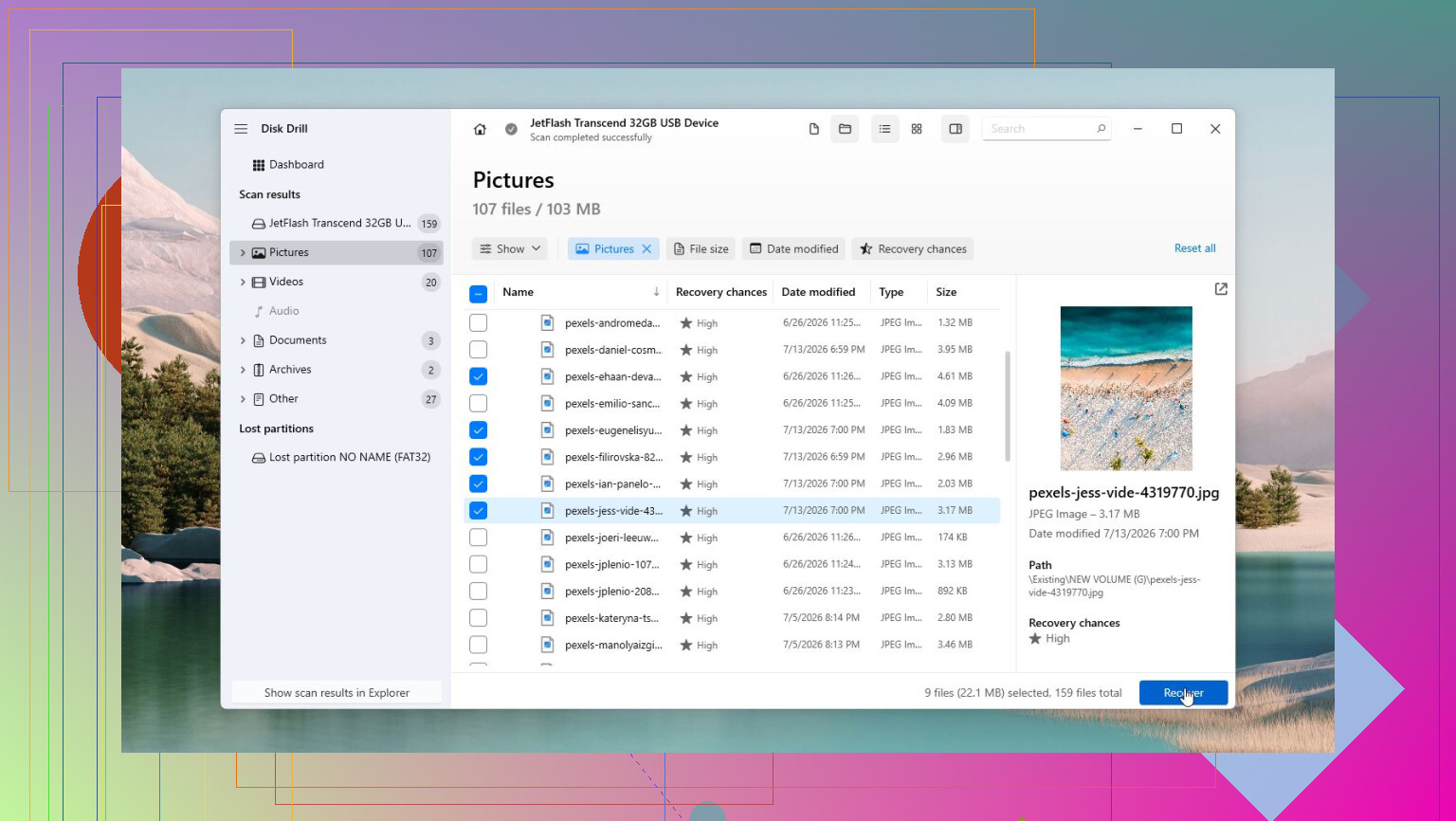
Ikke kjør CHKDSK /r eller noe verktøy for å reparere dårlige sektorer som første tiltak på en disk som allerede fryser. Slike verktøy kan være greie på en frisk disk med filsystemfeil, men på en sviktende HDD kan de bruke timevis på å tvinge frem lesinger og skrivinger mens disken blir verre. Dårlige sektorer er vanligvis en advarsel om å bytte ut disken, ikke noe programvare faktisk reparerer. Hvis dataene er viktige, klon/lag et image av disken først, og gjenopprett deretter fra klonen med hvilket gjenopprettingsverktøy du foretrekker, inkludert Disk Drill hvis du vil ha et GUI-alternativ. Etter det bør du kaste HDD-en eller bare beholde den til eksperimenter. Jeg ville ikke stolt på den igjen, selv om en skanning sier at den reparerte noe.
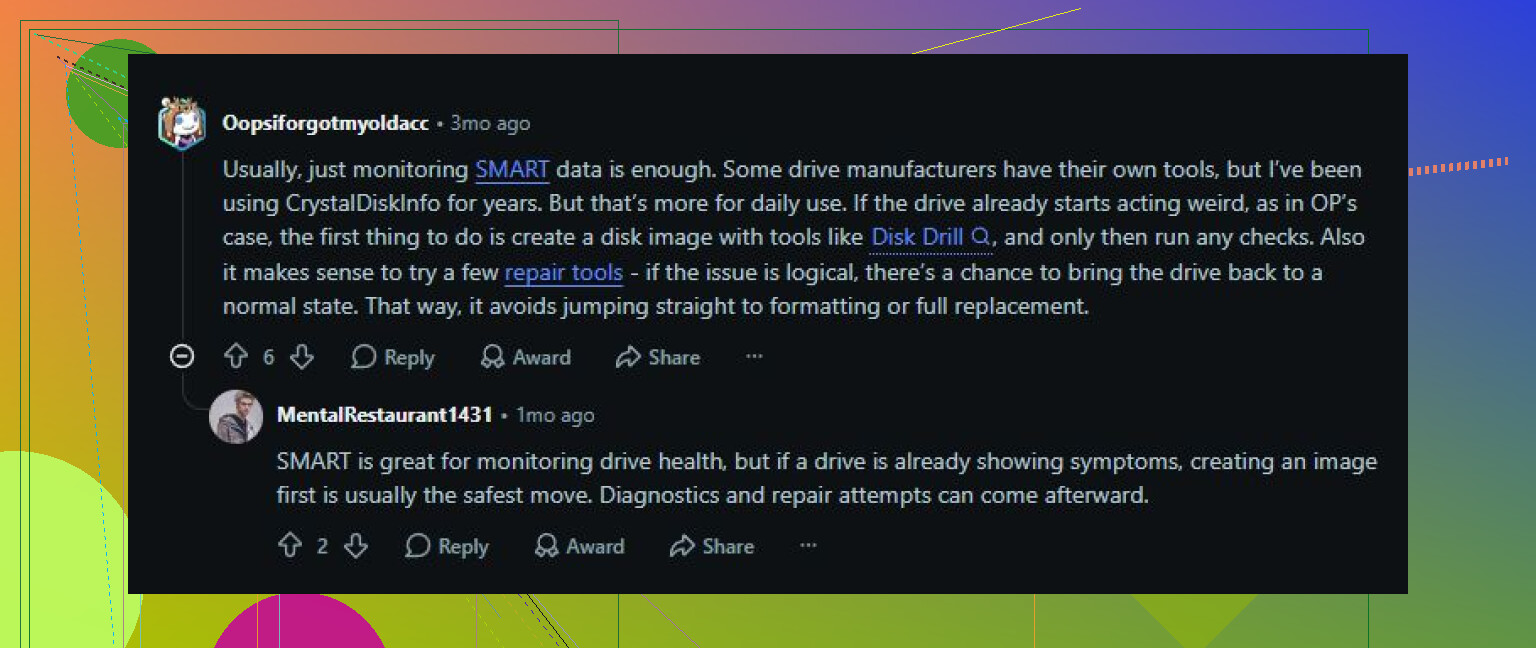
Den lumske ulempen er at noe reparasjonsprogramvare gjør ting verre bare ved å være installert på den samme sviktende disken, fordi det skriver nye data mens du prøver å redde de gamle dataene. Hvis CrystalDiskInfo allerede advarer om dårlige sektorer og Windows fryser, ville jeg sluttet å behandle det som en reparasjonsjobb og behandlet det som en redningsjobb. Legg ethvert gjenopprettingsverktøy, inkludert Disk Drill, på en annen disk eller en annen PC, gjenopprett til en annen disk, og hent de viktigste mappene først i stedet for å prøve å skanne alt i 12 timer. Programvare kan omgå områder som ikke kan leses eller gjenopprette filer fra et skadet filsystem, men det gjør ikke dårlige sektorer pålitelige igjen. Hvis disken begynner å koble fra eller lage lyder, hopp over programvaremartonet.
Ikke la Windows «initialisere», formatere eller kjøre automatisk reparasjon på den disken bare fordi et popup-vindu tilbyr det. Det samme gjelder å åpne disken i Utforsker og tilfeldigvis bla rundt mens Windows prøver å lage miniatyrbilder, indeksere filer, skanne med antivirus osv. En sviktende HDD kan bli hardt belastet av vanlige bakgrunnsprosesser før du i det hele tatt starter gjenopprettingsverktøyet.
Det irriterende med «reparasjon av dårlige sektorer» er at ordet reparasjon er misvisende. Hvis programvare sier at den har fikset sektorer, betyr det vanligvis én av to ting: den markerte dårlige områder slik at filsystemet unngår dem, eller den tvang disken til å omtilordne sektorer internt. Ingen av delene gjør overflaten frisk igjen. Og å tvinge omtilordninger kan innebære skriving, noe du ikke vil ha før dataene er trygge.
Hvis dette var mitt beslutningstre, ville jeg gjort det minst fancy først: slutte å starte opp fra den disken hvis det er Windows-disken, koble den til som en sekundærdisk til en annen maskin, og kopiere det uerstattelige først. Dokumenter, bilder, prosjektmapper, passordhvelv, skattefiler, hva enn som faktisk betyr noe. Ikke start med Steam-biblioteker eller en full diskskanning med mindre du allerede har de viktige filene.
For en disk med dårlige sektorer ville jeg vanligvis foretrukket å lage et image av den før jeg kjører gjenopprettingsprogramvare. Et verktøy som ddrescue er stygt sammenlignet med GUI-apper, men det er laget for tilnærmingen «les det du kan, hopp over de dårlige områdene, kom tilbake senere». Clonezilla er greit for noenlunde friske disker, men det kan være mindre tilgivende når kilden er virkelig syk. Etter at du har et image, gir verktøy som Disk Drill, R-Studio, DMDE, Recuva osv. mer mening fordi du ikke lenger belaster originaldisken for hver skanning.
Disk Drill er greit hvis du vil ha et mer normalt Windows/Mac-lignende grensesnitt, spesielt for slettede filer, RAW-partisjoner eller å hente ut filer fra et skadet filsystem. Jeg ville bare ikke behandlet det, eller noe annet gjenopprettingsprogram, som et magisk HDD-reparasjonsverktøy. Bruk det til å gjenopprette data til en annen disk. Ikke gjenopprett tilbake til den dårlige HDD-en, ikke installer det der, og ikke fortsett å kjøre dype skanninger om igjen i håp om at disken «roer seg ned».
En liten ting folk glemmer: sjekk også den kjedelige maskinvaren. En dårlig SATA-kabel, ustabilt USB-kabinett, svak ekstern strømforsyning eller løs kontakt kan se ut som en døende disk. Men CrystalDiskInfo-advarsel om dårlige sektorer pluss frysing er nok til at jeg ville antatt at disken er upålitelig inntil det motsatte er bevist. Få filene av, bytt ut disken, og eksperimenter deretter med reparasjoner først etter at du ikke lenger bryr deg om hva som skjer med den.