Jeg kom ved et uheld til at slette vigtige filer fra mit USB-drev og indså for sent, at de ikke var sikkerhedskopieret andre steder. Drevet indeholder arbejdsdokumenter og personlige billeder, som jeg virkelig har brug for at gendanne, og jeg er bange for, at yderligere brug kan overskrive dataene. Søger råd om sikker filgendannelse fra USB, værktøjer eller trin, der kan hjælpe med at gendanne slettede filer.
Jeg lærte dette på den hårde måde, så først og fremmest. Hvis dit USB-stik laver kliklyde, kobler af og til, eller bliver varmt i hånden, så tag det ud og stop der. Prøv ikke softwareløsninger. Kør heller ikke CHKDSK. Det skriver ændringer til drevet og prøver at tvinge filsystemet tilbage i form. Nogle gange ligger dine filer der stadig fint, og så ødelægger CHKDSK kortet og efterlader dig med skrammel.
Hvis de nemme tjek ikke fik dine filer tilbage, ville jeg antage, at én af to ting er sket. Filtabellen er beskadiget, eller filerne blev faktisk slettet. På det tidspunkt ville jeg vælge gendannelsessoftware.
Du vil se folk pege på gratis værktøjer som PhotoRec, TestDisk eller Windows File Recovery. Jeg har brugt dem. De virker, sådan da. Haken er, at de føles rå, medmindre du er tryg ved en terminal. Især PhotoRec gav mig en kæmpe bunke omdøbte filer uden mapper, ingen oprindelige navne, intet nyttigt. Jeg endte med ting som f123456.jpg, f123457.jpg og timevis af manuel sortering. Hvis dit drev har mange års billeder eller arbejdsdokumenter, bliver det hurtigt gammelt.
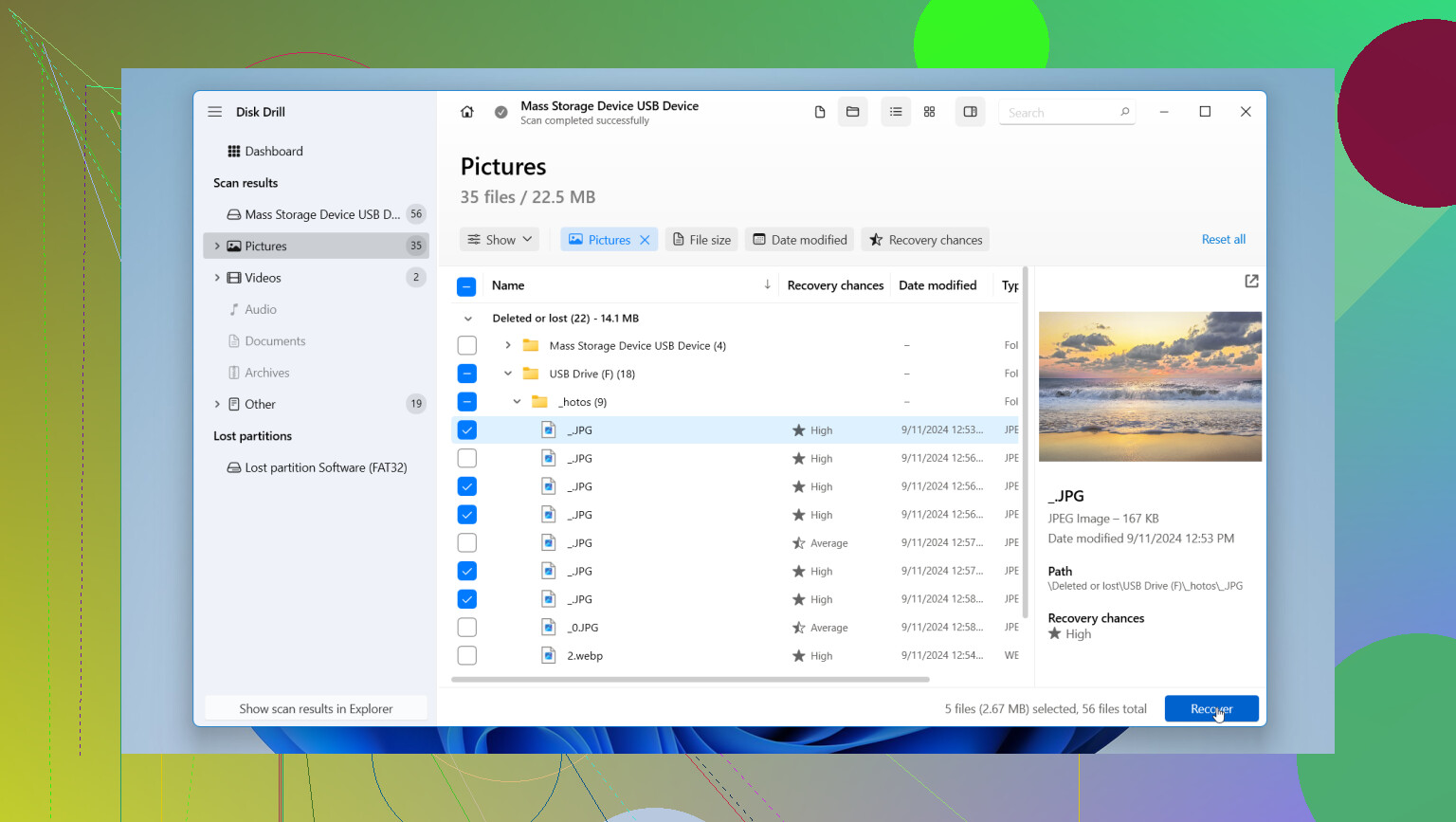
Det, der virkede bedre for mig, var Disk Drill. Jeg siger ikke, at det er magi. Jeg siger, at det var det, jeg kunne give til en almindelig person uden at forvente rod bagefter. Et par grunde til, at jeg bliver ved med at pege folk i den retning:
- Det lader dig lave et image af drevet først. Jeg kan bedst lide denne del. Du laver en byte-for-byte-kopi af USB-stikket og scanner så kopien i stedet for at hamre løs på den oprindelige enhed. Hvis flashdrevet er halvdødt, betyder det rigtig meget.
- Du får forhåndsvisninger før gendannelse. Jeg kunne åbne billeder, tjekke dokumenter og se, om scanningen fandt de rigtige ting, før jeg gemte noget. Det sparer tid. Det sparer også gætteri.
- Det holder tingene bedre organiseret. Sammenlignet med de gratis kommandolinjeværktøjer gjorde det et bedre job med at bevare mappestrukturen og identificere filtyper. Det fungerer også med BitLocker-krypterede drev, hvilket hjalp med et af mine ældre backup-stik.
Én regel, som folk stadig dummer sig med: Gem gendannede filer på din pc's interne drev, ikke tilbage på det samme USB-stik. Hvis du skriver gendannede data tilbage på det beskadigede drev, risikerer du at overskrive netop de filer, du prøver at få ud. Jeg har set folk gøre det én gang og så undre sig over, hvorfor halvdelen af de gendannede ting ikke vil åbne. Ja. Det er derfor.
Når du har kopieret alt til din computer og tjekket, at filerne kan åbnes, så slet og omformatér USB-stikket, hvis du stadig vil teste det. Jeg plejer normalt at udskifte det. Flashdrev er billige, tabte data er det ikke. Hvis du tager det skridt for skridt og ikke skynder dig, har du en rimelig chance.
Stop med at bruge USB’en. Hver skrivning sænker dine chancer.
Jeg er enig med @mikeappsreviewer i én stor pointe, kør ikke reparationsværktøjer først. Jeg vil tilføje endnu et tjek før gendannelsessoftware. Åbn Diskhåndtering i Windows, og se om USB’en viser den korrekte størrelse. Hvis kapaciteten ser forkert ud, som 0 byte eller et mærkeligt tal, så spring hjemmeløsninger over. Det peger på hardware- eller controllerfejl.
Hvis drevet monteres fint, er din bedste chance filgendannelse til en anden computerdisk, ikke til selve USB’en. Disk Drill er et solidt valg til slettede filer fra et USB-drev, fordi det håndterer almindelige filsystemer godt og hurtigt giver dig et overblik over, hvad der stadig er der. Jeg er generelt ikke vild med betalingsværktøjer, men tid betyder noget, og det bliver hurtigt træls at sortere rå output fra gratis værktøjer.
Gør dette:
- Sæt USB’en i, kopiér ikke noget til den.
- Scan den med Disk Drill.
- Forhåndsvis dokumenter og billeder først.
- Gendan filer til din pc eller en ekstern HDD, aldrig tilbage til den samme stick.
- Tjek, at filer kan åbnes, før du gør noget andet.
For arbejdsdokumenter skal du kigge efter DOCX, XLSX, PDF. For billeder skal du tjekke JPG, PNG, HEIC, RAW. Hvis filnavne er væk, så sortér efter filtype og dato. Det sparer virkelig meget tid tbh.
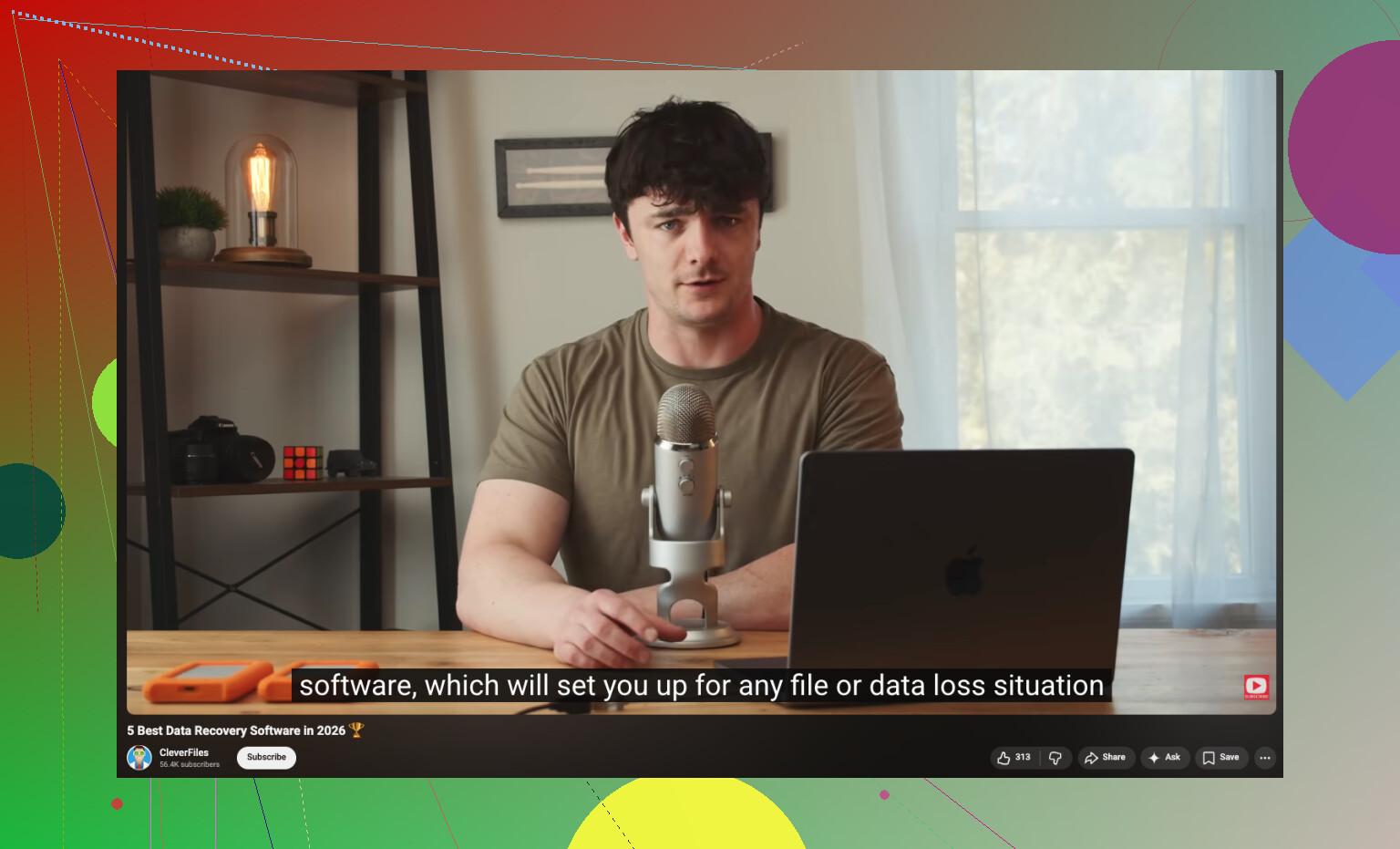
Hvis du også vil have en hurtig gennemgang, er denne video ganske fin:
se denne guide til gendannelse af USB-filer
Hvis du sammenligner muligheder, så søg efter den bedste data recovery software for 2026. Den søgning giver nyere tests og USB-specifikke resultater. Hvis filerne er meget værd, og USB-sticken begynder at afbryde forbindelsen, så stop og send den til et laboratorium. Den del er træls, men at skrive til et døende flashdrev er sådan, folk mister ting for altid.
En ting, jeg vil tilføje til det, @mikeappsreviewer og @ombrasilente sagde: tjek, om filerne faktisk blev slettet eller bare skjult/korrupt i mappelisten. På Windows skal du åbne Kommandoprompt og prøve attrib -h -r -s /s /d X:\*.* med X = dit USB-drevbogstav. Det lyder dumt, men jeg har set “slettede” filer komme tilbage, fordi malware eller en dårlig frakobling bare skjulte dem.
Jeg er også lidt uenig i rådet om “omformatering bagefter” som standard. Hvis denne USB-nøgle nogensinde har opført sig ustabilt før, ville jeg slet ikke stole på den igen. Tag den ud af brug. USB-drev er billige, men at miste dine billeder igen er det ikke.
Hvis drevet kan læses, er kun-scanning vejen frem. Disk Drill er sandsynligvis den nemmeste mulighed til gendannelse af slettede filer fra USB, fordi du kan forhåndsvise ting, før du gemmer. Recuva kan også nogle gange virke ved simple utilsigtede sletninger, selvom det er mindre nyttigt, når filsystemet bliver rodet.
Og ja, gendan til din computer, ikke til den samme USB. Folk gør det én gang og fortryder det med det samme.
Hvis du vil have flere meninger, er denne tråd værd at læse:
bedste måder at gendanne filer fra et defekt USB-drev
Lille tilføjelse til det, som @ombrasilente, @himmelsjager og @mikeappsreviewer allerede har dækket: Hvis USB’en stadig kan læses, så tjek Papirkurven på den faktiske pc, hvor du slettede filerne. Mange springer det over, fordi det var en USB, men Windows sender nogle gange sletninger derhen afhængigt af, hvordan det skete.
Jeg ville heller ikke gå direkte til fil carving, medmindre den normale scanning ikke finder noget. Carving er fantastisk til fotos, men for Office-dokumenter kan det efterlade dig med ødelagte fragmenter og ingen filnavne. Det er en af grundene til, at Disk Drill er nyttig her. Du kan starte med metadata-baseret gendannelse først og derefter gå dybere kun hvis nødvendigt.
Fordele ved Disk Drill:
- nem forhåndsvisning af fotos/dokumenter
- kan gendanne sikkert til et andet drev
- rimelig god til at bevare den oprindelige struktur, når det er muligt
- god for ikke-tekniske brugere
Ulemper ved Disk Drill:
- ikke den billigste løsning
- dybe scanninger kan tage et stykke tid
- som al anden software kan det ikke løse ægte hardwarefejl
En ting mere: Hvis de slettede filer var små, og du fortsatte med at bruge USB-stikket efter sletningen, så forvent ikke mirakler. Wear-leveling i flashlagring gør gendannelse mindre forudsigelig end på gamle harddiske. Det er her, jeg er en smule uenig med dem, der siger bare scan det og se. Hvis filerne er forretningskritiske, kan et laboratorium tidligt i forløbet faktisk være billigere end flere mislykkede gør-det-selv-forsøg.