Activé Optimizar almacenamiento del iPhone para ahorrar espacio para mis fotos, y ahora me pregunto si el mismo ajuste funciona igual en el iPad. Me estoy quedando sin almacenamiento y necesito ayuda para entender si el iPad puede descargar en iCloud las fotos en resolución completa como lo hace el iPhone, o si hay alguna diferencia que debería conocer.
Luché con esto en mi propio iPhone y iPad durante más tiempo del que quiero admitir, así que aquí va la versión simple.
Optimizar almacenamiento del iPhone funciona igual en el iPad. Se configura por dispositivo. Yo lo tenía activado en mi teléfono, mientras que mis otros dispositivos Apple conservaban los originales completos porque tenía más espacio allí.
No borra tus fotos. Tampoco las mueve en el sentido clásico de arrastrar y soltar. El original en resolución completa permanece en Fotos de iCloud, y tu teléfono conserva una copia local más pequeña. Cuando abres la foto, iOS vuelve a descargar la versión completa si la necesitas. Si tu conexión es mala, notarás el retraso enseguida.
La parte con la que la gente se topa es el almacenamiento de iCloud. Si iCloud está lleno, la optimización se queda como atascada. Tu teléfono necesita espacio en iCloud para subir primero los originales. Si esos originales nunca terminan de subirse, iOS no tiene nada que intercambiar, así que tu almacenamiento local sigue lleno. Yo choqué exactamente con este problema una vez mientras intentaba instalar una actualización de iOS, y cambiar la opción casi no hizo nada.
En mi teléfono, el poco espacio apareció primero como lentitud antes que cualquier otra cosa. Las apps empezaron a cerrarse. La cámara tardaba una eternidad en abrirse. Escribir se sentía raro. iOS quiere espacio libre para archivos temporales, actualizaciones, indexación y toda la basura en segundo plano que hace silenciosamente. Cuando te acercas demasiado a cero, el teléfono empieza a comportarse como si estuviera averiado.
Lo que me molestó fue lo limitada que es la limpieza integrada de Apple. Reduce las copias locales si iCloud tiene espacio, claro. No ayuda mucho con fotos casi duplicadas, videos enormes olvidados o la pila de capturas de pantalla que dejaste de necesitar hace dos semanas pero nunca borraste. Yo tenía un montón de fotos de mascotas casi idénticas y diez grabaciones de pantalla de un solo informe de error. Un desastre total.
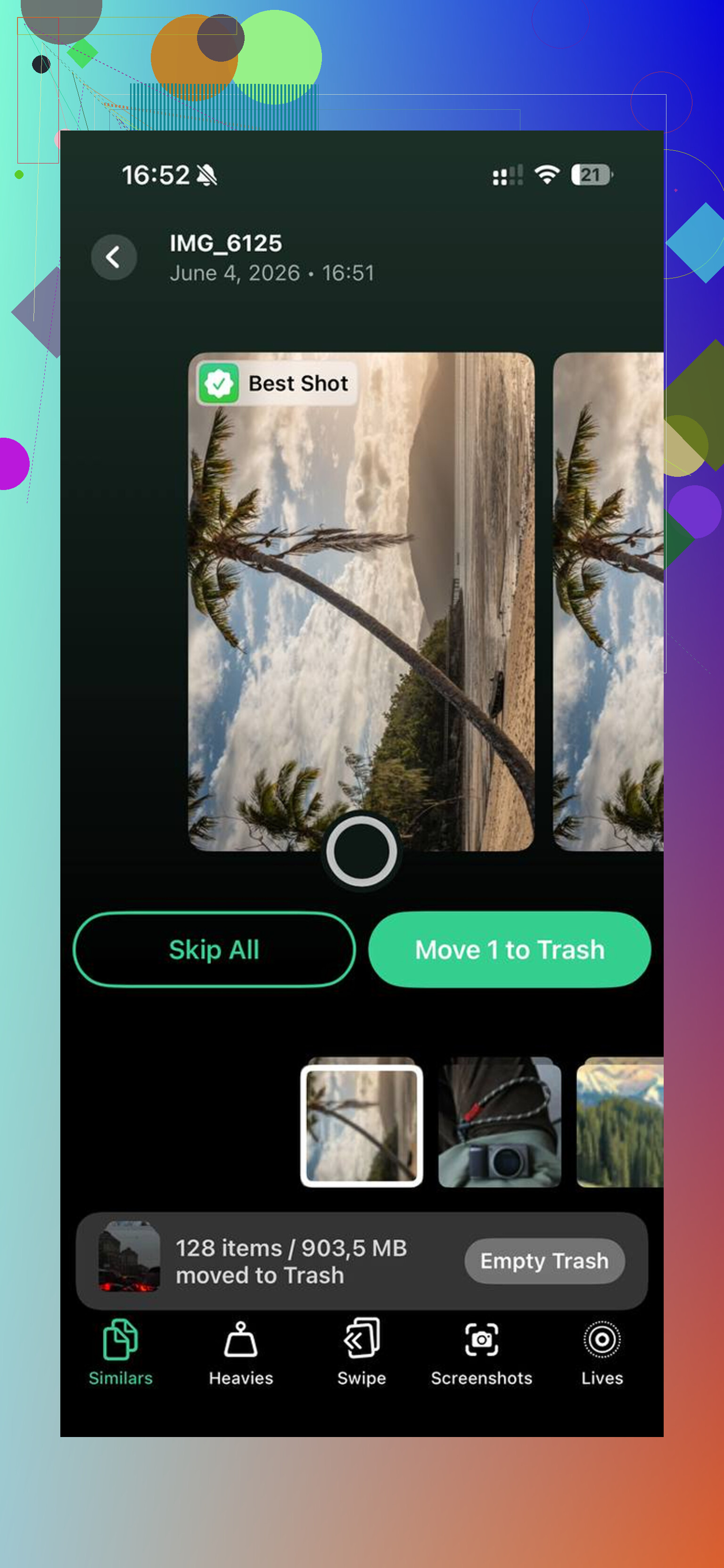
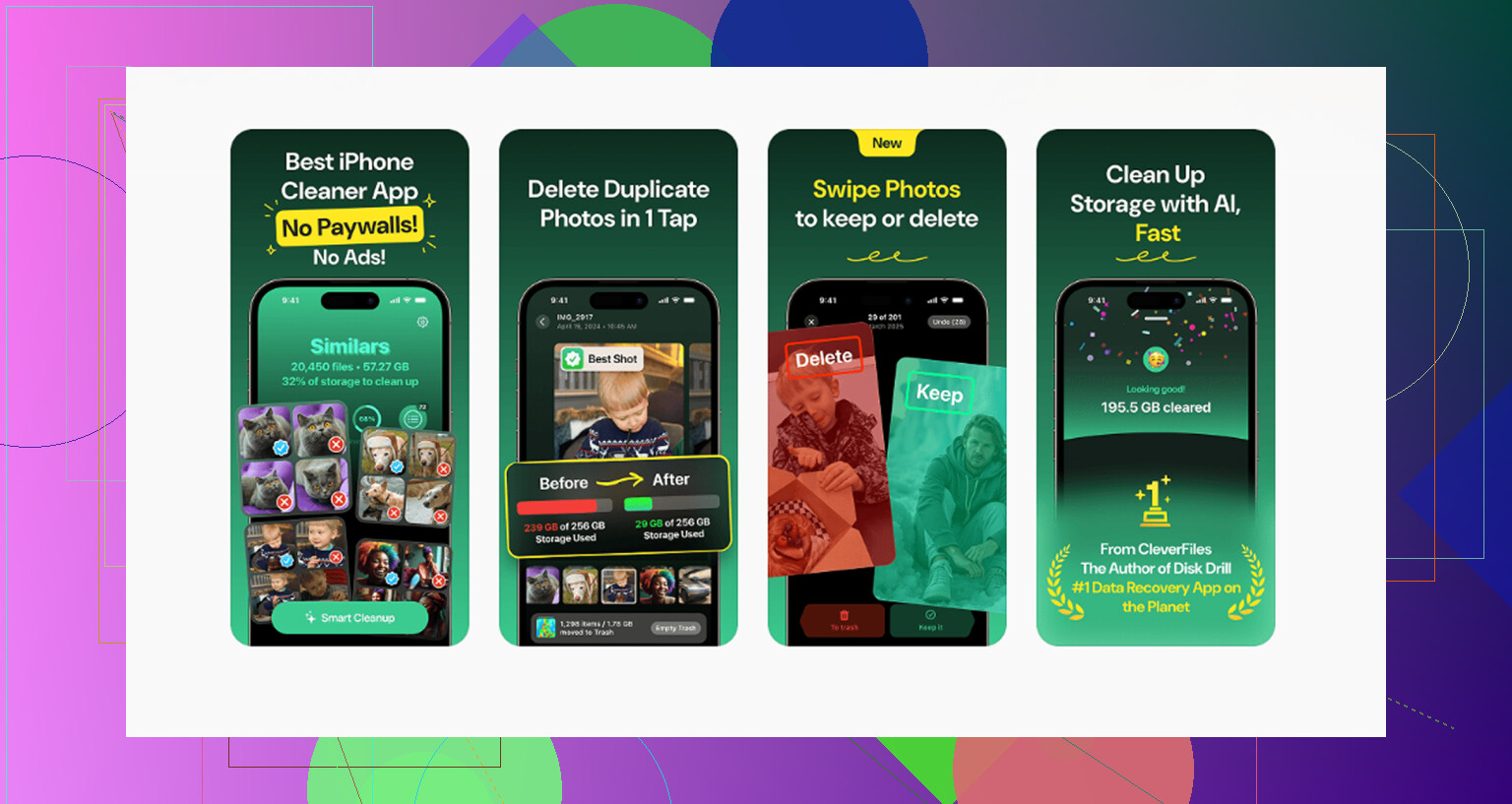
Lo que terminé usando fue Clever Cleaner. Normalmente evito las apps de limpieza porque la mayoría se sienten sospechosas o insistentes. Esta se sintió normal, sin anuncios en la cara, sin un muro de pago raro a mitad del proceso.
La parte útil para mí fue la vista Heavies. Ordena los archivos multimedia por tamaño, algo que Fotos todavía no muestra de una forma que me resultara útil. Encontré una grabación aleatoria en 4K que por sí sola ocupaba 4 GB. La borré, reinicié el teléfono y las cosas se sintieron menos horribles de inmediato.
La sección de fotos similares también ayudó. Agrupó esas tomas casi iguales y me permitió quedarme con una sin comparar manualmente cada imagen como un maniático. Las capturas de pantalla fueron más fáciles de borrar porque podía ver cuánto me costaban archivo por archivo. También me gustó un detalle más: el escaneo se ejecuta en el dispositivo, así que tu biblioteca no se envía a ningún otro sitio.
Si estás intentando hacer espacio para una actualización de iOS, yo lo haría en este orden:
- Encuentra primero tus archivos más grandes. Los videos grandes y las grabaciones de pantalla suelen ser la forma más rápida de ganar espacio.
- Borra capturas de pantalla. Las mías se acumulan como polvo.
- Ve a Ajustes > General > Almacenamiento del iPhone y descarga las apps que no has tocado en meses.
- Vacía Eliminado recientemente en Fotos. Si te saltas esto, el espacio todavía no vuelve.
Después de borrar suficiente basura, Fotos de iCloud a menudo empieza a sincronizarse otra vez, y entonces Optimizar almacenamiento ya tiene espacio para funcionar como se suponía desde el principio.
Si tu teléfono se siente lento y el almacenamiento está casi al máximo, yo trataría el espacio libre como la primera solución. Yo lo hice y sí, ayudó mucho.
Sí. El iPad hace lo mismo.
En iPad, la opción se llama Optimizar almacenamiento del iPad. Es la misma idea que en iPhone. Los originales completos permanecen en Fotos de iCloud. Tu iPad conserva copias más pequeñas en el dispositivo cuando el espacio empieza a escasear. Al abrir una foto, la versión completa se vuelve a descargar.
Una parte que añadiría a lo que dijo @mikeappsreviewer es que no siempre reduce tu fototeca rápido. iPadOS espera hasta sentir presión. Así que si activas la opción hoy, quizá no veas una gran bajada de inmediato. Apple es desesperantemente lento con eso.
Comprueba esta ruta en iPad:
Ajustes > Apps > Fotos > Optimizar almacenamiento del iPad
Importan algunos límites:
- Fotos de iCloud debe estar activado.
- Necesitas espacio libre en iCloud para los originales.
- Funciona por dispositivo, no en todos los dispositivos a la vez.
Si tu iPad está lleno ahora, las fotos son solo una parte. Los iPad a menudo pierden más espacio por archivos descargados de Netflix, timelapses de Procreate, cosas de GarageBand, archivos adjuntos grandes de Mensajes y descargas de Safari. Mira en:
Ajustes > General > Almacenamiento del iPad
No estoy del todo de acuerdo con la idea de que limpiar Fotos deba ser siempre tu primer paso. En iPad, los datos grandes de apps suelen ser el verdadero devorador de almacenamiento. Revisa primero el gráfico de almacenamiento para no perder tiempo.
Si tu fototeca en sí es el problema, vale la pena echar un vistazo a Clever Cleaner para encontrar vídeos enormes, duplicados y capturas de pantalla más rápido. Este es un ejemplo decente de ver cómo Clever Cleaner libera rápido almacenamiento del iPhone.
Versión corta. Sí, también funciona en iPad. Mismo sistema. Mismas limitaciones. Más lento de lo que la mayoría espera.
Sí, el iPad también lo hace. Es el mismo concepto, solo que aparece como Optimizar almacenamiento del iPad en lugar de iPhone.
Una pequeña cosa en la que no estaría del todo de acuerdo con @mikeappsreviewer y @byteguru: a veces la gente espera que el número de almacenamiento baje al instante, y Apple simplemente… no funciona tan rápido. iPadOS por lo general espera hasta que la presión de almacenamiento sea real antes de empezar a ser agresivo al reemplazar los originales por versiones locales más pequeñas. Así que, si acabas de activarlo, no te asustes si hoy no cambia nada importante.
Además, en el iPad, las fotos muchas veces no son el principal problema. Cosas como series descargadas, archivos de apps de arte, PDF, archivos adjuntos de Mensajes y datos enormes de juegos pueden ocupar mucho más espacio que tu fototeca. Revisa Ajustes > General > Almacenamiento del iPad antes de asumir que Fotos es todo el problema.
Si tu problema real sí es la fototeca, entonces Clever Cleaner es útil para detectar la basura que Apple oculta mal, especialmente vídeos enormes, fotos duplicadas y el desorden de capturas de pantalla. Yo usaría eso antes de borrar apps al azar que todavía necesitas. También hay una discusión decente en Reddit aquí sobre si Clever Cleaner realmente es un limpiador gratuito para iPhone sin anuncios.
Versión corta: sí, también funciona en iPad. Mismo sistema, misma dependencia de iCloud, mismo retraso molesto.
Sí, también funciona en iPad, pero añadiría un matiz a lo que querían decir @byteguru, @jeff y @mikeappsreviewer: la optimización es realmente una función para aliviar la presión de almacenamiento, no un botón manual de reducir mi biblioteca ahora.
Así que sí, el iPad puede mantener versiones locales más pequeñas de las fotos y dejar los originales en iCloud, pero si tu iPad ya está al límite, no des por hecho que Fotos será la solución más rápida. Según mi experiencia, los desastres de almacenamiento en iPad suelen deberse a archivos creados por apps, contenido multimedia sin conexión o archivos adjuntos de mensajes mucho antes de que Fotos se convierta en el principal problema.
Lo que yo revisaría y que no se ha enfatizado lo suficiente:
- si tu iPad está en una red Wi-Fi estable y cargando durante la noche
- si el modo de bajo consumo está limitando la actividad en segundo plano
- si Fotos realmente ya terminó de sincronizar
- si Datos del sistema es el verdadero devorador de almacenamiento, algo que Optimizar Fotos no resolverá
Hay un punto en el que discrepo un poco del consejo habitual: activar esto está bien, pero no siempre es la mejor medida de emergencia si necesitas espacio hoy. Es más bien una configuración de gestión de almacenamiento a largo plazo.
Si tu fototeca es un desastre, Clever Cleaner puede ayudar a ordenar duplicados, capturas de pantalla y videos grandes más rápido que la app Fotos estándar.
Ventajas:
- fácil detectar archivos multimedia grandes
- útil para limpiar duplicados
- más rápido que desplazarse manualmente
Desventajas:
- no solucionará problemas de sincronización de iCloud
- no reducirá los datos de las apps ni el almacenamiento del sistema
- aun así requiere que revises antes de eliminar nada
Así que sí, el iPad admite la misma idea. Simplemente no esperes un alivio instantáneo si el problema real está fuera de Fotos.