Ativei o recurso Otimizar Armazenamento do iPhone para economizar espaço nas minhas fotos, e agora estou me perguntando se a mesma configuração funciona da mesma forma no iPad. Estou ficando sem armazenamento e preciso de ajuda para entender se o iPad pode descarregar fotos em resolução total para o iCloud como o iPhone faz, ou se há alguma diferença que eu deva conhecer.
Lutei com isso no meu próprio iPhone e iPad por mais tempo do que quero admitir, então aqui vai a versão simples.
Otimizar Armazenamento do iPhone funciona da mesma forma no iPad. É configurado por dispositivo. Eu tinha isso ativado no meu celular, enquanto meus outros aparelhos Apple mantinham os originais completos porque eu tinha mais espaço neles.
Isso não apaga suas fotos. Também não as move no sentido antigo de arrastar e soltar. O original em resolução total fica no Fotos do iCloud, e o seu celular mantém uma cópia local menor. Quando você abre a foto, o iOS baixa a versão completa de novo se você precisar. Se a sua conexão estiver ruim, você vai perceber o atraso rapidinho.
A parte em que as pessoas esbarram é no armazenamento do iCloud. Se o iCloud estiver cheio, a otimização meio que trava. Seu celular precisa de espaço no iCloud para enviar os originais primeiro. Se esses originais nunca terminarem de ser enviados, o iOS não tem nada para substituir, então o armazenamento local continua lotado. Eu bati exatamente nessa parede uma vez enquanto tentava instalar uma atualização do iOS, e alternar a configuração quase não adiantou.
No meu celular, o pouco armazenamento apareceu primeiro como lentidão. Os apps começaram a fechar. A câmera demorava uma eternidade para abrir. Digitar parecia estranho. O iOS quer espaço livre para arquivos temporários, atualizações, indexação e toda a tranqueira de fundo que ele faz silenciosamente. Quando você chega perto demais do zero, o celular começa a parecer quebrado.
O que me irritou foi o quão limitada é a limpeza integrada da Apple. Ela reduz as cópias locais se o iCloud tiver espaço, claro. Não ajuda muito com fotos duplicadas ou quase duplicadas, vídeos gigantes esquecidos ou a pilha de capturas de tela de que você parou de precisar há duas semanas mas nunca apagou. Eu tinha um monte de fotos quase idênticas de pets e dez gravações de tela de um único relatório de bug. Uma bagunça total.
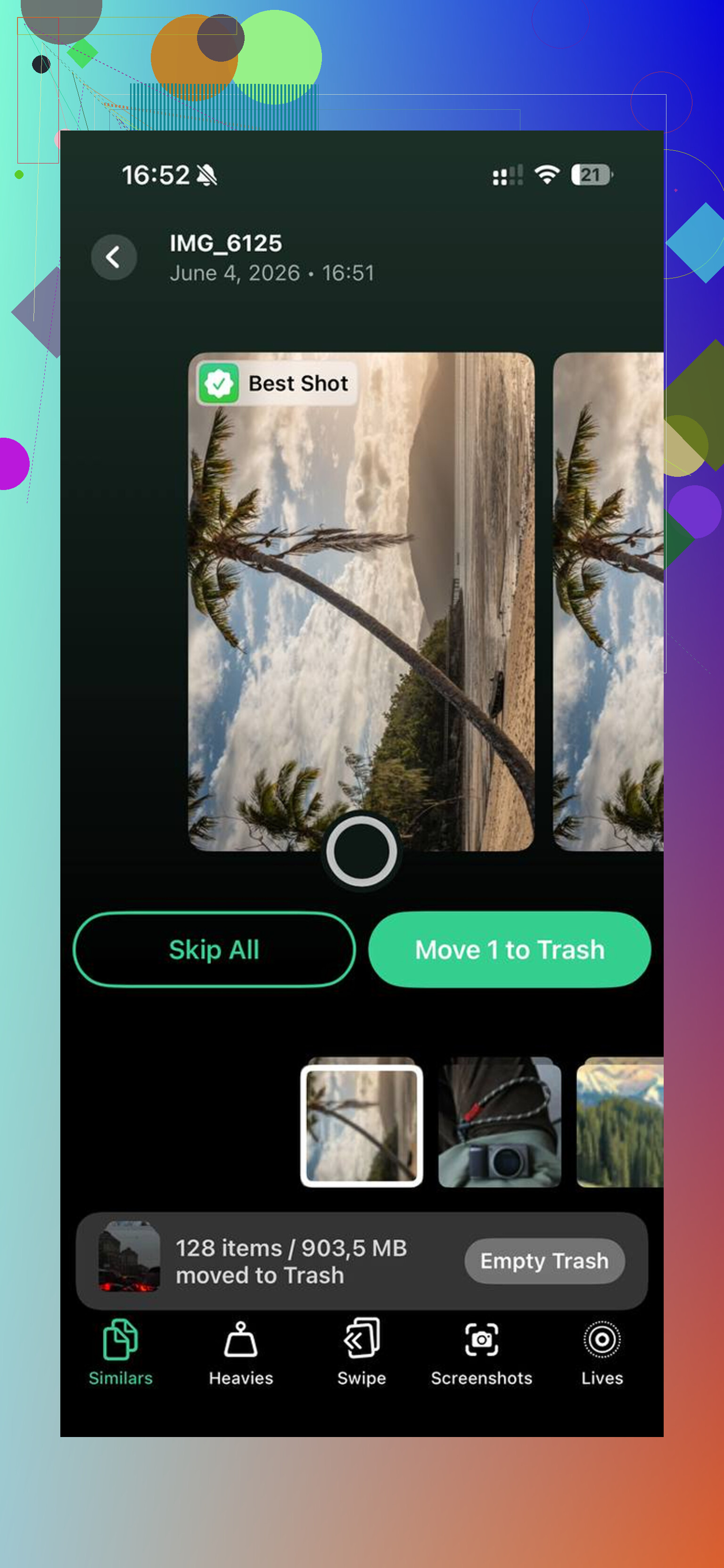
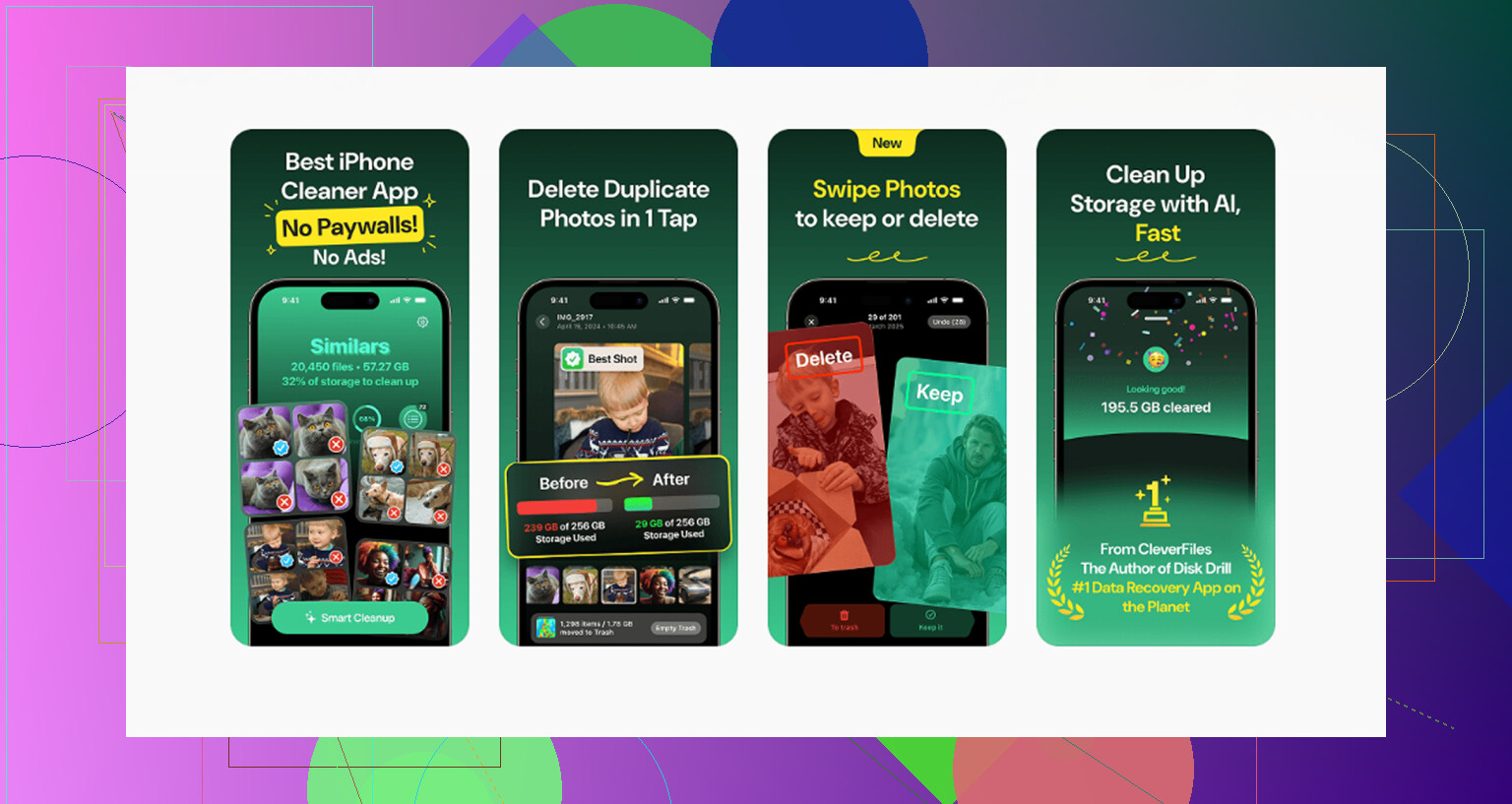
A ferramenta que acabei usando foi o Clever Cleaner. Eu normalmente evito apps de limpeza porque a maioria parece suspeita ou insistente. Este pareceu normal, sem anúncios na minha cara, sem paywall estranho no meio do caminho.
A parte útil para mim foi a visualização Heavies. Ela organiza a mídia por tamanho de arquivo, algo que o Fotos ainda não mostra de um jeito que eu considere útil. Encontrei uma gravação aleatória em 4K consumindo 4 GB sozinha. Apaguei, reiniciei o celular, e as coisas pareceram menos ruins na hora.
A seção de fotos semelhantes também ajudou. Ela agrupou aquelas fotos quase iguais e me deixou manter uma sem comparar manualmente cada quadro como um maluco. As capturas de tela foram mais fáceis de limpar porque eu conseguia ver quanto elas estavam me custando arquivo por arquivo. Gostei de mais um detalhe: a varredura roda no dispositivo, então sua biblioteca não está sendo enviada para outro lugar.
Se você está tentando abrir espaço para uma atualização do iOS, eu faria nesta ordem:
- Encontre primeiro os seus maiores arquivos. Vídeos grandes e gravações de tela normalmente são o ganho mais rápido.
- Apague capturas de tela. As minhas se acumulam como poeira.
- Vá em Ajustes > Geral > Armazenamento do iPhone e descarregue apps que você não toca há meses.
- Esvazie Apagados Recentemente no Fotos. Se você pular isso, o espaço ainda não volta.
Depois que você limpar tranqueira suficiente, o Fotos do iCloud geralmente começa a sincronizar de novo, e aí Otimizar Armazenamento passa a ter espaço para funcionar do jeito que deveria desde o começo.
Se o seu celular estiver lento e o armazenamento quase no máximo, eu trataria espaço livre como a primeira solução. Eu fiz isso e, sim, ajudou muito.
Sim. O iPad faz a mesma coisa.
No iPad, a configuração se chama Otimizar Armazenamento do iPad. É a mesma ideia do iPhone. Os originais completos ficam no Fotos do iCloud. Seu iPad mantém cópias menores no dispositivo quando o espaço fica apertado. Abra uma foto, e a versão completa é baixada novamente.
Uma parte que eu acrescentaria ao que @mikeappsreviewer disse: isso nem sempre reduz sua biblioteca rapidamente. O iPadOS espera até sentir pressão. Então, se você ativar a configuração hoje, talvez não veja uma grande redução logo de cara. A Apple é irritantemente lenta com isso.
Verifique este caminho no iPad:
Ajustes > Apps > Fotos > Otimizar Armazenamento do iPad
Alguns limites importam:
- O Fotos do iCloud precisa estar ativado.
- Você precisa de espaço livre no iCloud para os originais.
- Isso funciona por dispositivo, não em todos os dispositivos ao mesmo tempo.
Se o seu iPad está lotado agora, as fotos são só uma parte disso. Os iPads costumam perder mais espaço para arquivos baixados da Netflix, timelapses do Procreate, coisas do GarageBand, anexos grandes do Mensagens e downloads do Safari. Veja em:
Ajustes > Geral > Armazenamento do iPad
Discordo um pouco da ideia de que limpar o Fotos deve ser sempre o seu primeiro passo. No iPad, dados grandes de apps geralmente são os verdadeiros vilões do armazenamento. Verifique primeiro o gráfico de armazenamento para não perder tempo.
Se a questão for a sua biblioteca de fotos em si, o Clever Cleaner vale uma olhada para encontrar vídeos enormes, duplicatas e capturas de tela mais rápido. Este é um exemplo decente de ver o Clever Cleaner liberar armazenamento do iPhone rapidamente.
Versão curta. Sim, também funciona no iPad. Mesmo sistema. Mesmas limitações. Mais lento do que a maioria das pessoas espera.
Sim, o iPad também faz isso. Mesmo conceito, só que com o nome Otimizar Armazenamento do iPad em vez de iPhone.
Uma pequena coisa em que eu discordaria do @mikeappsreviewer e do @byteguru: às vezes as pessoas esperam que o número de armazenamento diminua instantaneamente, e a Apple simplesmente… não funciona tão rápido assim. O iPadOS normalmente espera até que a pressão no armazenamento seja real antes de começar a ser agressivo na substituição dos originais por versões locais menores. Então, se você acabou de ativar isso, não se assuste se nada muito grande mudar hoje.
Além disso, no iPad, as fotos muitas vezes não são o principal problema. Coisas como séries baixadas, arquivos de apps de arte, PDFs, anexos do Mensagens e dados enormes de jogos podem ocupar muito mais espaço do que sua biblioteca de fotos. Verifique Ajustes > Geral > Armazenamento do iPad antes de presumir que o Fotos é o único problema.
Se o seu problema real for a biblioteca de fotos, então o Clever Cleaner é útil para identificar o lixo que a Apple esconde mal, especialmente vídeos enormes, fotos duplicadas e bagunça de capturas de tela. Eu usaria isso antes de sair apagando aleatoriamente apps de que você ainda precisa. Também há uma boa discussão no Reddit aqui sobre se o Clever Cleaner é mesmo um limpador gratuito para iPhone sem anúncios.
Resumo rápido: sim, funciona no iPad também. Mesmo sistema, mesma dependência do iCloud, mesmo atraso irritante.
Sim, funciona no iPad também, mas eu acrescentaria uma nuance ao que @byteguru, @jeff e @mikeappsreviewer estavam querendo dizer: a otimização é, na verdade, um recurso de pressão de armazenamento, não um botão manual de “encolher minha biblioteca agora”.
Então sim, o iPad pode manter versões locais menores das fotos e deixar os originais no iCloud, mas se o seu iPad já está engasgando, não presuma que o app Fotos seja a solução mais rápida. Na minha experiência, desastres de armazenamento no iPad costumam ser arquivos criados por apps, mídia offline ou anexos de mensagens muito antes de o Fotos se tornar o maior culpado.
O que eu verificaria e que não foi enfatizado o suficiente:
- se o seu iPad está em um Wi-Fi estável e carregando durante a noite
- se o Modo de Pouca Energia está limitando a atividade em segundo plano
- se o Fotos realmente terminou de sincronizar
- se “Dados do Sistema” é o verdadeiro vilão do armazenamento, algo que Otimizar Fotos não vai resolver
Um ponto em que eu discordo um pouco do conselho habitual: ativar isso é bom, mas nem sempre é a melhor medida de emergência se você precisa de espaço hoje. É mais uma configuração de gerenciamento de armazenamento de longo prazo.
Se a sua biblioteca de fotos está bagunçada, o Clever Cleaner pode ajudar a organizar duplicatas, capturas de tela e vídeos grandes mais rápido do que o app Fotos padrão.
Prós:
- fácil de identificar mídias grandes
- útil para limpar duplicatas
- mais rápido do que rolar manualmente
Contras:
- não vai corrigir problemas de sincronização do iCloud
- não vai reduzir dados de apps nem o armazenamento do sistema
- ainda exige que você revise antes de apagar qualquer coisa
Então, sim, o iPad suporta a mesma ideia. Só não espere alívio instantâneo se o problema real estiver fora do Fotos.