Ho attivato Ottimizza spazio iPhone per risparmiare spazio per le mie foto, e ora mi chiedo se la stessa impostazione funzioni allo stesso modo su iPad. Ho poco spazio di archiviazione e ho bisogno di aiuto per capire se iPad può scaricare su iCloud le foto a piena risoluzione come fa iPhone, o se ci sono differenze che dovrei conoscere.
Ho lottato con questo sul mio iPhone e iPad personali più a lungo di quanto voglia ammettere, quindi ecco la versione semplice.
Ottimizza spazio iPhone funziona allo stesso modo su iPad. Si imposta per ogni dispositivo. Io l’avevo attivato sul telefono, mentre gli altri miei dispositivi Apple conservavano gli originali completi perché lì avevo più spazio.
Non cancella le tue foto. Inoltre non le ‘sposta’ nel vecchio senso del trascina e rilascia. L’originale a piena risoluzione resta in Foto di iCloud, e il telefono conserva una copia locale più piccola. Quando apri la foto, iOS scarica di nuovo la versione completa se ti serve. Se la connessione è scarsa, noterai subito il ritardo.
La parte in cui le persone si bloccano è lo spazio di archiviazione di iCloud. Se iCloud è pieno, l’ottimizzazione praticamente si ferma. Il telefono ha bisogno di spazio su iCloud per caricare prima gli originali. Se quegli originali non finiscono mai di caricarsi, iOS non ha nulla da sostituire, quindi lo spazio locale resta pieno. Mi sono scontrato esattamente con questo problema una volta mentre cercavo di installare un aggiornamento di iOS, e attivare e disattivare l’impostazione non ha quasi cambiato nulla.
Sul mio telefono, lo spazio quasi esaurito si è manifestato prima di tutto con rallentamenti. Le app iniziavano a chiudersi. La fotocamera impiegava una vita ad aprirsi. Scrivere sembrava strano. iOS vuole spazio libero per file temporanei, aggiornamenti, indicizzazione e tutta la roba in background che fa in silenzio. Quando arrivi troppo vicino allo zero, il telefono inizia a comportarsi come se fosse rotto.
Quello che mi ha infastidito è stato quanto sia limitata la pulizia integrata di Apple. Riduce le copie locali se iCloud ha spazio, certo. Non aiuta molto con gli scatti duplicati o quasi, i video enormi dimenticati o la pila di screenshot che hai smesso di usare due settimane fa ma non hai mai cancellato. Io avevo un sacco di foto quasi identiche dei miei animali e dieci registrazioni dello schermo di una sola segnalazione di bug. Un disastro totale.
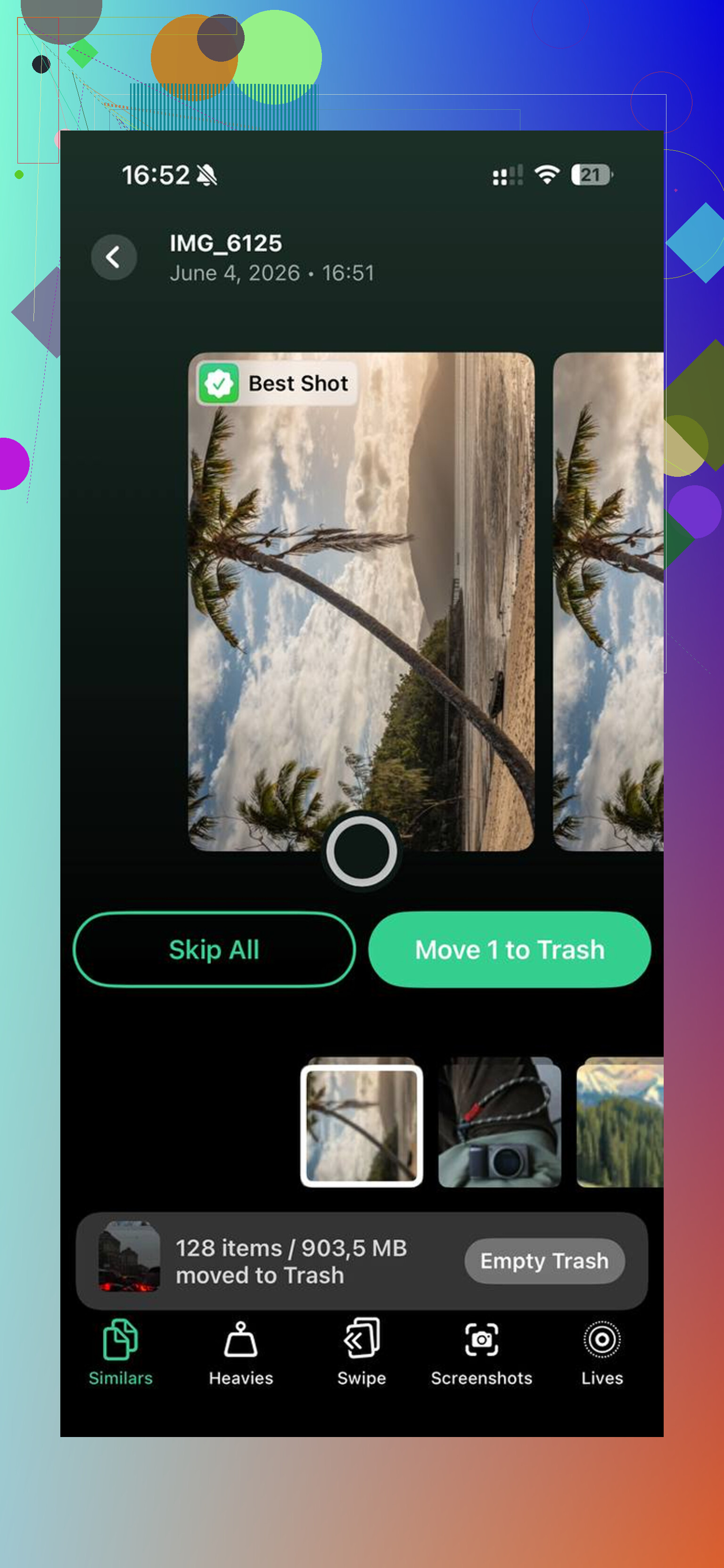
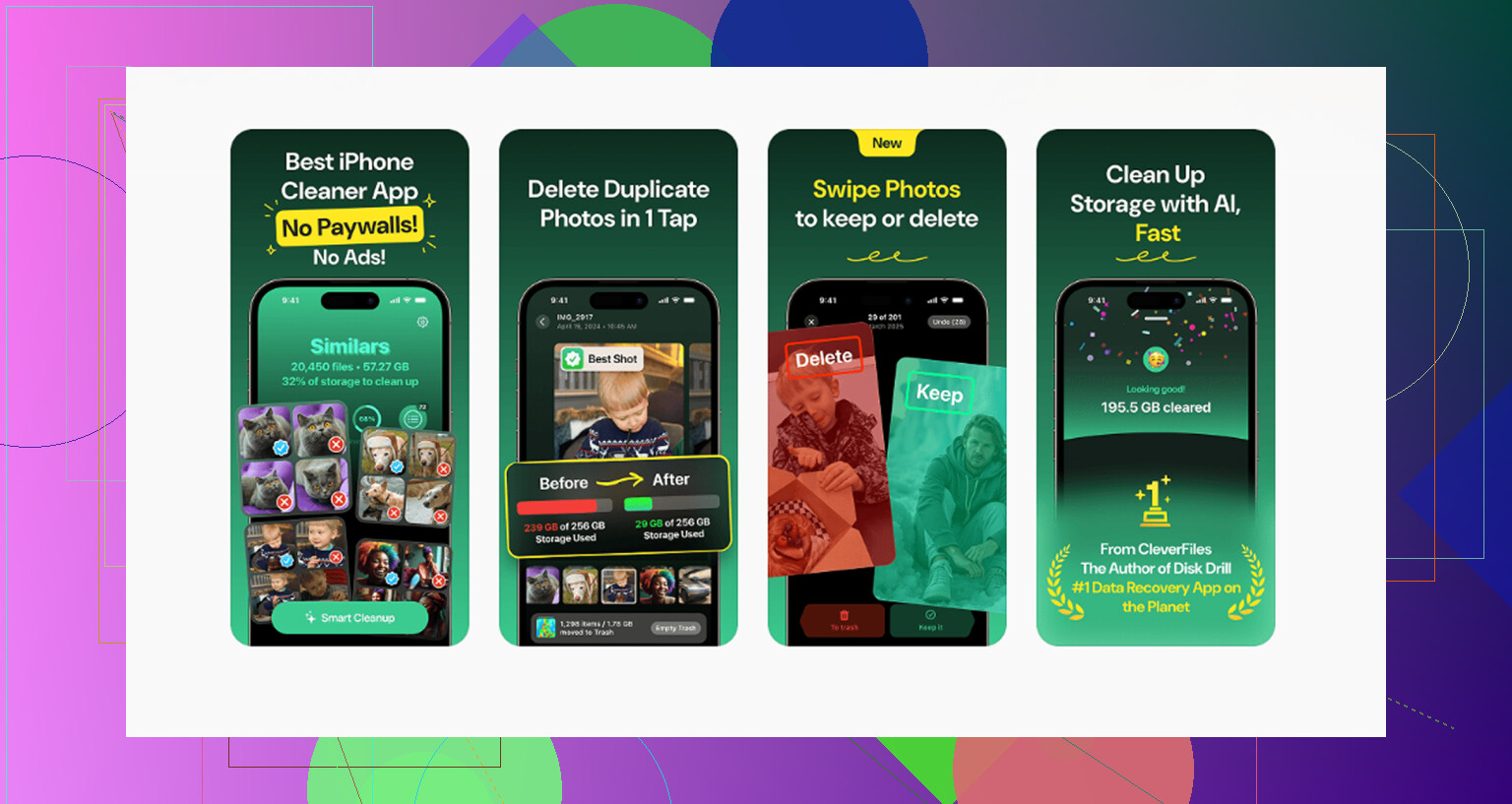
Alla fine ho usato Clever Cleaner. Di solito evito le app di pulizia perché la maggior parte mi sembra poco affidabile o assillante. Questa sembrava normale, niente pubblicità in faccia, niente strano paywall a metà.
La parte utile per me è stata la vista Heavies. Ordina i contenuti multimediali per dimensione del file, cosa che Foto ancora non mostra in un modo che io abbia trovato utile. Ho trovato una registrazione casuale in 4K che da sola occupava 4GB. L’ho eliminata, ho riavviato il telefono e le cose sono sembrate subito meno terribili.
Anche la sezione delle foto simili è stata utile. Raggruppava quegli scatti quasi uguali e mi permetteva di tenerne uno senza confrontare manualmente ogni singolo fotogramma come un maniaco. Gli screenshot erano più facili da eliminare perché potevo vedere quanto mi costavano file per file. Mi è piaciuto anche un altro dettaglio: la scansione avviene sul dispositivo, quindi la tua libreria non viene spedita da qualche altra parte.
Se stai cercando di fare spazio per un aggiornamento di iOS, io farei così, in quest’ordine:
- Trova prima i file più grandi. I video lunghi e le registrazioni dello schermo sono di solito il guadagno più rapido.
- Elimina gli screenshot. I miei si accumulano come polvere.
- Vai su Impostazioni > Generali > Spazio iPhone e rimuovi le app che non tocchi da mesi.
- Svuota Eliminati di recente in Foto. Se salti questo passaggio, lo spazio non torna ancora disponibile.
Dopo aver eliminato abbastanza roba inutile, Foto di iCloud spesso ricomincia a sincronizzarsi, e allora Ottimizza spazio ha margine per funzionare nel modo in cui avrebbe dovuto fin dall’inizio.
Se il telefono ti sembra lento e lo spazio di archiviazione è quasi al massimo, tratterei lo spazio libero come la prima soluzione. Io l’ho fatto e sì, ha aiutato molto.
Sì. Anche iPad fa la stessa cosa.
Su iPad, l’impostazione si chiama Ottimizza spazio iPad. Stessa idea di iPhone. Gli originali completi restano in Foto di iCloud. Il tuo iPad conserva copie più piccole sul dispositivo quando lo spazio inizia a scarseggiare. Apri una foto e la versione completa viene scaricata di nuovo.
Una cosa che aggiungerei a quanto detto da @mikeappsreviewer: non sempre riduce rapidamente la tua libreria. iPadOS aspetta finché non avverte pressione sullo spazio. Quindi, se attivi l’impostazione oggi, potresti non vedere subito una grande riduzione. Apple è irritantemente lenta su questo.
Controlla questo percorso su iPad:
Impostazioni > App > Foto > Ottimizza spazio iPad
Ci sono alcuni limiti importanti:
- Foto di iCloud deve essere attivato.
- Ti serve spazio libero su iCloud per gli originali.
- Funziona per dispositivo, non su tutti i dispositivi contemporaneamente.
Se il tuo iPad è pieno adesso, le foto sono solo una parte del problema. Gli iPad spesso perdono più spazio per file scaricati da Netflix, timelapse di Procreate, contenuti di GarageBand, allegati grandi di Messaggi e download di Safari. Guarda qui:
Impostazioni > Generali > Spazio iPad
Non sono del tutto d’accordo con l’idea che ripulire Foto debba essere sempre la prima mossa. Su iPad, spesso i veri divoratori di spazio sono i dati pesanti delle app. Controlla prima il grafico dello spazio così non perdi tempo.
Se invece il problema è proprio la tua libreria foto, Clever Cleaner merita un’occhiata per trovare più velocemente video enormi, duplicati e screenshot. Questo è un buon esempio di come vedere Clever Cleaner liberare rapidamente spazio su iPhone.
Versione breve. Sì, funziona anche su iPad. Stesso sistema. Stessi limiti. Più lento di quanto la maggior parte delle persone si aspetti.
Sì, anche iPad lo fa. Stesso concetto, solo che è indicato come Ottimizza spazio iPad invece di iPhone.
Una piccola cosa su cui non sarei d’accordo con @mikeappsreviewer e @byteguru: a volte le persone si aspettano che il numero dello spazio di archiviazione diminuisca all’istante, e Apple semplicemente… non funziona così velocemente. iPadOS di solito aspetta che la pressione sullo spazio diventi reale prima di iniziare a essere aggressivo nel sostituire gli originali con versioni locali più piccole. Quindi, se l’hai appena attivato, non farti prendere dal panico se oggi non cambia nulla di enorme.
Inoltre, su iPad, spesso le foto non sono il principale colpevole. Cose come serie scaricate, file delle app di disegno, PDF, allegati di Messaggi e dati enormi dei giochi possono occupare molto più spazio della tua libreria fotografica. Controlla Impostazioni > Generali > Spazio iPad prima di presumere che Foto sia l’unico problema.
Se il tuo problema reale è la libreria fotografica, allora Clever Cleaner è utile per individuare la spazzatura che Apple nasconde male, soprattutto video enormi, scatti duplicati e disordine di screenshot. Lo userei prima di eliminare a caso app che ti servono ancora. C’è anche una discreta discussione su Reddit qui su se Clever Cleaner sia davvero un pulitore gratis per iPhone senza pubblicità.
Versione breve: sì, funziona anche su iPad. Stesso sistema, stessa dipendenza da iCloud, stesso fastidioso ritardo.
Sì, funziona anche su iPad, ma aggiungerei una sfumatura a ciò che intendevano @byteguru, @jeff e @mikeappsreviewer: l’ottimizzazione è in realtà una funzione legata alla pressione sullo spazio di archiviazione, non un pulsante manuale per ridurre subito la mia libreria.
Quindi sì, iPad può conservare versioni locali più piccole delle foto e lasciare gli originali in iCloud, ma se il tuo iPad è già in difficoltà, non dare per scontato che Foto sia la soluzione più rapida. Nella mia esperienza, i disastri di spazio su iPad sono spesso causati da file creati dalle app, contenuti multimediali offline o allegati dei messaggi molto prima che Foto diventi il principale responsabile.
Cosa controllerei, e che non è stato sottolineato abbastanza:
- se il tuo iPad è connesso a una rete Wi-Fi stabile ed è in carica durante la notte
- se la modalità Risparmio energetico sta limitando l’attività in background
- se Foto ha effettivamente terminato la sincronizzazione
- se Dati di sistema è il vero divoratore di spazio, cosa che Ottimizza foto non risolverà
Su un punto non sono del tutto d’accordo con il consiglio abituale: attivare questa opzione è utile, ma non è sempre la mossa migliore in caso di emergenza se ti serve spazio oggi. È più che altro un’impostazione di gestione dello spazio a lungo termine.
Se la tua libreria fotografica è disordinata, Clever Cleaner può aiutarti a ordinare duplicati, screenshot e video grandi più velocemente dell’app Foto di serie.
Pro:
- facile individuare i file multimediali più grandi
- utile per ripulire i duplicati
- più veloce dello scorrimento manuale
Contro:
- non risolverà i problemi di sincronizzazione di iCloud
- non ridurrà i dati delle app o lo spazio di sistema
- richiede comunque di controllare tutto prima di eliminare qualsiasi cosa
Quindi sì, iPad supporta la stessa idea. Basta non aspettarsi un sollievo immediato se il vero problema si trova fuori da Foto.