Ik heb per ongeluk een externe schijf geformatteerd die exFAT gebruikte en ik heb hulp nodig om uit te zoeken of gegevensherstel nog mogelijk is. Ik heb er nog niets nieuws naartoe gekopieerd, maar ik weet niet zeker welke hulpmiddelen of stappen het veiligst zijn om bestanden van een geformatteerde exFAT-schijf te herstellen.
Eerste punt: stop met iets naar die SSD te schrijven. Kopieer er geen bestanden naartoe, sla geen bewerkingen op en formatteer hem niet in de hoop dat dat dingen “oplost”. Bij exFAT staan verwijderde bestanden er vaak nog steeds totdat iets nieuws die ruimte overschrijft, dus hoe minder je de schijf aanraakt, hoe beter.
exFAT is in gevallen zoals per ongeluk verwijderen vaak redelijk goed herstelbaar. Wanneer je een map verwijdert, markeert het bestandssysteem de ruimte meestal alleen als vrij in plaats van de daadwerkelijke inhoud meteen te wissen. Daarom is herstel nog steeds het proberen waard als je er vroeg bij bent.
Als Windows of macOS de schijf nog steeds detecteert, zou ik herstelsoftware gebruiken voordat je reparatietools uitvoert. Ik heb goede resultaten gehad met Disk Drill voor exFAT-schijven. Het kan omgaan met onbedoelde verwijdering, corruptie en veel situaties met een snelle formattering.
De veiligste volgorde zou zijn:
- Als de SSD instabiel werkt, de verbinding verbreekt of leesfouten toont, maak dan eerst een schijfkopie en scan die in plaats van de originele schijf.
- Voer een Universele scan uit.
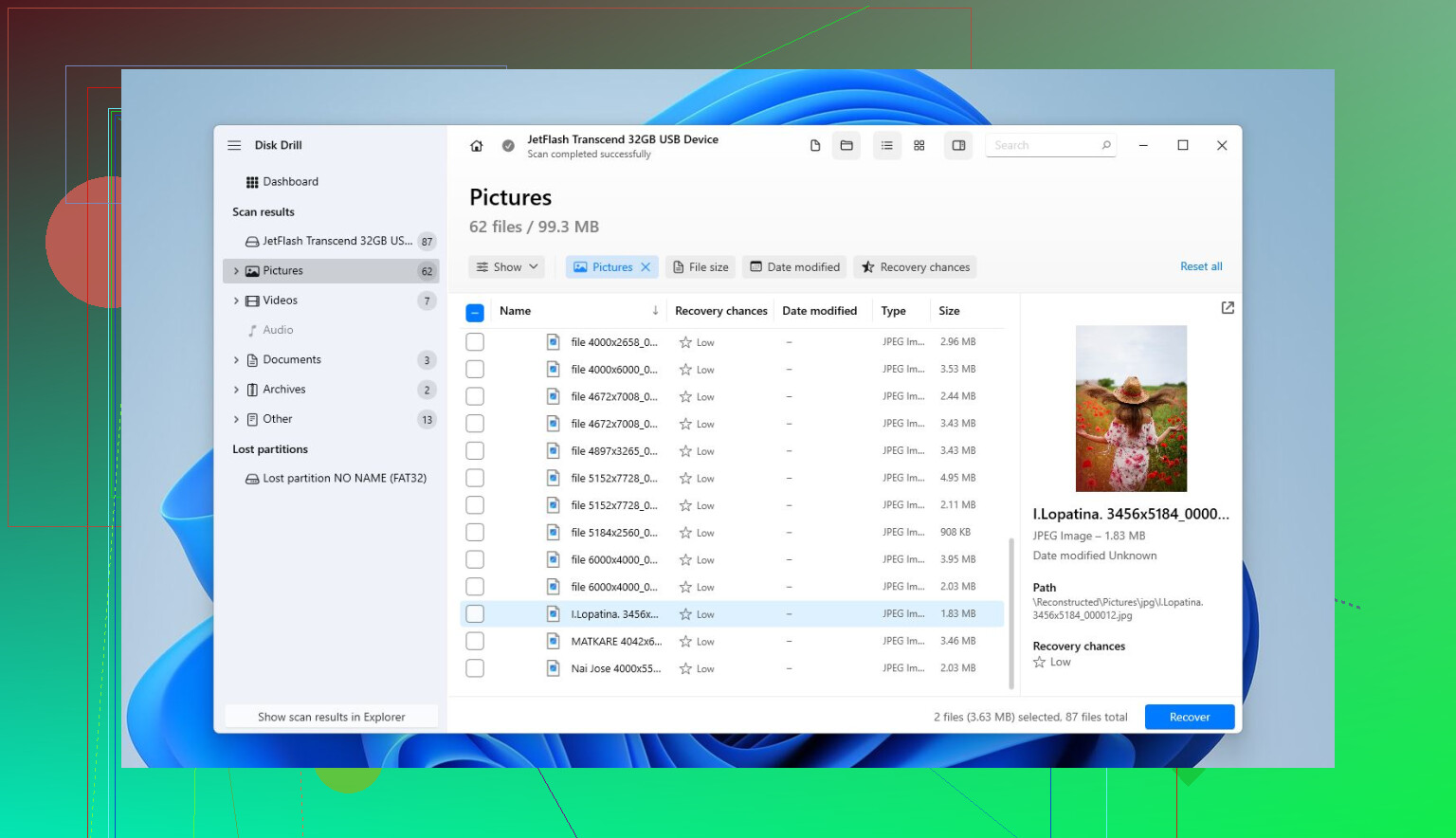
- Bekijk een voorbeeld van de herstelbare bestanden voordat je ze opslaat. Als foto’s, video’s of documenten in de voorbeeldweergave openen, is dat meestal een goed teken.
- Herstel de bestanden naar een andere schijf. Sla herstelde bestanden nooit terug op dezelfde exFAT-schijf op die je aan het scannen bent.
Als het probleem corruptie is in plaats van verwijdering, zou ik nog steeds eerst de belangrijke gegevens herstellen. Reparatietools en opnieuw formatteren kunnen later komen, nadat de bestanden al ergens veilig staan.
Een onbedoelde snelle formattering is ook nog steeds het proberen waard om van te herstellen. Snel formatteren bouwt vooral de metadata van het bestandssysteem opnieuw op en laat de daadwerkelijke bestandsinhoud vaak met rust. Een volledige formattering is veel erger omdat die gegevens overschrijft, waardoor de kans op herstel sterk afneemt.
Als de schijf als RAW wordt weergegeven, fouten geeft wanneer je hem opent, of Windows zegt dat hij geformatteerd moet worden, klik die melding dan nog niet weg. Hersteltools kunnen een schijf soms lezen, zelfs wanneer het besturingssysteem weigert hem normaal te koppelen.
Ik zou ook de gezondheid van de SSD controleren voordat je hem te zwaar belast. Op Windows is CrystalDiskInfo een goede gratis optie, en Disk Drill heeft ook SMART-bewaking. Als je veel opnieuw toegewezen of wachtende sectoren ziet, of de schijf begint te verdwijnen, de verbinding te verbreken of vreemde geluiden te maken tijdens scans, stop dan en overweeg in plaats daarvan een professionele herstelservice.
Dus voor de gevallen die je noemde:
- De verkeerde map verwijderd? Ja, herstel is absoluut het proberen waard.
- Beschadigde exFAT-externe schijf? Herstel eerst de bestanden en denk daarna pas aan reparaties.
- Per ongeluk snel geformatteerd? Nog steeds een redelijke kans als je hem meteen niet meer hebt gebruikt.
- Niet zeker of je eerst moet formatteren? Niet doen. Eerst herstellen, later formatteren als dat nodig is.
Het belangrijkste is niet alleen dat het exFAT is. Het gaat erom hoeveel de schijf is gebruikt sinds de bestanden verdwenen zijn. Als je hem snel niet meer hebt gebruikt, zijn je kansen meestal een stuk beter.
De vervelende adder onder het gras is dat een herstelscan dingen herstelbaarder kan laten lijken dan ze werkelijk zijn, vooral als er oude mapvermeldingen worden gevonden maar de daadwerkelijke bestandsinhoud beschadigd of gedeeltelijk overschreven is. Dus ja, exFAT-herstel is het proberen waard omdat je bent gestopt met het gebruiken van de schijf, maar oordeel niet alleen op basis van bestandsnamen. Bekijk eerst een voorbeeld van een paar belangrijke bestanden, vooral grote video’s, archieven of projectbestanden. Ik ben het met @mikeappsreviewer eens om niet eerst te repareren of te formatteren, maar ik zou iets voorzichtiger zijn: als de bestanden erg belangrijk zijn, maak dan een image van de schijf voordat je een tool er urenlang op loslaat. Disk Drill is prima om te proberen als het een voorbeeld kan tonen van wat je nodig hebt, herstel dan wel naar een aparte schijf en betaal nergens voor totdat je hebt bevestigd dat de voorbeelden geen rommel zijn.
Een snelle formattering op een externe SSD is niet hetzelfde als een snelle formattering op een oude draaiende harde schijf.
Dat is het detail waar ik me hier meer zorgen over zou maken. Veel hersteladvies gaat ervan uit dat de datablokken er nog onaangeroerd staan, wat vaak voldoende waar is op HDD’s en veel flashkaarten. Bij een SSD kan het besturingssysteem na verwijdering of formattering TRIM/UNMAP-opdrachten versturen, en als de USB-behuizing die doorgeeft, kan de SSD die blokken markeren voor opschoning. Zodra dat gebeurt, kan herstelsoftware nog steeds mapnamen of bestandsrecords tonen, maar de daadwerkelijke bestandsinhoud kan terugkomen als nullen, corrupte bestanden of gedeeltelijke rommel.
Dus ja, het is nog steeds de moeite waard om het te proberen, maar ik zou de verwachtingen verlagen als dit zeker een SSD is.
Ik ben het eens met het advies “niet opnieuw formatteren”. Ik zou nog verder gaan en zeggen: blijf hem niet telkens aansluiten alleen om te controleren of alles er goed uitziet. Elke koppeling is weer een kans dat het systeem kleine metadatawijzigingen schrijft of dat de SSD-firmware achtergrondopschoning uitvoert. Als de gegevens belangrijk zijn, laat hem dan losgekoppeld totdat je een plan hebt.
De beste eerste stap hangt af van de waarde van de bestanden:
Als de bestanden vervangbaar zijn, dan is scannen met een hersteltool redelijk. Disk Drill, R-Studio, UFS Explorer, DMDE, PhotoRec, enz. kunnen allemaal voor dit soort situaties worden gebruikt. Het merk is minder belangrijk dan de werkwijze: alleen-lezen scannen, resultaten bekijken en herstellen naar een andere fysieke schijf.
Als de bestanden kostbaar, onvervangbaar of werkgerelateerd zijn, probeer dan niet eerst “een hoop tools” op de originele schijf. Maak een sector-voor-sector-image als de schijf leesbaar is, en scan daarna de image. Als de schijf defect raakt, is klonen met iets dat ontworpen is voor problematische media veiliger dan een normale herstelapp die er urenlang op blijft hameren.
De vervelende exFAT-specifieke valkuil is fragmentatie. exFAT is gebruikelijk op externe schijven omdat het werkt op zowel Windows als macOS, maar na een formattering zijn de map- en toewijzingsgegevens mogelijk niet meer betrouwbaar. Kleine bestanden zoals JPEG’s kunnen prima herstellen via signaturescan. Grote bestanden, videobestanden, VM-images, archieven, databases en projectbundels zijn veel meer hit-or-miss omdat de tool moet reconstrueren welke stukken bij elkaar horen. De bestandsnaam zien is prettig, maar het bewijst niet dat het bestand bruikbaar is.
Ik zou succes niet beoordelen op het aantal gevonden bestanden. Hersteltools melden graag enorme aantallen. Test in plaats daarvan een paar bestanden die echt belangrijk zijn:
Open herstelde foto’s op volledige grootte, niet alleen miniaturen.
Speel herstelde video’s af voorbij de eerste paar seconden.
Pak ZIP/RAR/7z-archieven uit.
Open documenten en controleer de latere pagina’s.
Open projectbestanden, indien mogelijk, in de echte app.
Als dat werkt, dan kan betalen voor een tool zinvol zijn. Als voorvertoningen kapot zijn of alles 0 KB is, ga er dan niet van uit dat een andere betaalde app het magisch zal oplossen. Misschien wel, maar dat is het moment waarop je beter kunt vertragen en misschien advies kunt vragen op een plek die op herstel is gericht, met details zoals het schijfmodel, het besturingssysteem waarmee het is geformatteerd, of het een snelle of volledige formattering was, en of het een HDD, SSD, SD-kaart of USB-stick is.
Kleine correctie bij het punt “volledige formattering is erger” trouwens: ja, meestal, maar het exacte gedrag hangt af van het besturingssysteem, het type schijf en het apparaat. Op moderne systemen kan een volledige formattering over het hele volume schrijven, wat slecht is voor herstel. Op SSD’s kan TRIM de echte boosdoener zijn, zelfs na iets dat op een snelle bewerking leek. Daarom is het detail HDD versus SSD zo belangrijk.
Als dit van mij was en ik de doe-het-zelfroute zou proberen, zou ik dit doen:
Koppel de schijf los.
Bereid een andere schijf voor met genoeg vrije ruimte voor een image en herstelde bestanden.
Maak een image van de geformatteerde schijf als de gegevens de extra tijd waard zijn.
Scan indien mogelijk de image, niet het origineel.
Herstel alleen naar de aparte schijf.
Controleer de herstelde bestanden voordat je iets anders doet met de geformatteerde schijf.
Voer CHKDSK, First Aid, “schijf herstellen”, partitiefixers of iets anders dat wijzigingen schrijft niet uit totdat het herstel klaar is. Die tools zijn bedoeld om een bestandssysteem weer aankoppelbaar te maken, niet om verwijderde gegevens te behouden. Soms zorgen ze ervoor dat de schijf er netter uitziet terwijl ze het herstel juist slechter maken.
Plan eerst de bestemming.
Veel mensen komen tot het punt dat de herstelapp hun bestanden heeft gevonden en beseffen dan dat ze alleen nog dezelfde geformatteerde schijf beschikbaar hebben om ze op te slaan. Doe dat niet. Als de externe schijf 2 TB is, ga er dan van uit dat je mogelijk bijna 2 TB nodig hebt voor een image, plus extra ruimte voor herstelde bestanden. Zelfs als je alleen om een paar mappen geeft, heeft de veilige workflow ergens anders ruimte nodig om de resultaten op te slaan.
Ik ben het eens met de TRIM-waarschuwing hierboven, maar ik zou niet blijven hangen in het kiezen van de perfecte app voordat je het opslagprobleem oplost. Disk Drill, R-Studio, DMDE, UFS Explorer, PhotoRec, enzovoort zijn allemaal ondergeschikt aan deze regel: installeer de software ergens anders, scan indien mogelijk alleen-lezen en herstel naar een andere fysieke schijf. Als je Disk Drill gebruikt, beschouw de preview dan als de test, niet het aantal bestanden. Een scan die zegt dat er 80.000 bestanden zijn gevonden, betekent heel weinig als de video’s niet afspelen of de documenten leeg openen.
Kleine kanttekening bij het advies om de gezondheid te controleren: SMART via USB kan onbetrouwbaar of niet beschikbaar zijn, vooral bij goedkope behuizingen. Een goede status bewijst niet dat de gegevens veilig zijn, en een ontbrekend SMART-rapport betekent niet automatisch dat de schijf defect is. Als de schijf normaal leest, maak dan de image. Als deze de verbinding verbreekt, vastloopt of vreemd traag wordt, stop dan met eraan te prutsen en beslis of de gegevens professionele recovery waard zijn. De slechtste middenweg is vijf verschillende scans op de originele schijf uitvoeren omdat het er telkens naar uitziet dat het bijna werkt.