Il mio iPhone è diventato sempre più lento nelle ultime settimane: le app impiegano un’eternità ad aprirsi, la tastiera è in ritardo di risposta e persino operazioni semplici come scorrere tra le schermate risultano a scatti. Ho provato a chiudere le app, riavviare il telefono e controllare lo spazio di archiviazione, ma niente sembra risolvere il problema. Qualcuno può spiegarmi cosa potrebbe causare questo rallentamento e suggerire passaggi specifici o impostazioni che posso modificare per velocizzare di nuovo il mio iPhone?
I rallentamenti di un iPhone di solito dipendono da una combinazione di spazio di archiviazione, processi in background, stato della batteria e piccoli bug software. Ecco cosa controllerei passo dopo passo.
-
Controlla lo spazio di archiviazione
- Vai su Impostazioni > Generali > Spazio iPhone.
- Se hai meno di 5–10 GB liberi, il telefono inizia a rallentare.
- Disinstalla le app che non usi o elimina giochi pesanti e video.
- In Foto, ordina per file di grandi dimensioni ed elimina i video lunghi.
-
Pulisci file inutili e duplicati
- iOS tende ad accumulare dati nella cache, foto duplicate, screenshot simili, copie di Live Photo, ecc.
- Puoi farlo a mano in Foto > Album > Duplicati, ma richiede tempo.
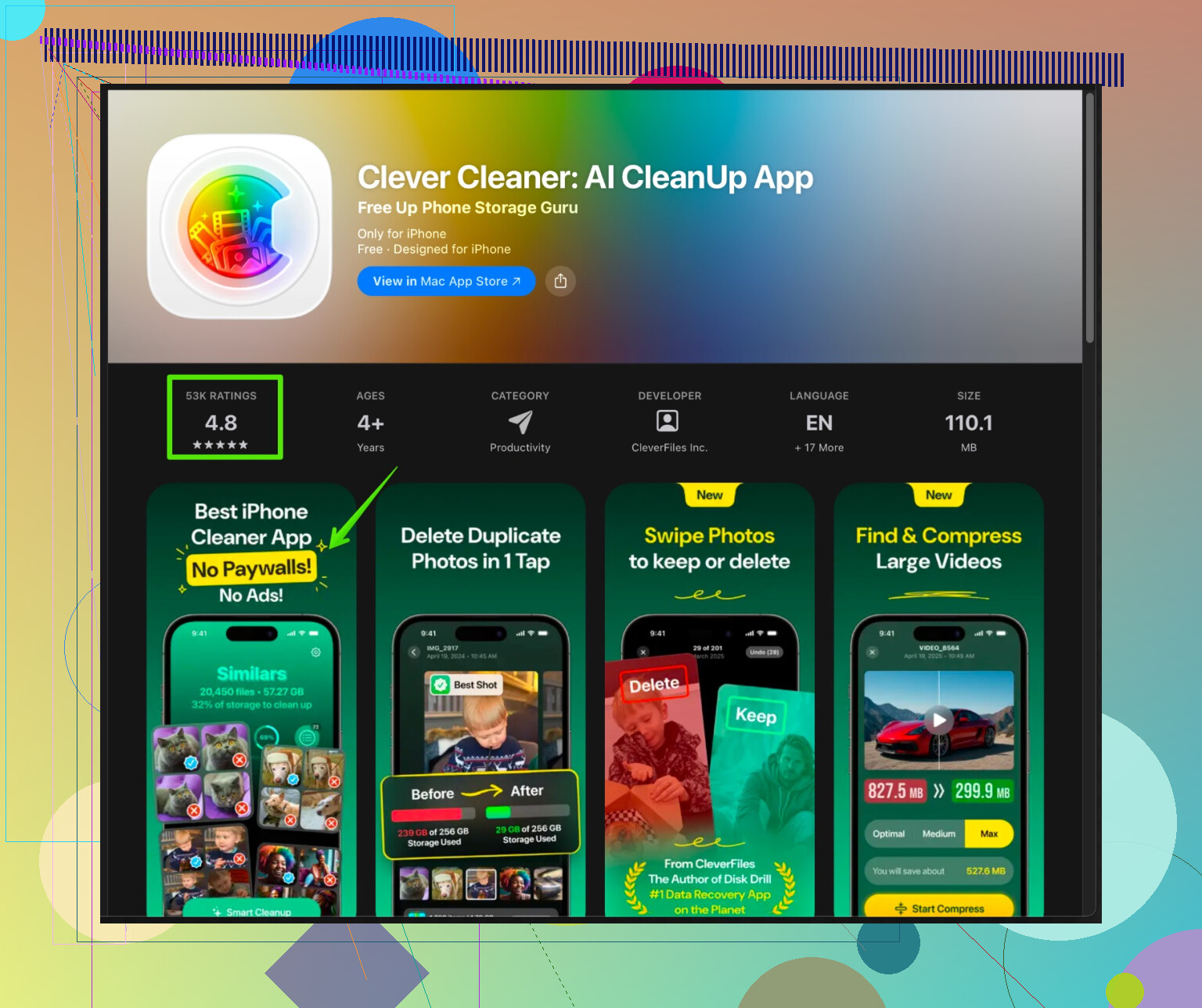
- Un modo più semplice è usare un’app come Clever Cleaner App per iPhone. Trova foto duplicate, immagini sfocate, scatti simili, vecchi screenshot e file multimediali pesanti così liberi spazio rapidamente.
- Controlla questo link se vuoi uno strumento di pulizia automatica:
Clever Cleaner pulizia intelligente spazio di archiviazione per iPhone
-
Controlla lo stato della batteria
- Vai su Impostazioni > Batteria > Stato e ricarica della batteria.
- Se Capacità massima è sotto circa l’85 percento e la gestione delle prestazioni è attiva, il sistema rallenta l’iPhone per evitare spegnimenti improvvisi.
- Se è sotto circa l’80 percento, la sostituzione della batteria aiuta molto.
-
Chiudi correttamente i processi in background
- Hai già riavviato, bene. Fai un riavvio forzato:
• iPhone con Face ID: premi rapidamente Volume su, poi Volume giù, quindi tieni premuto il tasto laterale finché non appare il logo Apple.
• iPhone con tasto Home: tieni premuti insieme tasto di accensione e tasto Home finché non vedi il logo. - Non chiudere continuamente le app scorrendole via, iOS gestisce la RAM meglio della chiusura manuale.
- Hai già riavviato, bene. Fai un riavvio forzato:
-
Controlla gli aggiornamenti di iOS
- Impostazioni > Generali > Aggiornamento software.
- Se hai aggiornato di recente e la situazione è peggiorata, a volte un’installazione pulita tramite computer aiuta, ma prova prima le cose semplici.
-
Riduci l’attività in background
- Impostazioni > Generali > Aggiorna app in background, disattiva per le app che non devono aggiornarsi.
- Impostazioni > Privacy e sicurezza > Servizi di localizzazione, imposta la maggior parte delle app su Quando usi l’app o Mai.
- Disattiva i download automatici di app e aggiornamenti nelle impostazioni dell’App Store.
-
Pulisci i dati di Safari
- Impostazioni > Safari > Cancella dati siti web e cronologia.
- Questo libera un po’ di spazio e può risolvere lentezza di navigazione e ritardi della tastiera in Safari.
-
Riduci gli effetti visivi
- Impostazioni > Accessibilità > Movimento > Riduci movimento, attivalo.
- Impostazioni > Accessibilità > Schermo e dimensioni testo > Riduci trasparenza, attivalo.
- Questo alleggerisce il carico sui chip più vecchi.
-
Controlla l’uso della RAM
- App pesanti come social, giochi e strumenti di editing tengono molti dati in memoria.
- Se noti rallentamenti dopo aver usato un gioco pesante o un editor video, blocca il telefono per 1–2 minuti e poi sbloccalo. iOS tende a liberare un po’ di memoria.
-
Se niente funziona
- Fai un backup con iCloud o con un computer.
- Impostazioni > Generali > Trasferisci o inizializza iPhone > Inizializza contenuto e impostazioni, poi configurarlo come nuovo, non da backup, e verifica la velocità.
- Se torna fluido come nuovo, la causa era nei tuoi vecchi dati o nella configurazione di qualche app.
- Se è ancora lento anche come nuovo, e in più la batteria è in cattive condizioni, il problema è l’hardware. Una sostituzione della batteria aiuta, oppure conviene passare a un nuovo dispositivo.
Da quello che descrivi, la combinazione più comune è: memoria quasi piena, tante foto e video vecchi e batteria usurata. Libera 15–20 GB con un pulitore come Clever Cleaner App, riduci le attività in background e poi controlla lo stato della batteria. Di solito così un iPhone datato torna a una velocità accettabile.
Sembra che tu stia incappando nella “combo del rallentamento silenzioso” che si insinua nel corso di settimane. @viajeroceleste ha già coperto i soliti sospetti come archiviazione, batteria e parte visiva, quindi evito di ripetere e ti propongo qualche angolo che spesso viene trascurato.
-
Controlla cosa sta davvero causando i lag (soprattutto tastiera e interfaccia)
- Vai su Impostazioni > Generali > Trasferisci o inizializza iPhone > Ripristina > Ripristina dizionario tastiera.
Predizioni “imparate” male o un dizionario tastiera corrotto possono far impuntare la tastiera in modo vistoso. - Se usi una tastiera di terze parti (Google, Grammarly, ecc.), torna per un po’ alla tastiera predefinita Apple e vedi se la situazione migliora. Alcune tastiere rallentano parecchio dopo gli aggiornamenti.
- Vai su Impostazioni > Generali > Trasferisci o inizializza iPhone > Ripristina > Ripristina dizionario tastiera.
-
Guarda quanto sta lavorando iCloud in background
Una sincronizzazione continua può soffocare gli iPhone più vecchi o di fascia media:- Controlla Impostazioni > ID Apple > iCloud > iCloud Drive e Foto.
- Se Foto resta su “Aggiornamento in corso…” all’infinito, o iCloud Drive sta sincronizzando un sacco di roba, quell’indicizzazione costante in background può rendere tutto il telefono “appiccicoso”.
- Metti in pausa temporaneamente i caricamenti pesanti: in Foto, lascia l’iPhone su Wi‑Fi, collegato alla corrente, con schermo acceso per un po’ così può finire. Finché la sincronizzazione non termina, le prestazioni possono essere pessime.
-
Controlla se c’è una singola app che si comporta male
A volte non è tutto il telefono, ma una sola app che avvelena il pozzo.- Vai su Impostazioni > Batteria e guarda Ultime 24 ore / Ultimi 10 giorni.
- Se un’app consuma molta più attività in background di quanto dovrebbe (social, VPN, alcune app di “sicurezza” o “pulizia”), prova a:
- Eliminarla completamente
- Riavviare
- Usare il telefono per un giorno senza di essa
Se all’improvviso l’iPhone torna reattivo, hai trovato il colpevole.
-
Controlla VPN, blocca‑contenuti e profili
Questo dettaglio viene spesso ignorato:- Se usi una VPN o un ad blocker (soprattutto quelli che installano un profilo “VPN”), possono rallentare la rete e l’input da tastiera nelle app che parlano spesso con internet.
- Vai su Impostazioni > Generali > VPN e gestione dispositivo e verifica se ci sono profili di configurazione o VPN vecchi che non usi più. Rimuovi tutto ciò che non riconosci o di cui non hai più bisogno.
Le prestazioni in app come Safari, social e messaggistica possono migliorare moltissimo.
-
Indicizzazione e lentezza nella ricerca
Dopo alcuni aggiornamenti o grandi cambiamenti di dati (molte nuove foto, nuove app, aggiornamento di iOS), Spotlight e Foto re‑indicizzano tutto.- Vai su Impostazioni > Siri e Cerca e disattiva temporaneamente Mostra in Spotlight e Mostra contenuti in Cerca per le app più pesanti (Foto, grosse app di messaggistica).
- Usa il telefono per un po’ e vedi se lo scorrimento e gli swipe tornano fluidi.
Se va meglio, il dispositivo era impegnato a indicizzare una montagna di dati.
-
Foto e messaggi si “gonfiano” in modo diverso
Potresti aver cancellato qualche file ma non i peggiori responsabili:- In Messaggi, vai su Impostazioni > Messaggi > Conserva i messaggi e assicurati che non sia impostato su “Per sempre” su un dispositivo vecchio con anni di chat di gruppo. Passare a 1 anno o 30 giorni può velocizzare le cose nel tempo.
- Allegati pesanti in iMessage o WhatsApp rallentano anche ricerca locale e backup.
- Insieme a quanto detto da @viajeroceleste sui duplicati, una pulizia più aggressiva dei media aiuta. Un’app come Clever Cleaner App qui è davvero utile: non è la solita app di “pulizia” a caso, si concentra su foto duplicate e simili, video pesanti e screenshot. Se stai combattendo con spazio e rallentamenti, qualcosa come
Clever Cleaner App per velocizzare e pulire il tuo iPhone
può restituirti parecchio spazio con il minimo sforzo.
-
Disattiva alcune funzioni “smart” che in segreto divorano prestazioni
Invece di limitarti a ridurre le animazioni come già suggerito, prova a intervenire qui:- Impostazioni > Accessibilità > Tocco > Tocco aptico → imposta su Veloce. Un feedback aptico lento può far sembrare il telefono più lento di quanto sia davvero.
- Impostazioni > Siri e Cerca → disattiva Attiva “Ehi Siri” (o “Siri”), almeno per prova.
- Impostazioni > App Store → disattiva Riproduzione automatica video e Contenuti in‑app. Il caricamento continuo delle anteprime può rendere lo scorrimento a scatti.
-
Controlla i problemi a livello di sistema invece di cancellare tutto subito
Non sono del tutto d’accordo con l’idea di passare subito a un ripristino “come nuovo iPhone”. Prima prova:- Impostazioni > Generali > Ripristina > Ripristina impostazioni
Mantiene i tuoi dati ma azzera Wi‑Fi, layout, posizione, ecc. Può risolvere strani rallentamenti causati da impostazioni corrotte senza lo stress di una cancellazione totale.
Se non cambia nulla e lo stato di salute batteria è ancora buono, allora valuta il percorso backup/cancellazione completa.
- Impostazioni > Generali > Ripristina > Ripristina impostazioni
-
Verifica realistica dell’età dell’hardware
Se il tuo iPhone ha 4+ anni, un po’ di lentezza è semplicemente dovuta alle app moderne più pesanti. Segnali che è colpa di hardware/età:- Lag quasi in ogni app, persino in quelle integrate, anche dopo un riavvio pulito
- Stato batteria sotto ~80% e gestione delle prestazioni che interviene di continuo
In quel caso, una sostituzione della batteria più liberare spazio e ridurre i processi in background è il massimo ragionevole che puoi fare. Oltre diventa una battaglia contro la fisica.
Se vuoi restringere il problema rapidamente:
- Ripristina il dizionario tastiera e prova solo la tastiera di default.
- Controlla la pagina Batteria per vedere se c’è un’app “impazzita”. Eliminala/disattivala.
- Rimuovi VPN e profili superflui.
- Libera almeno 10–15 GB con qualcosa come Clever Cleaner App e riducendo i vecchi allegati nei messaggi.
- Se è ancora lento, fai Ripristina impostazioni, poi testa di nuovo prima di pensare a una inizializzazione completa.
Questa combinazione di passaggi di solito mette in luce se hai un problema software risolvibile o un telefono che sta semplicemente arrivando a fine corsa.
Versione breve: probabilmente il tuo iPhone non sta “morendo”, sta soffocando per un mix di memoria piena, indicizzazione e uno o due processi pesanti in background. @andarilhonoturno e @viajeroceleste hanno già coperto bene la parte classica archiviazione / batteria / effetti visivi, quindi mi concentro su ciò che spesso si aggiunge sopra a questi fattori e fa sembrare la lentezza ancora peggiore.
1. Controlla ciò che gira sempre in background
Tutti parlano di spazio di archiviazione, ma anche gli agganci in background sono un problema serio:
-
Widget e Attività Live
- Tieni premuto sulla schermata Home e tocca il meno su qualsiasi widget che non usi davvero.
- In Impostazioni > Face ID e codice, scorri fino a “Vista Oggi e Cerca” / “Centro Notifiche” e valuta di disattivare la Vista Oggi nella schermata di blocco se hai molti widget.
Troppi widget “sempre pronti” possono rendere gli swipe poco fluidi.
-
Full immersion e automazioni
- In Impostazioni > Full immersion, controlla se hai più modalità con automazioni (in base a posizione / ora / app).
- Disattiva quelle che non usi mai.
Ogni Full immersion con filtri intelligenti aggiunge un po’ di carico, soprattutto sui chip più vecchi.
-
App di VPN / DNS che intercettano il traffico
@viajeroceleste ha citato le VPN in generale, ma alcune app di “DNS privato”, “ad guard” o “Wi‑Fi boost” possono essere peggiori di un normale client VPN.- Eliminale temporaneamente del tutto, non solo disattivarle.
Se il telefono diventa molto più veloce nelle app social, hai trovato un colpevole nascosto.
- Eliminale temporaneamente del tutto, non solo disattivarle.
2. Ritardi di tastiera e input: non è solo il dizionario
@andarilhonoturno ha già parlato del ripristino del dizionario tastiera, che è una buona idea. Due cose in più:
-
Tastiere con “AI” o sincronizzazione cloud
- Qualsiasi tastiera che carica statistiche d’uso o offre “personalizzazione cloud” può rallentare l’input quando la rete è instabile.
- Usa per qualche giorno solo la tastiera di Apple come test delle prestazioni.
-
Sostituzioni di testo a livello di sistema
- Controlla Impostazioni > Generali > Tastiera > Sostituzione testo.
- Se hai una lista enorme (copiata da profili di lavoro o importata dal Mac), può aggiungere ritardo durante la digitazione. Riducila a ciò che usi davvero.
3. Indicizzazione di Spotlight e Foto: limita quanto lavora
Non sono del tutto d’accordo nel lasciare tutte le funzioni di Spotlight completamente attive se il telefono è già lentissimo.
-
In Impostazioni > Siri e Cerca:
- Per app enormi come Foto, grossi servizi di messaggistica e File, disattiva “Mostra nei Suggerimenti” e “Mostra Contenuto nella Ricerca” per un po’.
Questo limita quanta indicizzazione in tempo reale avviene mentre digiti o scorri verso il basso per cercare.
- Per app enormi come Foto, grossi servizi di messaggistica e File, disattiva “Mostra nei Suggerimenti” e “Mostra Contenuto nella Ricerca” per un po’.
-
Apri Foto, tocca Cerca e vedi se mostra spesso messaggi tipo “Sto trovando persone e luoghi” o simili.
Se sembra sempre occupato, lascia il telefono collegato all’alimentazione, su Wi‑Fi, con Foto aperta per 30 minuti. Finché non termina, tutto il dispositivo può sembrare fiacco.
4. Quando “spazio a sufficienza” ti sta mentendo
Puoi avere 20 GB liberi e sentire comunque rallentamenti se la tua struttura dei file è disordinata:
- Cronologia enorme di WhatsApp / Telegram / iMessage con migliaia di file multimediali.
- Molti contenuti parzialmente scaricati da app di streaming.
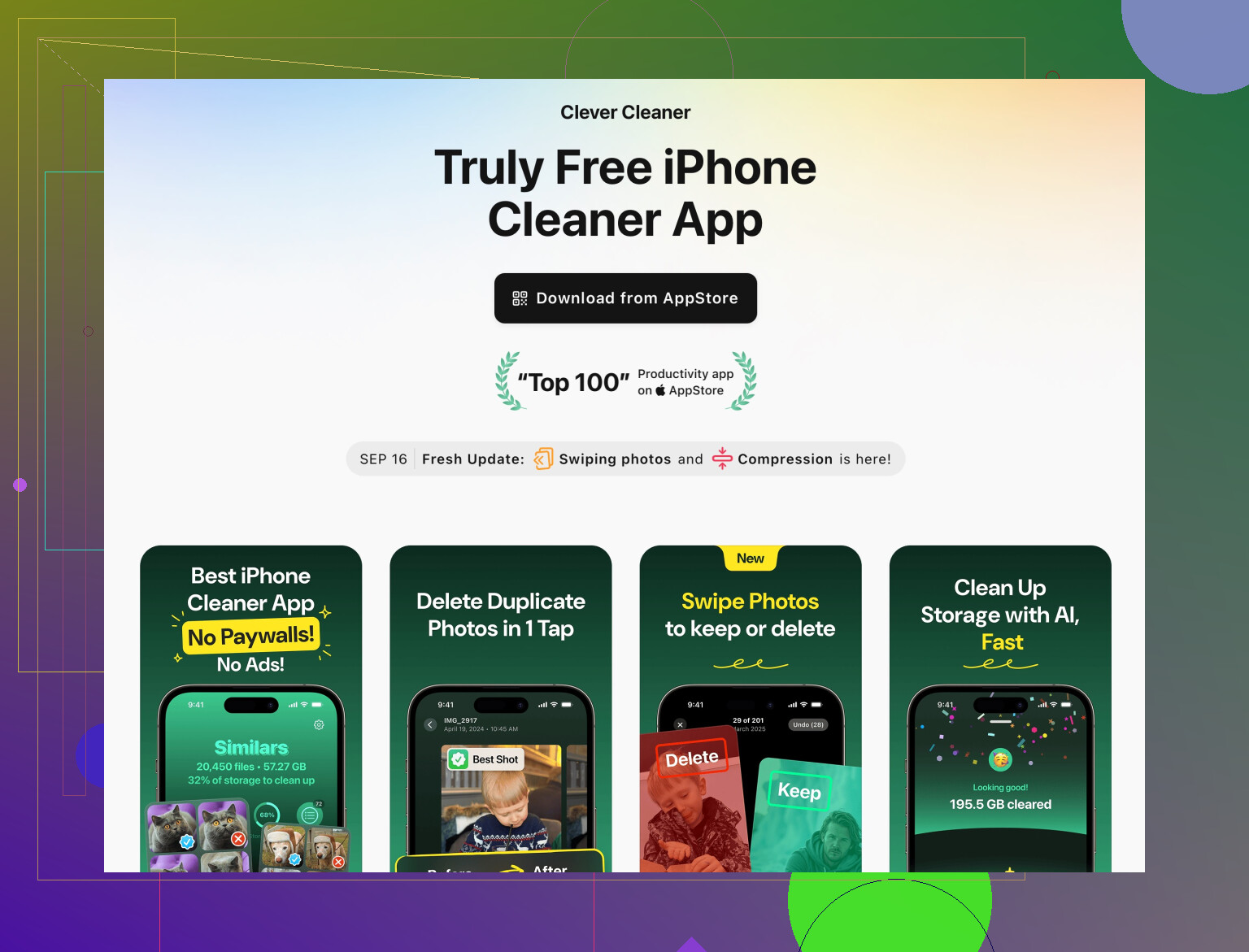
Qui uno strumento come Clever Cleaner App fa davvero la differenza pratica, anche se non è magico.
Pro di Clever Cleaner App
- Punta a duplicati, foto simili, scatti sfocati e video pesanti così liberi spazio senza cercare tutto a mano.
- È particolarmente utile se il tuo Rullino Foto è vecchio di anni e non hai idea di dove sia la maggior parte della zavorra.
- Può ridurre velocemente le dimensioni della libreria foto e video, alleggerendo così indicizzazione di Foto e sincronizzazione iCloud.
Contro di Clever Cleaner App
- Devi comunque rivedere ciò che cancelli, quindi richiede un minimo di attenzione.
- Se lo spazio di archiviazione non è il problema principale (per esempio hai già più di 40 GB liberi), l’effetto sarà limitato.
- Su dispositivi molto vecchi anche il processo di scansione può sembrare lento la prima volta, mentre analizza la libreria.
Usato con criterio, funziona bene insieme alla pulizia manuale descritta da @viajeroceleste, solo molto più veloce per librerie foto caotiche.
5. Impostazioni di sistema che rallentano di nascosto
Alcune meno conosciute:
-
Analisi e miglioramenti
- Vai in Impostazioni > Privacy e sicurezza > Analisi e miglioramenti.
- Disattiva Analisi iPhone e la maggior parte delle condivisioni dati.
Il guadagno è piccolo, ma aiuta sull’hardware più vecchio.
-
Extra di tastiera e dettatura
- In Impostazioni > Generali > Tastiera, prova a disattivare “Abilita Dettatura” per un po’.
- Valuta anche di disattivare “Accesso completo alla tastiera” o altri extra di Accessibilità attivati per prova.
-
Aggiornamento Mail
- In Impostazioni > Mail > Account > Scarica nuovi dati, imposta la maggior parte degli account su “Scarica” e scegli un intervallo più lungo, o persino “Manuale” per gli account poco importanti.
6. Prima del ripristino totale, prova questo “reset intermedio”
Concordo sul fatto che cancellare tutto e configurare come nuovo funziona, ma è scomodo. Prima di arrivare a questo:
- Fai prima un backup con iCloud o computer.
- Vai in Impostazioni > Generali > Trasferisci o inizializza iPhone > Ripristina > Ripristina impostazioni.
- Rete, layout, privacy e simili vengono reimpostati, ma app e dati restano.
- Molti lag strani dovuti a impostazioni corrotte spariscono dopo questo, soprattutto glitch grafici e cali di frame casuali.
Se questo più la pulizia non aiutano, allora valuta l’inizializzazione totale e prova il telefono come “nuovo” per un giorno prima di ripristinare il backup.
7. Verifica di realtà: hardware o software
Per capire da che parte sta il problema, segui questo percorso rapido:
- Libera almeno 10‑15 GB ripulendo foto e video (a mano o con Clever Cleaner App).
- Rimuovi app VPN / DNS e widget non necessari.
- Reimposta il dizionario tastiera e usa solo la tastiera Apple.
- Esegui Ripristina impostazioni.
- Usa il telefono per un paio d’ore prima di reinstallare giochi pesanti o app particolari.
Se app integrate come Impostazioni, Messaggi e Safari restano lente dopo tutto questo, e la salute batteria è sotto circa l’80‑85 percento, molto probabilmente stai sbattendo contro i limiti dell’hardware. In quel caso, sostituire la batteria più le ottimizzazioni sopra è più o meno il massimo che puoi ottenere senza cambiare dispositivo.
Sia @andarilhonoturno sia @viajeroceleste hanno dato una base solida. Aggiungendo questi controlli a ciò che hanno suggerito dovresti capire abbastanza chiaramente se si tratta di un pasticcio software risolvibile o solo di un dispositivo invecchiato a cui stai chiedendo di gestire carichi da 2026.