Meu iPad tem ficado muito lento ultimamente, mesmo quando está totalmente carregado e não está no modo de pouca energia. Os apps demoram mais para abrir, a digitação fica com atraso, e tarefas simples parecem demoradas. Estou tentando descobrir o que pode estar causando a lentidão e o que posso fazer para melhorar o desempenho do meu iPad.
Um iPad com carga completa e velocidade ruim geralmente aponta para algumas coisas específicas. Eu verificaria isso primeiro antes de apagar coisas ou mudar configurações aleatórias.
Por que ele parece lento mesmo quando a bateria mostra 100%
Nível de carga é uma coisa. Condição da bateria é outra bagunça.
Já vi iPads ficarem com carga total e ainda assim parecerem cansados porque a bateria estava desgastada. Se a saúde da bateria cair o suficiente, o sistema reduz o desempenho para evitar desligamentos. No iPad, vá em Ajustes > Bateria > Saúde da Bateria e veja a capacidade máxima. Quando ela fica abaixo de 80 por cento, as lentidões começam a fazer mais sentido.
Também verifique o Modo Pouca Energia. Se o ícone da bateria estiver amarelo, o iPad está sendo limitado de propósito. Desative isso e veja se a velocidade volta.
Por que os apps de vídeo são os primeiros a serem afetados
Pelo que vi, duas coisas geralmente causam isso.
Primeiro, Wi‑Fi fraco. Streaming ruim parece travamento do aparelho quando muitas vezes é só buffering. Eu testaria o mesmo app em outra rede antes de culpar o iPad.
Segundo, pouco armazenamento. Isso pesa mais do que a maioria das pessoas imagina. No iPadOS 16 e mais recente, os iPads usam Troca de Memória Virtual, que usa o armazenamento como RAM extra durante tarefas mais pesadas, incluindo reprodução de vídeo. Se o armazenamento estiver lotado, não sobra espaço para isso. Resultado: engasgos, pausas, troca de apps estranha e lenta.
Por que pouco armazenamento deixa o iPad inteiro mais lento
Quando o armazenamento passa de cerca de 80 por cento cheio, o sistema inteiro começa a ficar arrastado. Eu percebi isso primeiro ao digitar. Depois ao trocar de app. Depois vieram travamentos aleatórios.
O iPadOS precisa de espaço livre para arquivos temporários, cache, swap e processos em segundo plano. Quando você elimina todo esse espaço, as coisas começam a tropeçar umas nas outras.

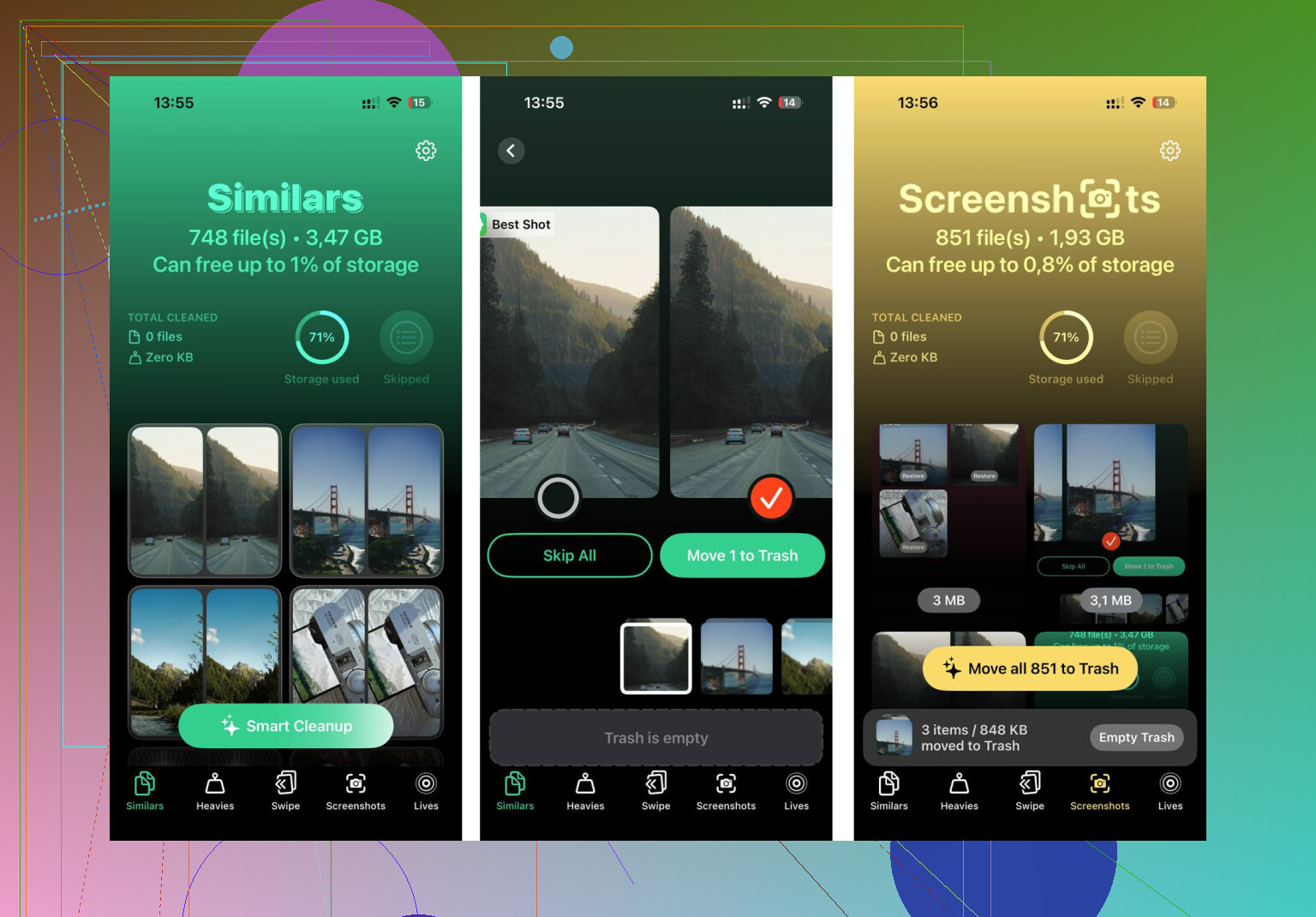
Usei o Clever Cleaner para o lixo de mídia porque era ali que a maior parte do meu armazenamento estava indo. Era grátis, sem anúncios, sem assinatura, o que eu não odiei.
- Na aba Heavies, ele organiza os arquivos do maior para o menor, com tamanhos exatos. Os vídeos gigantes e gravações de tela aparecem rápido em vez de ficarem escondidos na biblioteca.
- Na aba Similars, ele agrupa fotos quase duplicadas e marca uma Melhor Foto. Bom para fotos em sequência e as cinco tentativas fracassadas da mesma imagem.
- Na aba Screenshots, cada captura de tela mostra o tamanho do arquivo antes da exclusão. As minhas somaram muito mais rápido do que eu imaginava, rs.
- Ele roda no dispositivo. Nada é enviado para outro lugar.
Depois que limpei cerca de 10 GB, o iPad ficou melhor no geral. Não foi mágica. Ainda assim, os apps de vídeo pararam de engasgar primeiro, e o resto do sistema ficou menos travado.
Configurações que valem mudar antes de resetar qualquer coisa
- Desative a Atualização em 2º Plano. Vá em Ajustes > Geral > Atualização em 2º Plano. Desative tudo, ou deixe ativado só para os apps que importam para você. Apps demais acessando servidores em segundo plano acabam pesando.
- Reinicie o iPad. Parece bobo, mas funciona. Reiniciar limpa a memória temporária e encerra processos travados. Eu faço isso mais ou menos uma vez por semana.
- Limpe o cache do Safari. Vá em Ajustes > Safari > Limpar Histórico e Dados dos Sites. O Safari fica lento sozinho se você deixar lixo suficiente acumulado ali.
- Ative Reduzir Movimento. Vá em Ajustes > Acessibilidade > Movimento e ative Reduzir Movimento. Menos animações pesadas, menos trabalho para a parte gráfica.
Sobre atualizações
Pular atualizações do iPadOS por medo de lentidão já me prejudicou antes. As atualizações costumam incluir correções de bugs e de desempenho também. Logo depois de uma atualização grande, o iPad passa um tempo reindexando em segundo plano, e ele fica estranho por um tempo. Eu daria um dia inteiro antes de decidir que a atualização piorou as coisas.
A bateria cheia só informa o nível de carga. Ela não diz nada sobre carga do sistema, pressão de armazenamento, calor ou hardware envelhecido.
Concordo com parte do que @mikeappsreviewer disse, mas eu não colocaria a saúde da bateria como foco principal, a menos que seu iPad seja mais antigo. Atraso ao digitar e abertura lenta de apps geralmente apontam para limitação da CPU por calor, apps com falhas ou índices de armazenamento inchados.
Verifique isto primeiro.
-
Procure superaquecimento.
Se o iPad estiver quente durante tarefas simples, o desempenho cai de propósito. Remova a capa por um tempo. Evite carregar enquanto usa. Observe se o atraso piora após 10 a 15 min. -
Encontre um app problemático.
Um único app travado sincronizando ou falhando em segundo plano arrasta o sistema inteiro para baixo. Feche tudo à força. Use o iPad por 10 minutos com apenas o Notas ou o Safari abertos. Se ele parecer ágil, um dos seus apps é o problema. -
Verifique o armazenamento livre, mas também as bibliotecas de mensagens e fotos.
Anexos enormes no Mensagens e bibliotecas do Fotos deixam a indexação lenta. Vá em Ajustes, Geral, Armazenamento do iPad, e veja quais apps estão causando o problema. Se o excesso de mídia for a questão, vale dar uma olhada no Clever Cleaner. Ele ajuda a remover vídeos grandes, fotos duplicadas e capturas de tela rapidamente. Este é o tipo de limpeza que quero dizer, se você quiser um passo a passo visual, assista a esta análise em vídeo do Clever Cleaner para limpeza de iPhone e iPad. -
Desative extras do teclado.
Vá em Ajustes, Geral, Teclado. Desative Texto Preditivo, Deslizar para Digitar e ditado para testar. O atraso do teclado às vezes está ligado a isso. -
Verifique a indexação em segundo plano.
Se você atualizou recentemente, a varredura de rostos do Fotos, o Spotlight e a indexação de arquivos prejudicam o desempenho por horas ou por um dia.
Se nada disso mudar alguma coisa, faça backup do iPad e faça uma reinstalação limpa. Restaurar por cima de lixo antigo geralmente mantém a lentidão.
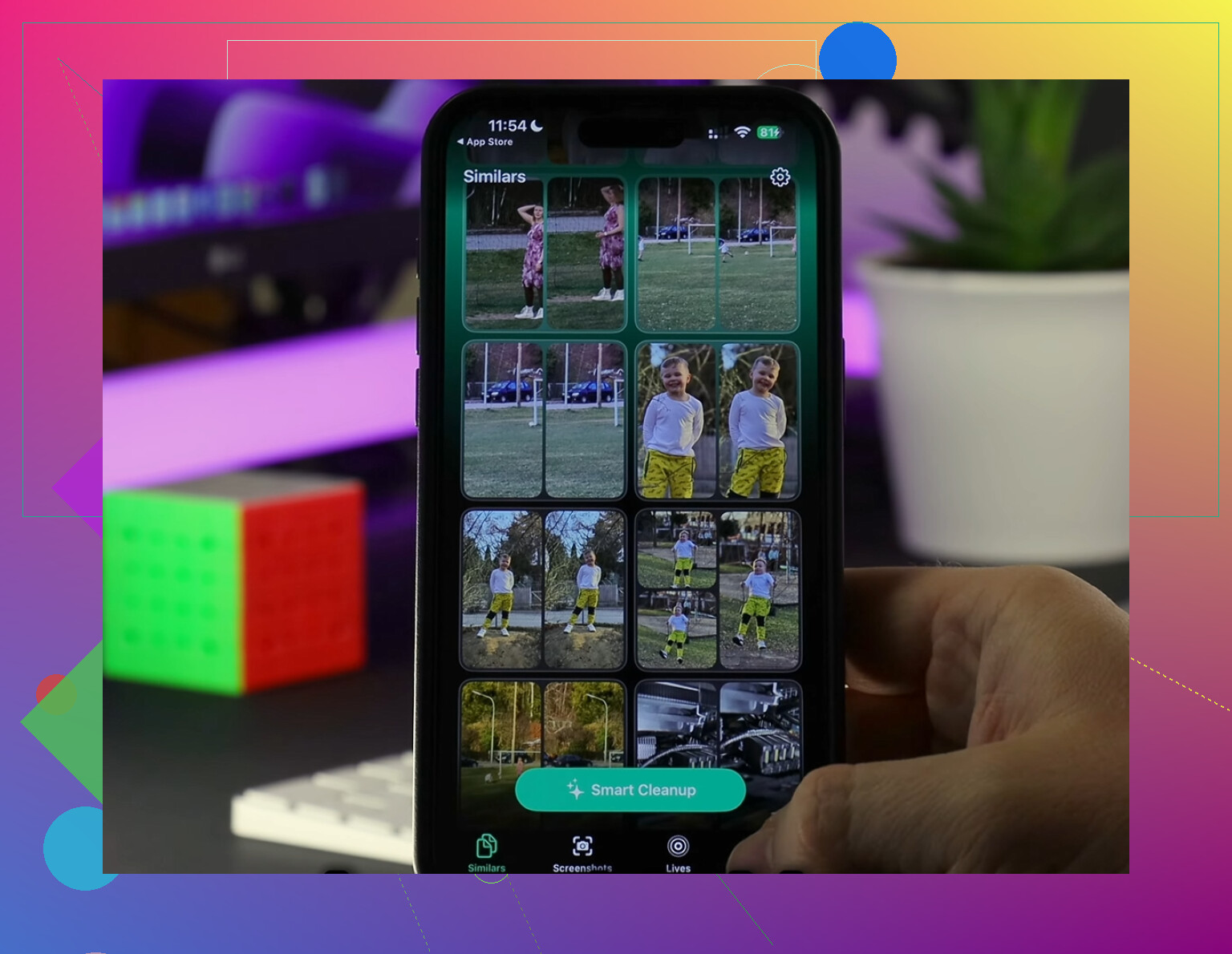
Bateria cheia só significa que ela está carregada. Isso não significa que o iPad esteja rodando na velocidade máxima.
Concordo em grande parte com @mikeappsreviewer e @andarilhonoturno, mas eu também pararia de culpar a bateria primeiro, a menos que o iPad seja bem antigo. Muitos casos de “iPad lento” na verdade são limites de RAM + inchaço do sistema + comportamento ruim do armazenamento. iPads básicos mais antigos com 3 GB de RAM podem ficar horríveis quando alguns apps mais pesados, widgets, abas do Safari e tarefas em segundo plano se acumulam. Nesse ponto, até digitar fica travando.
Algumas coisas que eu verificaria e que eles não exploraram muito:
- Excesso de abas no Safari: as pessoas esquecem que 60 abas abertas já é praticamente um pedido de socorro.
- Widgets na Tela de Início: widgets demais em tempo real podem deixar iPads mais baratos estranhamente lentos.
- VPNs / bloqueadores de anúncios / filtros DNS: isso pode deixar a abertura de apps e a navegação mais lentas do que muita gente imagina.
- Contas de e-mail: se uma conta Exchange ou Gmail estiver travada na sincronização, o dispositivo inteiro pode ficar instável.
- Ajustes de Acessibilidade: se você tiver muitos recursos ativados, teste desativando alguns.
Além disso, se o seu iPad estiver várias versões principais do iPadOS atrás, ele pode simplesmente estar naquela fase estranha em que o hardware ainda é “compatível”, mas já não está exatamente feliz com isso.
Para limpeza, o Clever Cleaner é realmente útil se a sua biblioteca do Fotos e vídeos enormes estiverem ocupando armazenamento. Se você quiser uma discussão real sobre isso, veja esta discussão no Reddit sobre o Clever Cleaner para limpar fotos duplicadas e bagunça no armazenamento.
Se nada disso ajudar, teste apenas no app Ajustes. Se até os Ajustes travarem, isso é lentidão em nível de sistema, não apenas um app com problema. Geralmente é aí que um backup + restauração limpa faz a maior diferença.
Uma coisa que eu acrescentaria ao @andarilhonoturno, @cazadordeestrellas e @mikeappsreviewer: às vezes o iPad não está lento em todo lugar, ele só está engasgando com serviços de rede. Se os ícones dos apps abrem devagar, a busca pelo teclado trava, a App Store fica lenta e o Safari parece atrasado, tente desativar Private Relay, VPN, DNS personalizado ou bloqueadores de anúncios agressivos para fazer um teste. Isso pode fazer o aparelho inteiro parecer quebrado quando na verdade o hardware está bom.
Também discordo um pouco de verificar a saúde da bateria primeiro, a menos que o iPad seja mais antigo ou esteja desligando aleatoriamente. Carga completa com travamentos normalmente grita sobrecarga de software para mim.
Algumas verificações menos mencionadas:
- Ajustes > Siri e Busca: desative as sugestões para alguns apps mais pesados e veja se o Spotlight se acalma.
- Mail: defina Buscar como manual temporariamente. Uma caixa de correio travada pode causar uma atividade estranha em segundo plano.
- App Arquivos / unidades na nuvem: loops de sincronização do Dropbox, Google Drive e OneDrive podem acabar com a capacidade de resposta.
- Tela de Início: remova pilhas de widgets por um dia e teste.
Se o armazenamento estiver bagunçado, limpar a mídia pode ajudar indiretamente. Clever Cleaner é razoável para isso.
Prós: limpeza fácil de fotos duplicadas ou semelhantes, encontra arquivos grandes rapidamente, interface simples.
Contras: não vai corrigir o desgaste real do hardware, pode sugerir apagar fotos que você queria manter, é mais útil só se a bagunça no armazenamento fizer parte do problema.
O último teste que eu faria antes de redefinir: inicialize, não faça nada por 5 minutos e depois use apenas Ajustes, Notas e Safari. Se ainda estiver travando ali, isso aponta para lixo em nível de sistema ou hardware envelhecido, não para um único app.