Mi iPhone dice que no hay contactos duplicados para fusionar, pero puedo ver claramente varias entradas de las mismas personas en mi app Contactos. He intentado actualizar los contactos de iCloud y revisar las listas de contactos, pero los duplicados siguen ahí y no se fusionan. Necesito ayuda para averiguar por qué mi iPhone no detecta contactos duplicados y cómo solucionarlo.
Yo empezaría primero con la opción integrada de Apple, ya que ya está ahí y tarda alrededor de un minuto en comprobarse.
Abre Fotos y luego baja hasta Utilidades. En algunas versiones más recientes de iPhone, aparece en Colecciones > Utilidades. Desde ahí, abre Duplicados, toca Seleccionar, luego Seleccionar todo y después Fusionar.
Lo que hace iOS aquí es conservar una copia, combinar los metadatos que tenga y mover los archivos extra a Eliminado recientemente. Una cosa que noté después de una gran importación es que la sección Duplicados no se llenó de inmediato. Tardó un poco. El análisis se ejecuta en segundo plano, así que dale unas horas si importaste un montón de fotos.
La pega es simple. Apple solo detecta duplicados exactos. El mismo archivo, la misma imagen. No agrupa coincidencias cercanas, como:
- Tres fotos que tomaste con dos segundos de diferencia
- Fotos en ráfaga
- Cinco intentos de la misma foto del perro porque el perro no se quedaba quieto
Esas se quedan separadas, así que nunca aparecen en Duplicados.
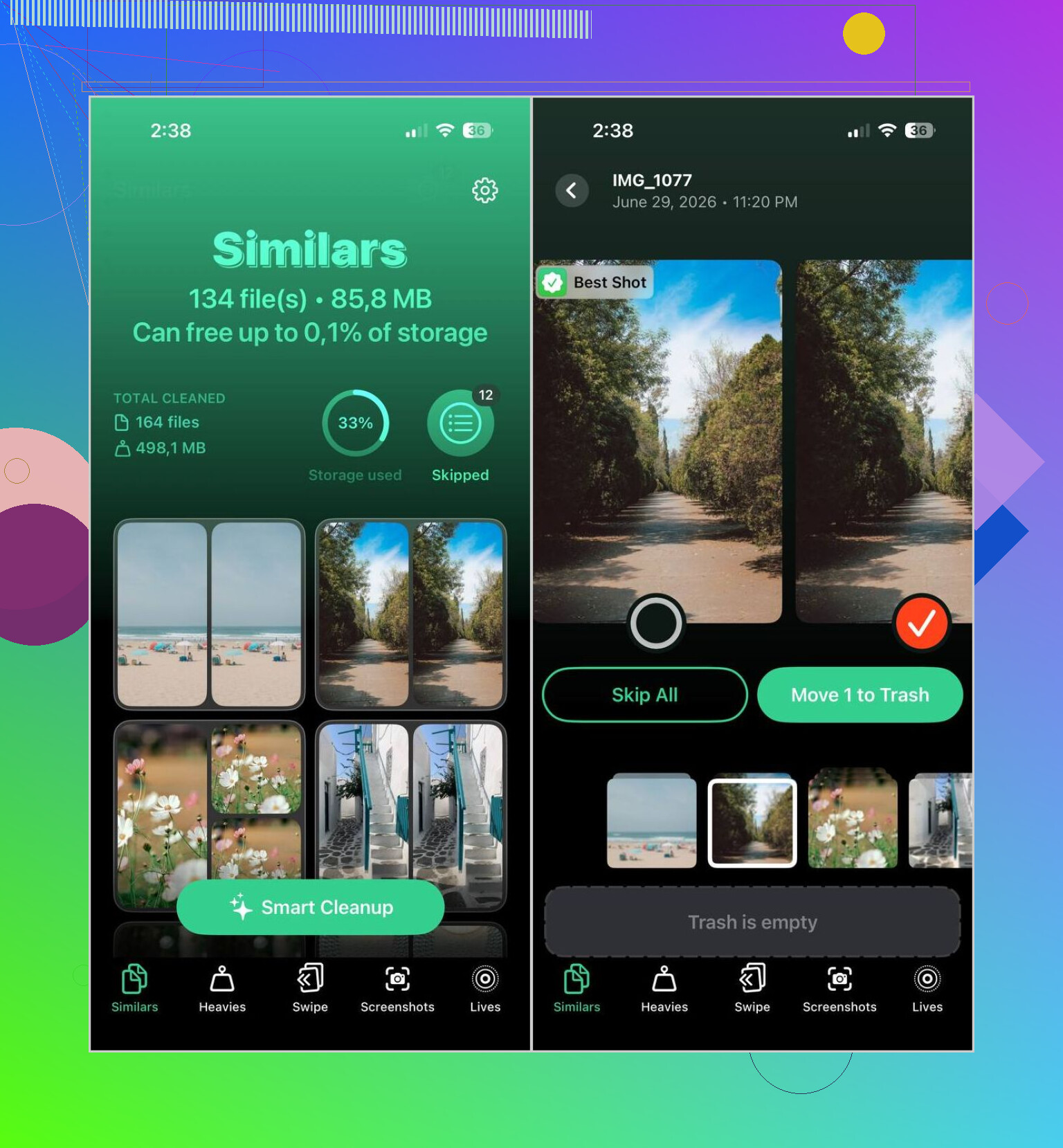
Para cosas así, terminé usando Clever Cleaner. Lo que más me llamó la atención fue que detectó tanto fotos duplicadas como similares. Para una limpieza normal del día a día, eso importaba más que la herramienta de coincidencia exacta de Apple. Agrupa imágenes de aspecto parecido, marca la mejor opción y aun así te permite revisar las cosas antes de que se elimine nada.
El proceso es corto:
- Instala Clever Cleaner desde la App Store
- Deja que analice tu fototeca
- Abre la sección Similares
- Usa Limpieza inteligente o revisa grupo por grupo tú mismo
- Recupera cualquier cosa que quieras conservar
- Confirma la eliminación
- Vacía Eliminado recientemente en Fotos si quieres recuperar el almacenamiento de inmediato
También seguí usando algunas de las otras secciones, sobre todo porque resolvían los problemas habituales de acumulación de archivos inútiles:
- Heavies muestra primero las fotos y videos más grandes
- Compresión de video reduce el tamaño de archivos de video grandes sin eliminarlos
- Capturas de pantalla ayuda a borrar capturas antiguas por lotes
- Lives convierte Live Photos en fotos fijas normales
- Swipe te da una configuración rápida de revisión izquierda-derecha para ordenar la fototeca
Si quieres evitar aplicaciones de terceros, todavía tienes algunas opciones viables.
- Usa Buscar dentro de Fotos para acotar por persona, lugar, objeto o evento, y luego elimina fotos similares a mano
- Revisa los álbumes de ráfaga y quédate con el mejor fotograma
- Si usas Fotos en una Mac, los Álbumes inteligentes hacen que la limpieza manual sea menos molesta
- Mira en Eliminado recientemente cuando termines, porque esos archivos siguen ocupando almacenamiento hasta que los elimines también de ahí
Así que, para duplicados exactos, la herramienta integrada de fusión de Apple hace bien el trabajo. Si tu fototeca está llena de fotos casi idénticas, como pasaba con la mía, ahorrarás más tiempo con algo que detecte imágenes similares en lugar de limitarse a encontrar archivos idénticos.
Si el iPhone dice “No se encontraron duplicados” en Contactos, Apple normalmente quiere decir una cosa. No detectó una coincidencia lo bastante fuerte.
Su detección de duplicados es exigente. Busca coincidencias cercanas en campos como nombre, apellido, teléfono, correo electrónico y datos de la cuenta de Apple. Si una tarjeta dice “Mike Smith” y otra dice “Michael Smith”, o una tiene un número de trabajo y la otra un Gmail antiguo, iOS a menudo lo omite. Así que sí, tú ves duplicados, pero el iPhone no.
Algunas cosas que debes revisar:
-
Busca duplicados entre cuentas.
Si un contacto está en iCloud y el otro en Gmail o Outlook, la app Contactos muestra ambos. Apple a menudo los trata como registros separados. Ve a Contactos, toca Listas y luego oculta todas las listas excepto una a la vez. Esto muestra dónde viven los duplicados. -
Revisa los contactos vinculados.
Abre uno de los duplicados, toca Editar, desplázate hacia abajo y busca “vincular contactos”. A veces el iPhone no sugirió una fusión, pero la vinculación manual funciona. -
Fuerza una resincronización desde la cuenta problemática.
Para contactos de Gmail o Outlook, ve a Ajustes, Contactos, Cuentas, elige la cuenta, desactiva Contactos, elige Mantener en mi iPhone si se te solicita, reinicia y luego vuelve a activarlo. Esto corrige residuos extraños de sincronización más a menudo de lo que Apple admite. -
Usa Contactos en iCloud.com.
Esta es la parte que la gente pasa por alto. Abre Contactos de iCloud en un navegador. Exporta primero una copia de seguridad. Luego revisa la lista allí. Los errores de sincronización web son más fáciles de detectar, especialmente si una fuente sigue volviendo a agregar tarjetas antiguas. -
Revisa el formato.
Los distintos formatos de números de teléfono, la falta de códigos de país, los apodos y los nombres/apellidos intercambiados rompen la coincidencia de duplicados de Apple.
No estoy muy de acuerdo con el enfoque de @mikeappsreviewer solo porque su consejo era sobre Fotos, no sobre Contactos. Sistema diferente, reglas diferentes.
Si tu lista de contactos es un desastre por múltiples cuentas, la fusión integrada de Apple a menudo se queda corta. En esos casos, una app de limpieza ayuda más con el almacenamiento y el desorden de medios que con la reparación de contactos. Clever Cleaner es útil si tu problema mayor son las fotos duplicadas, las imágenes similares o “qué hacer cuando el almacenamiento de tu iPhone está lleno”. Esta guía está bien para liberar espacio en el iPhone rápidamente sin borrar lo que no debes.
Para los contactos, la solución más rápida suele ser la vinculación manual o limpiar los duplicados en la fuente de la cuenta, Gmail, Outlook o iCloud. Si quieres, pega de dónde se sincronizan tus contactos y lo delimitaré.
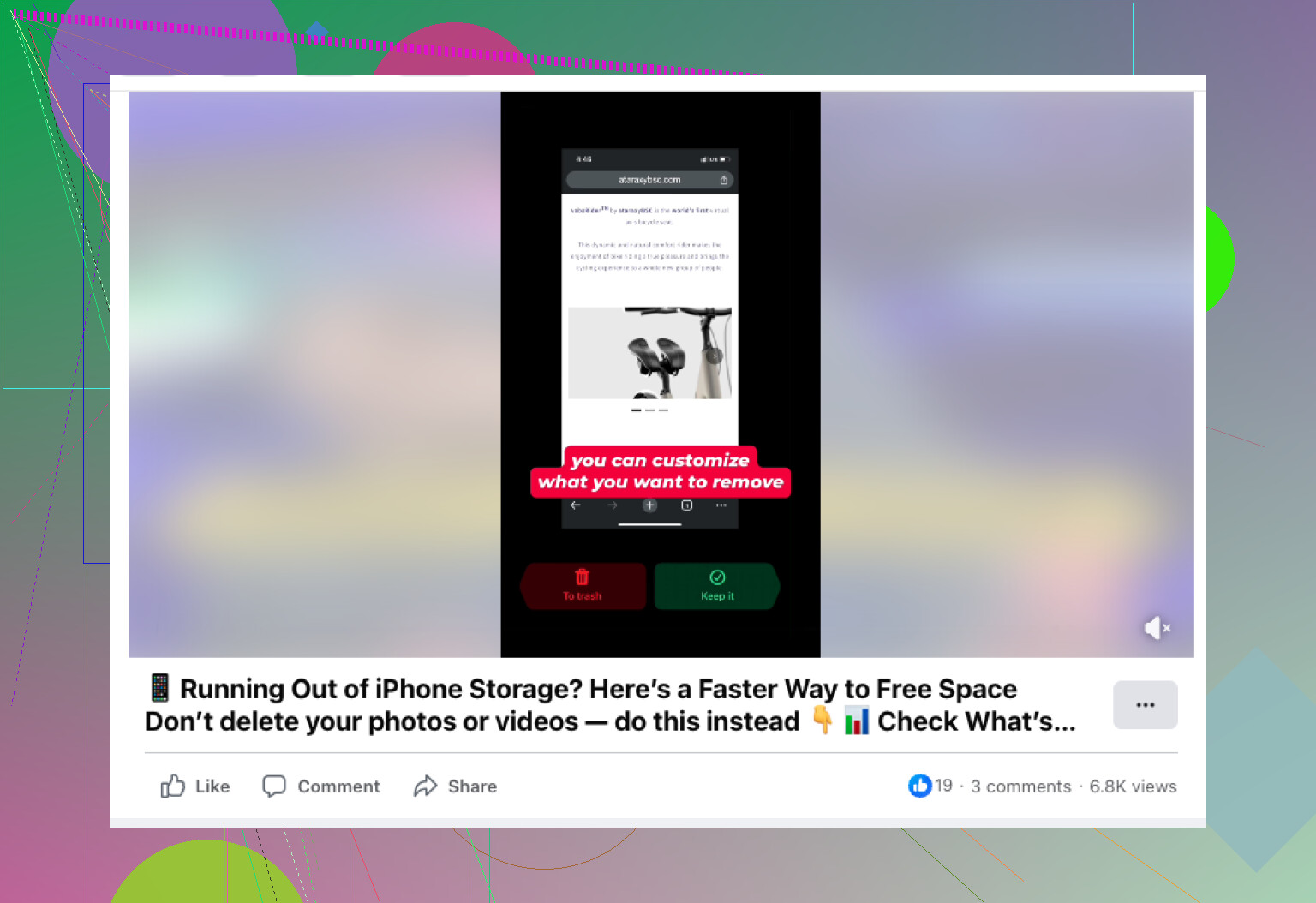
Lo que suele estropear esto no son los “duplicados” en el sentido humano, sino los duplicados según la lógica de coincidencia de Apple. El iPhone solo marca tarjetas que considera lo bastante parecidas como para combinarlas de forma segura. Si dos entradas de la misma persona difieren demasiado, simplemente se encoge de hombros y dice que no hay nada que combinar.
De hecho, creo que @caminantenocturno tiene razón sobre lo raro que puede ponerse entre cuentas, pero añadiría un ángulo más: revisa la cuenta predeterminada para contactos nuevos. Si las tarjetas nuevas se están guardando en Gmail mientras las antiguas están en iCloud, sigues recreando el problema. Ve a Ajustes > Contactos > Cuenta por omisión y asegúrate de que sea la que realmente quieres.
También revisa si uno de los “duplicados” proviene de Contactos sugeridos o de un directorio de una app, y no de tu base de datos real de contactos. Pueden parecer duplicados, pero no se pueden combinar.
Otra causa molesta: contactos de solo lectura procedentes de Exchange, directorios de empresa o apps sincronizadas. El iPhone puede mostrar ambos, pero no los combinará.
Si quieres menos limpieza manual, exporta y limpia primero en la cuenta de origen, y luego vuelve a sincronizar. Si tu problema mayor es contenido multimedia duplicado además del desorden, Clever Cleaner es útil para limpiar fotos, pero la verdad no es la mejor primera solución para la duplicación de contactos.
Además, esta es una lectura bastante útil sobre una forma más inteligente de encontrar fotos duplicadas y similares en iPhone.
La función de fusionar contactos de Apple es bastante inteligente, pero también extrañamente tonta a veces.
Lo que añadiría a lo que mencionaron @caminantenocturno, @hoshikuzu y @mikeappsreviewer es esto: a veces no son duplicados reales en absoluto, sino una tarjeta de contacto real más datos de perfil obtenidos de Mail, Mensajes, WhatsApp o Exchange. Parecen duplicados en la búsqueda de Contactos, pero Apple no ofrecerá Combinar porque solo una es una tarjeta local/sincronizada editable.
Un par de cosas que vale la pena revisar y que son diferentes del consejo habitual:
- Desactiva temporalmente Mostrar fotos de contactos y las sugerencias de contactos basadas en apps. Esto puede dejar claro si estás viendo una tarjeta guardada y un perfil mostrado.
- Busca por número de teléfono en lugar de por nombre. Si el mismo número aparece en dos tarjetas pero en formatos distintos, edita ambos para que tengan exactamente el mismo formato. La coincidencia de Apple aquí es molesta e inconsistente.
- Elimina campos basura invisibles. Las vCards importadas antiguas a veces tienen notas raras, nombres fonéticos o campos de empresa que impiden la coincidencia. Editar y volver a guardar una tarjeta puede hacer que la sugerencia de duplicado aparezca más tarde de repente.
- Haz una prueba en una vista de grupo/lista de contactos nueva. Si los duplicados solo aparecen en la búsqueda global, pero no dentro de una sola lista, eso apunta al indexado, no a registros duplicados reales.
No estoy muy de acuerdo con la idea de simplemente esperar a que iOS los encuentre. Según mi experiencia, si no los ha detectado después de uno o dos ciclos de sincronización, normalmente nunca lo hará a menos que primero normalices los datos.
Si tu problema mayor también incluye fotos o videos, Clever Cleaner es útil, pero más para limpiar archivos multimedia que contactos.
Pros: escaneo rápido, bueno para fotos similares, flujo de revisión simple.
Contras: en realidad no es una herramienta para deduplicar contactos, y cualquier app de limpieza igualmente requiere una revisión cuidadosa antes de borrar cosas.
Así que el problema a menudo no es que la función de combinar esté rota. Es que Contactos está indexando las entradas como tipos de datos diferentes o fuentes diferentes.