Mi iPhone se ha ido volviendo más lento en las últimas semanas: las apps tardan mucho en abrirse, el teclado se queda atrasado y hasta cosas sencillas como deslizar entre pantallas se sienten entrecortadas. He probado cerrar aplicaciones, reiniciar y revisar el almacenamiento, pero nada parece solucionarlo. ¿Alguien puede explicar qué podría estar causando esta lentitud y sugerir pasos o ajustes específicos que pueda cambiar para acelerar de nuevo mi iPhone?
Los bajones de rendimiento del iPhone como ese suelen venir de una mezcla de poco almacenamiento libre, procesos en segundo plano, estado de la batería y fallos de software. Esto es lo que revisaría paso a paso.
-
Revisa el almacenamiento
- Ve a Ajustes > General > Almacenamiento del iPhone.
- Si tienes menos de 5–10 GB libres, el móvil empieza a ir lento.
- Descarga apps no usadas o borra juegos y vídeos grandes.
- En Fotos, ordena por archivos grandes y borra los vídeos largos.
-
Limpia basura y duplicados
- iOS acumula datos en caché, fotos duplicadas, capturas similares, copias de Live Photos, etc.
- Puedes hacerlo a mano en Fotos > Álbumes > Duplicados, pero lleva tiempo.
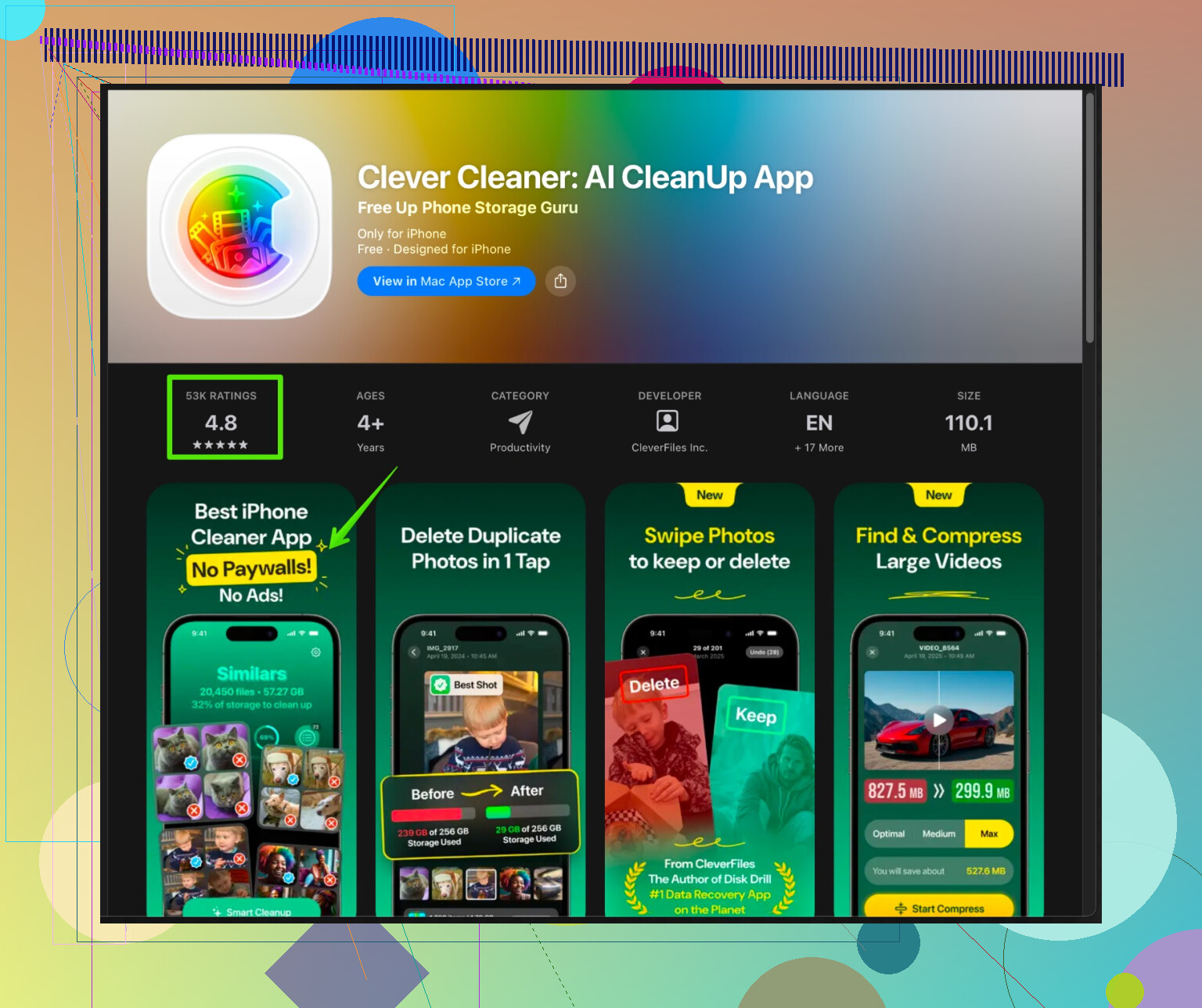
- Una forma más fácil es usar algo como la app Clever Cleaner para iPhone. Encuentra fotos duplicadas, borrosas, tomas similares, capturas antiguas y archivos grandes para liberar espacio rápido.
- Mira este enlace si quieres una herramienta de limpieza automática:
Clever Cleaner limpiador inteligente de almacenamiento para iPhone
-
Revisa el estado de la batería
- Ve a Ajustes > Batería > Salud y carga de la batería.
- Si la Capacidad máxima está por debajo de ~85 por ciento y la gestión del rendimiento está activada, el sistema frena el móvil para evitar apagados.
- Si está por debajo de ~80 por ciento, cambiar la batería ayuda mucho.
-
Cierra bien los procesos en segundo plano
- Ya lo reiniciaste, bien. Haz un reinicio forzado:
• iPhone con Face ID: pulsa rápido Subir volumen, luego Bajar volumen y luego mantén el botón lateral hasta que salga el logo de Apple.
• iPhone con botón de inicio: mantén pulsados a la vez Encendido y Inicio hasta que salga el logo. - No cierres constantemente las apps deslizando hacia arriba, iOS gestiona la RAM mejor que cerrando a mano.
- Ya lo reiniciaste, bien. Haz un reinicio forzado:
-
Busca actualizaciones de iOS
- Ajustes > General > Actualización de software.
- Si actualizaste hace poco y va peor, a veces ayuda una instalación limpia desde un ordenador, pero prueba antes lo simple.
-
Reduce la actividad en segundo plano
- Ajustes > General > Actualización en segundo plano, desactívala para las apps que no necesites actualizar.
- Ajustes > Privacidad y seguridad > Localización, pon la mayoría de apps en Al usar o Nunca.
- Desactiva las descargas automáticas de apps y actualizaciones en los ajustes de App Store.
-
Limpia la basura de Safari
- Ajustes > Safari > Borrar historial y datos de sitios web.
- Esto libera algo de espacio y mejora la navegación lenta y el lag del teclado en Safari.
-
Reduce efectos visuales
- Ajustes > Accesibilidad > Movimiento > Reducir movimiento, actívalo.
- Ajustes > Accesibilidad > Pantalla y tamaño del texto > Reducir transparencia, actívalo.
- Esto descarga de trabajo a los chips más antiguos.
-
Controla el uso de RAM
- Apps pesadas como redes sociales, juegos y editores mantienen datos en memoria.
- Si notas lag después de usar un juego grande o un editor de vídeo, bloquea el móvil 1–2 minutos y luego desbloquea. iOS suele liberar algo de memoria.
-
Si nada lo arregla
- Haz copia de seguridad con iCloud o con un ordenador.
- Ajustes > General > Transferir o restablecer el iPhone > Borrar contenido y ajustes, luego configúralo como nuevo, no desde copia, y prueba la velocidad.
- Si va fluido como nuevo, el problema era algún dato viejo o la configuración de alguna app.
- Si sigue lento incluso como nuevo, y además con mala salud de batería, el límite está en el hardware. Ayuda cambiar la batería o cambiar de dispositivo.
Por lo que describes, lo más habitual es la combinación de: almacenamiento casi lleno, muchas fotos y vídeos antiguos y una batería cansada. Libera 15–20 GB con un limpiador como Clever Cleaner, recorta las tareas en segundo plano y luego revisa la salud de la batería. Eso suele devolver a un iPhone antiguo a una velocidad usable.
Parece que estás lidiando con la “combinación de ralentización silenciosa” que se va colando poco a poco con las semanas. @viajeroceleste ya comentó los sospechosos habituales como el almacenamiento, la batería y la parte visual, así que no voy a repetir eso y voy a centrarme en algunos ángulos que suelen pasarse por alto.
-
Revisa qué está causando realmente el lag (especialmente teclado e interfaz)
- Ve a Ajustes > General > Transferir o restablecer el iPhone > Restablecer > Restablecer diccionario del teclado.
Predicciones mal aprendidas o un diccionario del teclado corrupto pueden hacer que el teclado se trabe muchísimo. - Si usas un teclado de terceros (Google, Grammarly, etc.), cambia al teclado predeterminado de Apple durante un tiempo y mira si todo va más fluido. Algunos se vuelven muy lentos después de las actualizaciones.
- Ve a Ajustes > General > Transferir o restablecer el iPhone > Restablecer > Restablecer diccionario del teclado.
-
Mira la carga de sincronización de iCloud
Una sincronización constante puede ahogar iPhones antiguos o de gama media:- Revisa Ajustes > ID de Apple > iCloud > iCloud Drive y Fotos.
- Si Fotos está en “Actualizando…” eternamente, o iCloud Drive está sincronizando mucho, ese indexado constante en segundo plano puede hacer que todo el teléfono se sienta pegajoso.
- Pausa temporalmente las subidas grandes: en Fotos, deja el teléfono en Wi‑Fi, enchufado y con la pantalla encendida un rato para que termine. Hasta que la sincronización acabe, el rendimiento puede ser pésimo.
-
Comprueba si hay una sola app que se está portando mal
A veces no es todo el teléfono, sino una app que lo estropea todo.- Ve a Ajustes > Batería y mira Últimas 24 horas / Últimos 10 días.
- Si una app está acaparando mucho más tiempo en segundo plano del que debería (apps sociales, VPNs, algunas apps de “seguridad” o “limpieza”), prueba con:
- Borrarla por completo
- Reiniciar
- Probar el teléfono un día sin esa app
Si de repente el teléfono se siente ágil, ya encontraste a la culpable.
-
Revisa VPN, bloqueadores de contenido y perfiles
Esto se pasa por alto muy a menudo:- Si usas una VPN o un bloqueador de anuncios (sobre todo los que instalan un perfil de “VPN”), pueden ralentizar la conexión y el teclado en apps que se conectan mucho a internet.
- Ve a Ajustes > General > VPN y gestión de dispositivos y mira si hay perfiles de configuración antiguos o VPNs que ya no uses. Elimina lo que no reconozcas o no necesites.
El rendimiento en apps como Safari, redes sociales y mensajería puede mejorar muchísimo.
-
Lag por indexación y búsqueda
Después de algunas actualizaciones o cambios grandes de datos (muchas fotos nuevas, apps nuevas, actualización de iOS), Spotlight y Fotos vuelven a indexar.- Ve a Ajustes > Siri y Buscar y desactiva temporalmente Mostrar en Buscar y Mostrar contenido en Buscar para apps pesadas (Fotos, apps de mensajería grandes).
- Usa el teléfono un rato y mira si el desplazamiento y los gestos se suavizan.
Si se siente mejor, tu dispositivo estaba ocupado indexando una montaña de contenido.
-
Las fotos y mensajes se “inflan” de otra forma
Puede que hayas borrado algunos archivos pero no los peores culpables:- En Mensajes, ve a Ajustes > Mensajes > Conservar mensajes y asegúrate de que no esté en “Para siempre” en un dispositivo antiguo con años de grupos. Cambiar a 1 año o 30 días puede acelerar las cosas con el tiempo.
- Los adjuntos pesados en iMessage o WhatsApp también ralentizan la búsqueda local y las copias de seguridad.
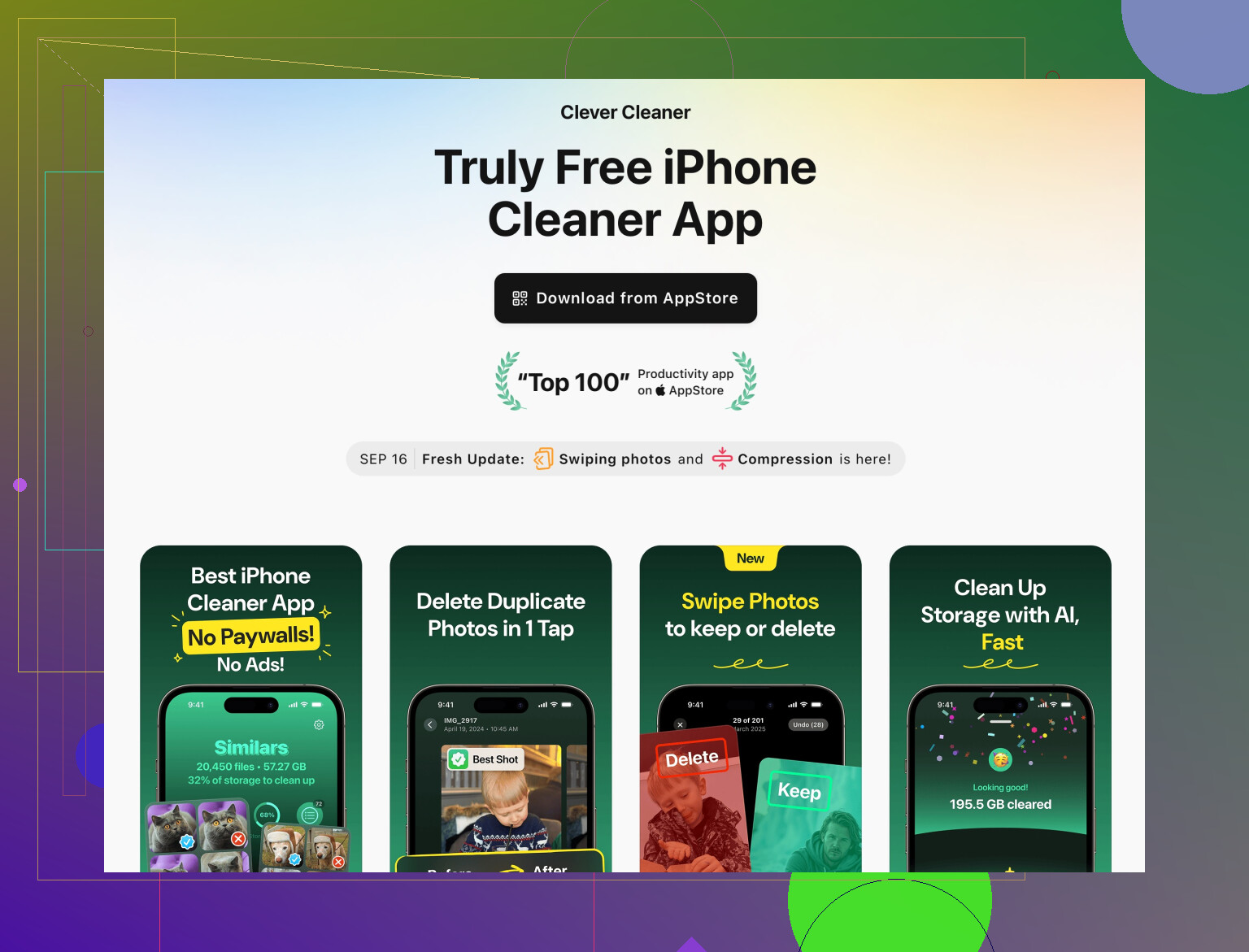
- Junto con lo que dijo @viajeroceleste sobre duplicados, una limpieza más agresiva de medios ayuda. Una app como Clever Cleaner App es especialmente útil aquí: no es el típico “limpiador” sin sentido, se centra en fotos duplicadas o similares, vídeos grandes y capturas de pantalla. Si tienes problemas de espacio y lag, algo como
Clever Cleaner App para acelerar y limpiar tu iPhone
puede devolverte mucho espacio con muy poco esfuerzo.
-
Desactiva algunas funciones “inteligentes” que en secreto dañan el rendimiento
En lugar de solo reducir el movimiento como ya mencionaron, apunta a estas:- Ajustes > Accesibilidad > Tocar > Haptic Touch → ponlo en Rápido. Las respuestas hápticas lentas pueden hacer que el teléfono se sienta más lento de lo que realmente es.
- Ajustes > Siri y Buscar → desactiva Oye Siri (o solo “Siri”), al menos para hacer la prueba.
- Ajustes > App Store → desactiva Reproducción automática de vídeo y Contenido dentro de apps. La carga constante de vistas previas puede hacer que el desplazamiento vaya a tirones.
-
Comprueba problemas a nivel de sistema antes de borrar todo de golpe
No estoy del todo de acuerdo con ir directamente a un reseteo tipo “configurar como nuevo”. Antes de eso, prueba:- Ajustes > General > Restablecer > Restablecer ajustes
Esto mantiene tus datos pero restablece Wi‑Fi, disposición de iconos, ubicación, etc. Puede corregir comportamientos raros y lentos causados por ajustes corruptos sin el dolor de un borrado completo.
Si eso no hace nada y el estado de tu batería sigue siendo decente, entonces plantéate el borrado completo con copia de seguridad.
- Ajustes > General > Restablecer > Restablecer ajustes
-
Realidad del hardware y la edad
Si tu iPhone tiene más de 4 años, parte de la lentitud es simplemente que las apps modernas son más pesadas. Señales de que es cosa del hardware/edad:- Hay lag en casi todas las apps, incluso las integradas, después de un reinicio limpio
- La salud de la batería está por debajo de ~80 % y la gestión de rendimiento se activa continuamente
En ese caso, un cambio de batería más liberar espacio y reducir procesos en segundo plano es lo mejor que puedes hacer de manera realista. Cualquier cosa más es luchar contra la física.
Si quieres acotar el problema rápido:
- Restablece el diccionario del teclado y prueba solo con el teclado predeterminado.
- Mira en Batería si hay alguna app disparada. Bórrala o desactívala.
- Elimina VPNs y perfiles extra.
- Libera al menos 10–15 GB con algo como Clever Cleaner App y recortando adjuntos antiguos de mensajes.
- Si sigue lento, haz Restablecer ajustes, luego prueba otra vez antes de pensar en borrar todo.
Esa combinación suele dejar claro si tienes un problema de software solucionable o un teléfono que simplemente está llegando a su límite por la edad.
Versión corta: Probablemente tu iPhone no se está “muriendo”, sino que se está atragantando con una mezcla de saturación de almacenamiento, indexación y uno o dos procesos pesados en segundo plano. @andarilhonoturno y @viajeroceleste ya cubrieron muy bien el tema de almacenamiento / batería / efectos visuales, así que me voy a centrar en cosas que suelen ir por encima de eso y hacen que la lentitud se sienta peor.
1. Revisa lo que está corriendo todo el tiempo en segundo plano
Todo el mundo habla de almacenamiento, pero los ganchos en segundo plano son igual de malos:
-
Widgets y Actividades en vivo
- Mantén pulsada la pantalla de inicio y toca el signo menos en los widgets que de verdad no uses.
- En Ajustes > Face ID y código, baja hasta “Vista Hoy y Buscar” / “Centro de notificaciones” y plantéate desactivar la Vista Hoy en la pantalla bloqueada si tiene muchos widgets.
Demasiados widgets “siempre listos” pueden hacer que los gestos se sientan pegajosos.
-
Modos Concentración y automatizaciones
- En Ajustes > Concentración, mira si tienes varios modos con automatizaciones (por ubicación / hora / app).
- Desactiva los que nunca usas.
Cada modo Concentración con filtros inteligentes añade un poco de carga, sobre todo en chips antiguos.
-
Apps de VPN / DNS que interceptan tráfico
@viajeroceleste mencionó las VPN en general, pero algunas apps de “DNS privado”, “bloqueo de anuncios” o “mejora de Wi‑Fi” son peores que un cliente VPN normal.- Elimínalas temporalmente por completo, no solo las desactives.
Si el teléfono de repente se siente mucho más rápido en redes sociales, encontraste un culpable oculto.
- Elimínalas temporalmente por completo, no solo las desactives.
2. Teclado y lag al escribir: no es solo el diccionario
@andarilhonoturno ya comentó lo de reiniciar el diccionario del teclado, que es buena idea. Dos cosas extra:
-
Teclados con “IA” o sincronización en la nube
- Cualquier teclado que envía estadísticas de uso o ofrece “personalización en la nube” puede trabar la escritura cuando tu red va mal.
- Usa solo el teclado de Apple unos días como prueba de rendimiento.
-
Sustituciones de texto a nivel de sistema
- Revisa Ajustes > General > Teclado > Sustitución de texto.
- Si tienes una lista enorme (copiada de perfiles del trabajo o importada desde el Mac), eso puede añadir carga al escribir. Reduce la lista a lo que realmente usas.
3. Indexación de Spotlight y Fotos: controla cuánto trabaja
No estoy del todo de acuerdo con dejar todas las funciones de Spotlight al máximo si tu móvil ya va arrastrándose.
-
En Ajustes > Siri y Buscar:
- Para apps enormes como Fotos, apps de mensajería con mucho historial y Archivos, desactiva “Mostrar en sugerencias” y “Mostrar contenido en la búsqueda” por un tiempo.
Eso limita cuánta indexación en vivo se hace cuando escribes o deslizas hacia abajo para buscar.
- Para apps enormes como Fotos, apps de mensajería con mucho historial y Archivos, desactiva “Mostrar en sugerencias” y “Mostrar contenido en la búsqueda” por un tiempo.
-
Abre Fotos, toca Buscar y mira si sigue saliendo “Buscando personas y lugares” o mensajes parecidos.
Si siempre parece estar ocupado, deja el teléfono enchufado, con Wi‑Fi y con Fotos abierto durante 30 minutos. Hasta que eso termine, todo el dispositivo puede sentirse más lento.
4. Cuando “el almacenamiento está bien” te engaña
Puedes tener 20 GB libres y aun así notar lag si tu estructura de archivos es un desastre:
- Historial gigante de WhatsApp / Telegram / iMessage con miles de archivos multimedia.
- Mucho contenido a medio descargar de apps de streaming.
Aquí es donde una herramienta como Clever Cleaner App de verdad marca diferencia práctica, no mágica.
Ventajas de Clever Cleaner App
- Apunta a duplicados, fotos similares, fotos borrosas y vídeos grandes, así liberas espacio sin buscar todo a mano.
- Especialmente útil si tu carrete tiene años y no tienes ni idea de dónde está la basura más pesada.
- Puede reducir rápido el tamaño de tu biblioteca de fotos y vídeos, lo que a su vez aligera la indexación de Fotos y la sincronización con iCloud.
Desventajas de Clever Cleaner App
- Igual necesitas revisar lo que borras, y eso requiere algo de atención.
- Si el almacenamiento no es tu problema principal (por ejemplo, ya tienes más de 40 GB libres), su efecto será limitado.
- En dispositivos muy viejos, incluso el primer escaneo puede sentirse lento mientras analiza la biblioteca.
Usado con cabeza, encaja bien junto con la limpieza manual que describió @viajeroceleste, solo que más rápido para fototecas desordenadas.
5. Ajustes del sistema que arrastran el rendimiento en silencio
Algunos menos conocidos:
-
Análisis y mejoras
- Ve a Ajustes > Privacidad y seguridad > Análisis y mejoras.
- Desactiva Análisis del iPhone y la mayoría de opciones de envío de datos.
El ahorro es pequeño, pero ayuda en hardware antiguo.
-
Extras de teclado y dictado
- En Ajustes > General > Teclado, prueba a desactivar “Activar dictado” durante un tiempo.
- También plantéate desactivar “Acceso total mediante teclado” u otros extras de Accesibilidad si los activaste por probar.
-
Actualización del correo
- En Ajustes > Mail > Cuentas > Obtener datos, pon la mayoría de cuentas en “Obtener” y elige un intervalo más largo, o incluso “Manual” para cuentas poco importantes.
6. Antes de borrar todo, prueba este “reset intermedio”
Coincido en que borrar y configurar como nuevo funciona, pero es un fastidio. Antes de irte a lo extremo:
- Haz copia de seguridad con iCloud o con el ordenador.
- Ve a Ajustes > General > Transferir o restablecer el iPhone > Restablecer > Restablecer todos los ajustes.
- Se reinician red, disposición, privacidad, etc., pero tus apps y datos se quedan.
- Muchos lags raros por ajustes corruptos desaparecen después de esto, sobre todo fallos visuales y tirones aleatorios.
Si eso más la limpieza no ayuda, entonces plantéate borrar por completo y probar el móvil “como nuevo” un día antes de restaurar la copia.
7. Comprobación de cordura: hardware vs software
Para saber qué tiene más culpa, prueba este camino rápido:
- Libera al menos 10 a 15 GB limpiando fotos y vídeos (a mano o con Clever Cleaner App).
- Quita apps de VPN / DNS y widgets innecesarios.
- Reinicia el diccionario del teclado y usa solo el teclado de Apple.
- Haz Restablecer todos los ajustes.
- Usa el teléfono un par de horas antes de reinstalar juegos pesados o apps muy específicas.
Si incluso las apps integradas como Ajustes, Mensajes y Safari siguen lentas después de todo eso, y la salud de la batería está por debajo de ~80–85 %, lo más probable es que estés topando con límites de hardware. En ese caso, cambiar la batería y aplicar estas optimizaciones es casi todo lo que puedes hacer sin actualizar de dispositivo.
Tanto @andarilhonoturno como @viajeroceleste dieron una base sólida. Sumando estas comprobaciones a lo que ellos sugirieron deberías ver con bastante claridad si se trata de un lío de software solucionable o de un dispositivo envejecido intentando aguantar cargas de trabajo de 2026.