Sto cercando di liberare spazio di archiviazione sul mio iPhone e i video stanno occupando più spazio di quanto mi aspettassi. Posso vedere i miei video in Foto, ma non riesco a trovare alcun modo per ordinarli per dimensione del file così da eliminare prima quelli più grandi. Esiste un’impostazione integrata dell’iPhone o una soluzione semplice per ordinare i video per dimensione?
Cercare di mettere in ordine i video su iPhone in base alle dimensioni del file dovrebbe essere facile. Non lo è. Ho ricontrollato Foto e, sì, anche su iOS 26 non c’è ancora una semplice opzione di ordinamento per mostrare prima i video più grandi. Hai persone, luoghi, viaggi, ricordi, tipi di contenuti multimediali, tutto quanto. Ma nessun ordinamento per dimensione.
Quando lo spazio di archiviazione sta per finire, è qui che la cosa diventa stupida. Di solito non serve eliminare un mucchio di screenshot o 300 foto del pranzo. Il vero problema spesso è una manciata di video pesanti che stanno lì in silenzio. Foto fa un pessimo lavoro nel metterli in evidenza, quindi ecco cosa ha funzionato per me.
Punti chiave
- Foto continua a non ordinare i video per dimensione del file, anche su iOS 26.
- La durata del video dà una stima approssimativa, ma spesso fallisce.
- Il percorso più rapido che ho trovato è stato Clever Cleaner, soprattutto la sezione Heavies.
- Se non vuoi un’altra app, File funziona come metodo di riserva un po’ macchinoso.
- Dopo aver eliminato i video, devi comunque svuotare Eliminati di recente se vuoi recuperare spazio subito.
Metodo 1: La soluzione più rapida con Clever Cleaner
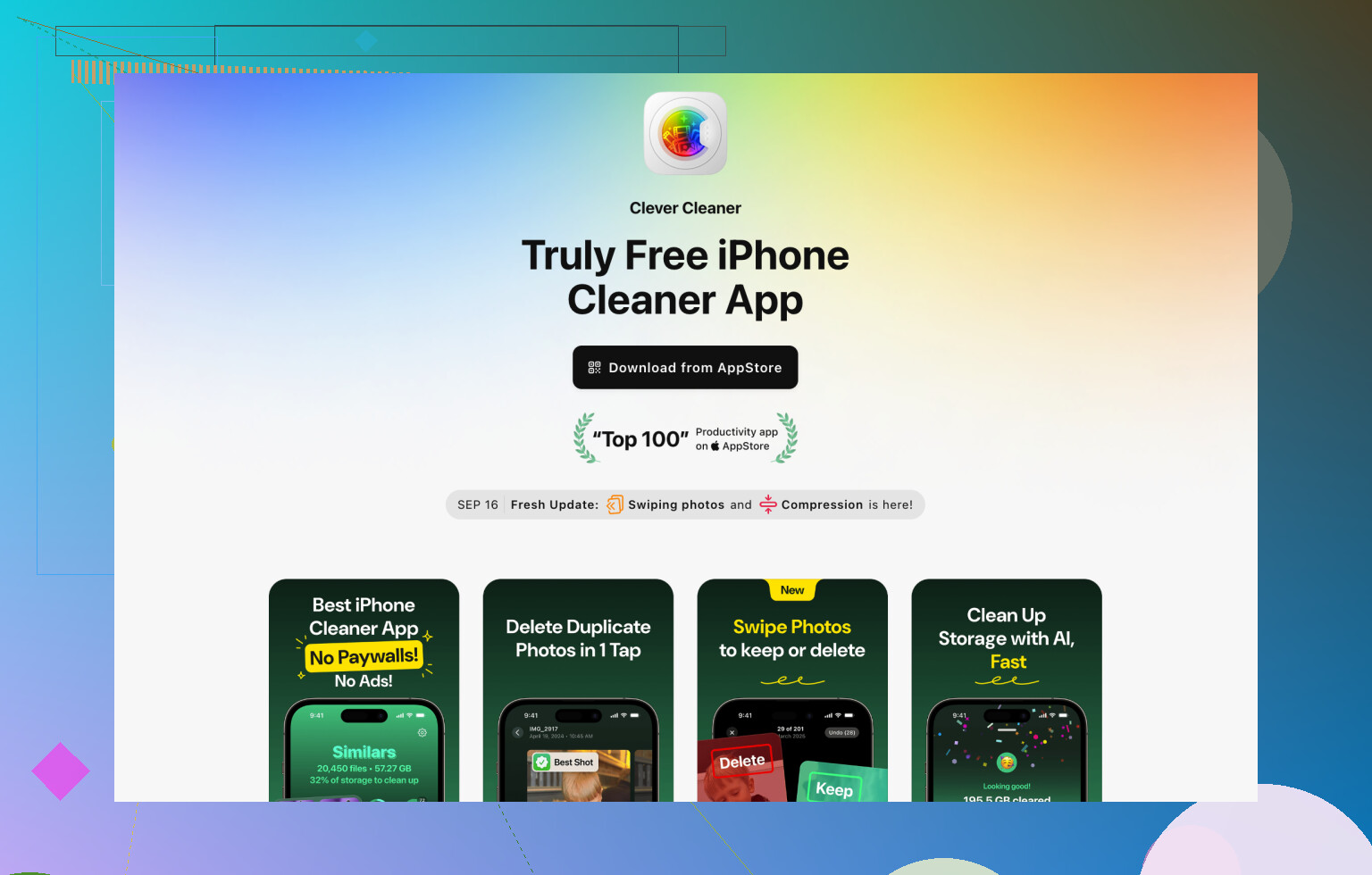
Sono partito prima da un’app per pulire iPhone perché fare questa operazione un video alla volta mi aveva stufato in fretta. Clever Cleaner si è distinta per un motivo semplice. Faceva la cosa principale senza riempire lo schermo di pubblicità o spingermi dietro un paywall dopo due tocchi.
La parte che ti interessa si chiama Heavies. Analizza la libreria e raccoglie i file più grandi in un unico posto. Nessuna supposizione.
Passaggi:
- Installa Clever Cleaner dall’App Store.
- Aprilo e consenti l’accesso a Foto.
- Tocca Heavies in basso.
- Tocca Sort by, poi scegli By Size.
- Controlla in anteprima cosa c’è.
- Seleziona i video che vuoi eliminare.
- Tocca Move to Trash.
- Tocca Empty Trash nell’app.
Una piccola cosa che mi è piaciuta: mostra quanto spazio stai per recuperare prima di eliminare qualsiasi cosa. Rende il processo meno alla cieca.
Metodo 2: Usa File se non vuoi un’altra app
Questo funziona, anche se l’ho trovato irritante. File ordina per dimensione. Foto no. Quindi sposti i file video in File, li ordini lì e poi capisci cosa va eliminato.
Passaggi:
- Apri Foto.
- Scegli i video che pensi siano grandi.
- Tocca Condividi.
- Salvali in File.
- Apri File e vai alla cartella dove li hai salvati.
- Tocca il menu con i tre puntini in alto a destra.
- Ordina per dimensione.
A questo punto, gli elementi più grandi salgono in cima e diventa più facile individuare quelli che divorano spazio.
Il problema è importante. Salvare i video da Foto in File potrebbe lasciarti con copie extra. Se l’originale è ancora in Foto, eliminare la copia in File non cambia nulla nella tua libreria principale. Quindi controlla entrambi i posti. Io ho sbagliato una volta e mi sono chiesto perché il numero dello spazio di archiviazione si fosse mosso appena. per niente divertente.
Metodo 3: Il trucco integrato in Foto, più o meno
Se vuoi restare dentro Foto, non esiste un vero ordinamento per dimensione. La cosa più vicina è usare la durata come filtro approssimativo. Le clip più lunghe spesso sono più grandi. Spesso, non sempre.
Questo approccio crolla in fretta se registri in formati o impostazioni di qualità diverse. Una clip breve a risoluzione più alta può occupare più spazio di una molto più lunga registrata con impostazioni più vecchie. L’ho visto con una clip di 20 secondi che occupava più spazio di alcuni video lunghi minuti. Quindi la durata aiuta un po’, poi smette di aiutare.
L’altra opzione nativa è lenta ma precisa:
- Apri un video in Foto.
- Scorri verso l’alto oppure tocca il pulsante info.
- Controlla la dimensione del file.
- Ripeti finché non ti penti di aver iniziato.
Non saltare Eliminati di recente
Eliminare un video in Foto non libera subito spazio. iPhone lo invia prima in Eliminati di recente. Se ti serve spazio adesso, vai in Foto, apri Eliminati di recente e rimuovi anche i video da lì.
Se li lasci lì, continueranno a occupare spazio finché iOS non li cancellerà più tardi, di solito dopo 30 giorni. Questa parte viene dimenticata spesso. È successo anche a me la prima volta.
No. Foto di iPhone non ti offre ancora un vero ordinamento dei video per dimensione del file.
Sono d’accordo con @mikeappsreviewer sul punto principale. Foto è carente sotto questo aspetto. Non sono però del tutto d’accordo sull’idea di usare File. Per la maggior parte delle persone, esportare clip in File è troppo complicato e rischia di creare duplicati. Finisci per perdere tempo a spostare contenuti invece di liberare spazio.
Quello che funziona meglio è controllare prima Spazio su iPhone:
Impostazioni > Generali > Spazio iPhone
Lì, iOS spesso segnala allegati di grandi dimensioni e ti offre una panoramica dello spazio migliore rispetto a Foto. Non elencherà i tuoi video in una comoda lista dal più grande al più piccolo, ma ti aiuta a confermare che il problema sono i video prima di iniziare a eliminare cose a caso.
Se vuoi il metodo più rapido, Clever Cleaner è la soluzione più pratica. Clever Cleaner raggruppa i file multimediali di grandi dimensioni in modo più ordinato, così perdi meno tempo a cercare. La sua vista per la pulizia dei file grandi è facile da scorrere e ti aiuta a individuare video pesanti, foto duplicate, immagini simili e altri elementi che occupano spazio in un unico posto. È molto più vicino a ciò che Apple avrebbe dovuto integrare.
Se vuoi una guida visiva, questo video è utile:
guarda come ripulire i video di grandi dimensioni e liberare spazio su iPhone
Un altro consiglio che molti trascurano. Controlla le impostazioni di registrazione prima di girare altre clip:
Impostazioni > Fotocamera > Registra video
Il 4K a 60 fps occupa spazio molto rapidamente. Un minuto di video in 4K è molto più pesante del 1080p. Se lo spazio continua a riempirsi, abbassare la qualità video risolve il problema alla radice. Piccolo cambiamento, grande differenza.
Quindi, in breve, no: in Foto non c’è un ordinamento integrato per dimensione. Le opzioni migliori sono Spazio su iPhone per una prima valutazione, poi Clever Cleaner per una pulizia più rapida.
No. Foto continua a non ordinare i video per dimensione del file su iPhone. Abbastanza assurdo che Apple ti dia Ricordi e suggerimenti per lo sfondo prima di un semplice pulsante mostra i file più grandi.
Sono per lo più d’accordo con @mikeappsreviewer e @himmelsjager, ma salterei del tutto il trucco con File. È fin troppo facile creare duplicati e poi chiedersi perché lo spazio di archiviazione non sia cambiato. Ci sono passato, super fastidioso.
Un trucco integrato migliore è questo:
- Vai su Impostazioni > Generali > Spazio iPhone
- Aspetta che calcoli
- Tocca Foto
Non otterrai comunque un elenco pulito dei video dal più grande al più piccolo, ma ti dà una visione più onesta di quanto spazio Foto stia effettivamente usando. A volte il vero problema sono i contenuti multimediali scaricati, gli allegati di Messaggi o le app che accumulano cache inutile, non solo i video.
Se vuoi restare nelle app di Apple, cerca in Foto:
- Video
- 4K
- Slo-mo
- Registrazioni schermo
Spesso sono questi i killer silenziosi dello spazio di archiviazione. Le registrazioni dello schermo soprattutto possono diventare enormi in fretta e la gente si dimentica perfino che esistano lol.
E sì, se vuoi la risposta pratica, Clever Cleaner è probabilmente il modo più semplice per individuare i video più grandi senza aprirli manualmente uno per uno. Questo è praticamente il vuoto che Apple non ha ancora colmato. Ho anche trovato questa recensione su Reddit di Clever Cleaner per pulire i video grandi su iPhone se vuoi l’opinione di un utente reale prima di installare qualsiasi cosa.
Un’altra cosa che molti non considerano: se Ottimizza spazio iPhone è attivato in Foto di iCloud, le dimensioni sul tuo telefono possono sembrare stranamente incoerenti, perché alcuni originali sono su iCloud e altri sono locali. Quindi eliminare una clip gigante potrebbe non liberare subito tutto lo spazio che ti aspettavi.
Versione breve:
- Nessun ordinamento nativo per dimensione in Foto
- File è più complicazione che aiuto
- Controlla prima Spazio iPhone
- Cerca 4K, slo-mo e registrazioni schermo
- Usa Clever Cleaner se vuoi il percorso di pulizia più rapido
- Svuota Eliminati di recente o lo spazio non tornerà subito

No, non direttamente in Foto.
Sono per lo più d’accordo con @himmelsjager, @chasseurdetoiles e @mikeappsreviewer sul fatto che Apple continui a non cogliere l’ovvio, ma dissentirei su un punto: controllare manualmente le informazioni di ogni clip vale la pena solo se la tua libreria è piccola. Per un rullino grande, diventa rapidamente una seccatura.
Un approccio integrato che non hanno davvero sottolineato è usare gli Album in Foto per restringere i peggiori responsabili:
- Tipi di media > Registrazioni schermo
- Tipi di media > Slo-mo
- Cerca 4K
Queste categorie spesso contengono i file sorpresa più grandi. Non è un vero ordinamento per dimensione, ma è un modo più mirato rispetto a scorrere tutti i video alla cieca.
Se vuoi una pulizia basata davvero sulle dimensioni, Clever Cleaner è la scorciatoia più pratica.
Pro:
- mostra insieme gli elementi di grandi dimensioni
- è più facile individuare rapidamente i video enormi
- rileva anche duplicati e foto simili
Contro:
- richiede l’autorizzazione di un’app aggiuntiva per accedere alla libreria
- devi comunque controllare prima di eliminare
- i risultati possono sembrare meno utili se Foto di iCloud è fortemente ottimizzato
Quindi: nessun ordinamento nativo per dimensione, ma puoi restringere i video probabilmente molto grandi in Foto, oppure usare Clever Cleaner se vuoi una vera vista Trova gli elementi che occupano spazio. Inoltre, dopo aver eliminato, svuota Eliminati di recente o il numero di spazio di archiviazione non cambierà di molto.