Znalazłem mnóstwo starszych zdjęć z iPhone’a, które jakimś cudem zostały zapisane jako Live Photos, i chcę zamienić je na zwykłe nieruchome obrazy bez utraty jakości. Nie jestem pewien, czy da się to zrobić w aplikacji Zdjęcia, czy potrzebuję innej aplikacji. Szukam pomocy, jak usunąć Live Photo ze starych zdjęć i zapisać je normalnie.
Natknąłem się na to jakiś czas temu z iPhonem znajomego. Mieli lata Live Photos nagromadzonych i myśleli, że wybór jest albo wszystko, albo nic. Tak nie było.
Najpierw zadałem proste pytanie. Chcesz zachować statyczne zdjęcia, czy chcesz usunąć wszystko? Twoja odpowiedź zmienia całe podejście.
Jeśli chcesz całkowicie usunąć Live Photos i nie zależy Ci na zachowaniu części obrazowej, zrób tak w Zdjęciach:
- Otwórz Zdjęcia.
- Przejdź do Typy multimediów > Live Photos.
- Stuknij Wybierz i zaznacz te, które chcesz usunąć.
- Usuń je.
- Otwórz album Ostatnio usunięte i wyczyść go, bo inaczej miejsce w pamięci nie wróci od razu.
Jeśli masz inny cel, czyli chcesz zachować zdjęcie, ale pozbyć się klipu ruchomego, nie robiłbym tego ręcznie, chyba że biblioteka jest malutka. Kiedyś próbowałem pomóc przy większej partii i szybko zrobiło się to irytujące.
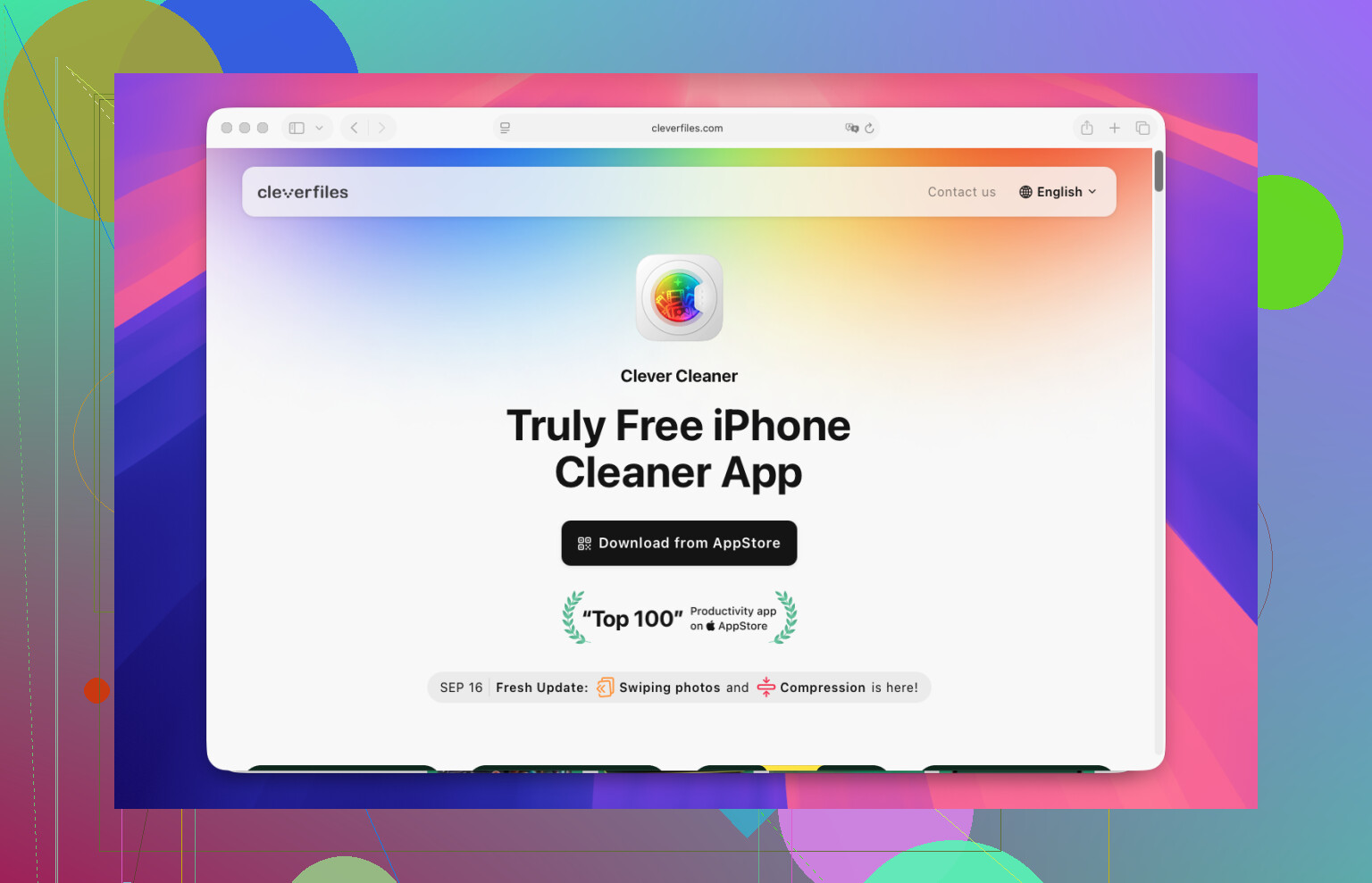
W naszym przypadku sprawdził się Clever Cleaner.
W aplikacji otworzyliśmy sekcję Lives, wybraliśmy Live Photos i stuknęliśmy Compress. Nazwa jest trochę myląca, bo robi więcej niż tylko zmniejszanie plików. Tworzyła standardowe kopie nieruchomych zdjęć, a potem pozwalała nam zdecydować, czy zachować, czy usunąć oryginalne Live Photos.
Kroki wyglądały tak:
- Otwórz Clever Cleaner.
- Stuknij Lives.
- Sortuj według daty lub rozmiaru pliku.
- Wybierz Live Photos, które chcesz zmienić.
- Stuknij Compress.
- Sprawdź nowe statyczne obrazy.
- Usuń oryginalne Live Photos, jeśli efekt wygląda dobrze.
Najbardziej spodobało mi się, i tak, trochę mnie to zaskoczyło, to jak wszystko było zebrane w jednym miejscu. Bez przewijania aplikacji Zdjęcia i prób wyszukiwania. Aplikacja pogrupowała dla nas Live Photos i pokazała oszczędność miejsca jeszcze przed usunięciem czegokolwiek. Jeśli Twoim głównym problemem jest brak miejsca, ta część bardzo pomaga.
Po skończeniu zaczęliśmy też przeglądać resztę aplikacji. W sekcji Similars były duplikaty zdjęć. W Heavies masa ogromnych filmów. Do tego sterta zrzutów ekranu, których nikt nie ruszał od wieków. Zaczęliśmy od Live Photos, ale większe porządki wyszły z innych rzeczy. Trochę zabawne, szczerze mówiąc.
Moje zdanie:
Jeśli masz 10 albo 20 Live Photos, użyj wbudowanych narzędzi Apple i miej to z głowy.
Jeśli masz ich kilkaset, użyłbym Clever Cleaner. Ogranicza liczbę stuknięć, ułatwia kontrolę nad całym procesem i sprawia, że całość mniej przypomina uciążliwy obowiązek.
Nie potrzebujesz kolejnej aplikacji do małej partii.
W Zdjęciach otwórz jedno Live Photo, stuknij Edytuj, stuknij etykietę Live u góry, potem wyłącz Live i zapisz jako zdjęcie statyczne. Jakość głównego obrazu pozostaje taka sama, ponieważ iPhone już przechowuje pełne zdjęcie oraz krótki fragment ruchu. Usuwasz ruch, a nie pogarszasz jakości zdjęcia.
Trochę nie zgadzam się z @mikeappsreviewer co do tego, jak daleko wystarczą Zdjęcia. Dobrze sprawdzają się do przetestowania kilku pierwszych. Zrób 3 do 5. Sprawdź daty, albumy i synchronizację iCloud. Jeśli wszystko wygląda dobrze, wtedy zdecyduj, czy chcesz narzędzie do pracy wsadowej.
W przypadku dużej biblioteki Clever Cleaner jest łatwiejszy, ponieważ przy przetwarzaniu wsadowym ważniejszy jest przegląd niż sama szybkość. Nadal trzymałbym oryginały, dopóki nie sprawdzisz, czy pamięć i sortowanie wyglądają prawidłowo. Stare biblioteki iPhonea szybko robią się chaotyczne.
Jeśli chcesz więcej wskazówek dotyczących porządkowania zdjęć na iPhonie, to też jest całkiem dobre:
łatwe sposoby na usunięcie zdjęć z iPhonea i zwolnienie miejsca
W skrócie:
- Mała partia, użyj Zdjęć.
- Duża partia, użyj Clever Cleaner.
- Zachowaj oryginały, dopóki wszystkiego dokładnie nie sprawdzisz.
- Jeśli Zdjęcia iCloud są włączone, poczekaj na synchronizację przed usunięciem czegokolwiek.
Masz właściwie jeszcze jedną opcję poza tym, o czym wspomnieli @mikeappsreviewer i @sterrenkijker: wyeksportuj nieruchomą klatkę, a potem podmień ją tylko jeśli zechcesz. Trochę wolę najpierw to rozwiązanie, bo jest bezpieczniejsze i nie miesza w oryginale, dopóki nie potwierdzisz, że wszystko wygląda dobrze.
Na iPhonie otwórz Zdjęcie Live, stuknij Udostępnij, a potem użyj Duplikuj albo Zapisz jako wideo, jeśli chcesz zachować ruch osobno. Potem możesz też wybrać zdjęcie kluczowe i wyeksportować je jako zwykły obraz przez inne urządzenie, na przykład Maca. W aplikacji Zdjęcia na Macu przeciągnięcie obrazu na zewnątrz albo wyeksportowanie niemodyfikowanego oryginału wraz z edytowaną wersją może być mniej irytujące przy dużych archiwach.
Trochę nie zgadzam się z pomysłem „po prostu wyłącz Live”, jeśli Twoim celem jest oszczędność miejsca. Wyłączenie efektu Live nie zawsze oznacza prawdziwe usunięcie dodatkowych danych o ruchu w taki sposób, jakiego ludzie się spodziewają. Wizualnie jest w porządku, ale nie zawsze to najczystszy ruch pod kątem zarządzania biblioteką.
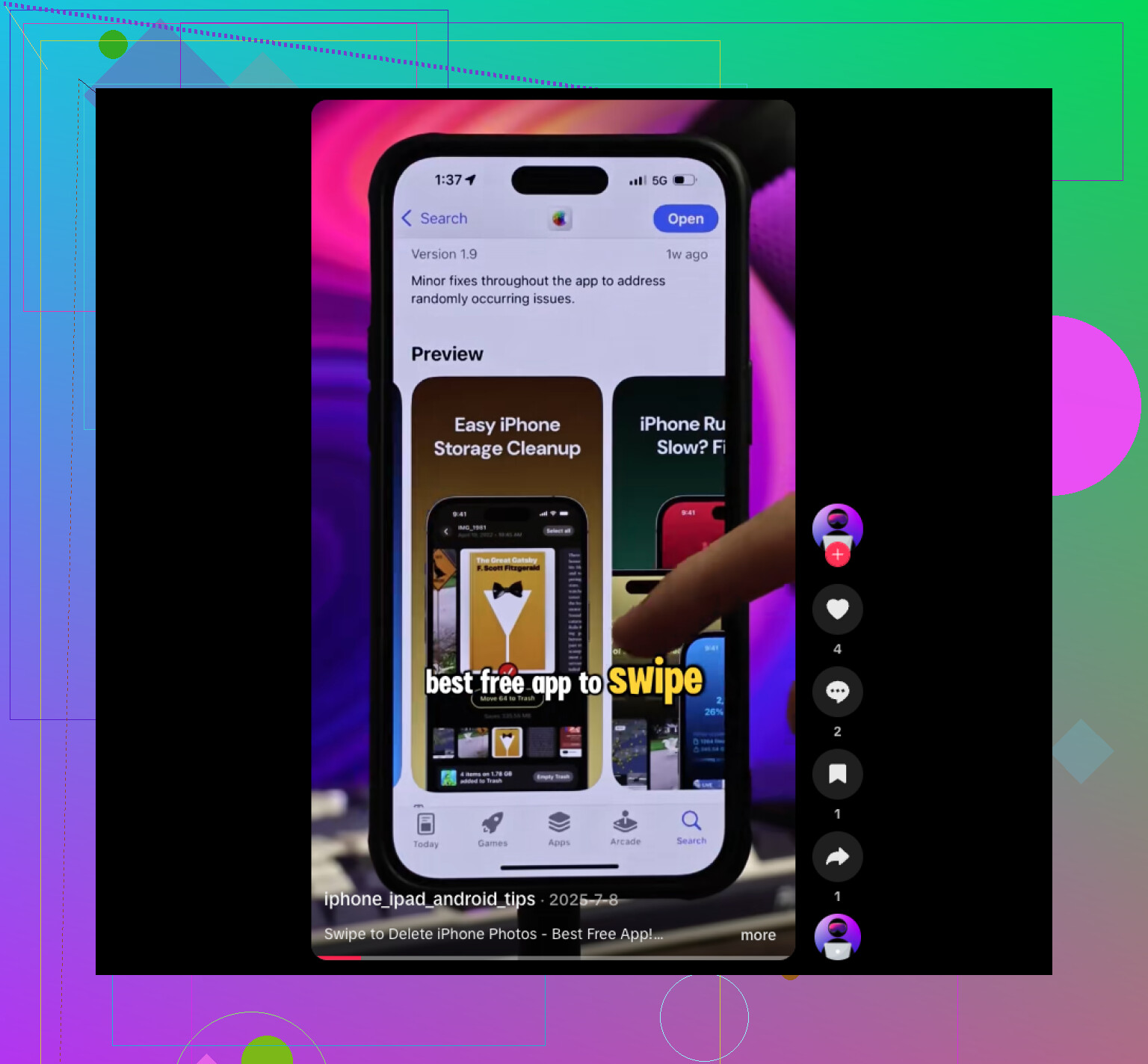
Jeśli chcesz obsługi zbiorczej, Clever Cleaner to chyba łatwiejsza droga, ponieważ grupuje Zdjęcia Live i pozwala konwertować/zarządzać nimi partiami bez ręcznego otwierania każdego ujęcia. Właśnie wtedy ma to większy sens niż aplikacja Zdjęcia.
Poza tym, zanim cokolwiek zmienisz, sprawdź, czy te stare zdjęcia są zsynchronizowane z iCloud Photos. Jeśli tak, przetestuj najpierw na około 5 obrazach, żeby nie skończyć z dziwnymi duplikatami na różnych urządzeniach. Przerabiałem to, strasznie irytujące.
Jeśli porównujesz narzędzia do czyszczenia iPhonea, warto też zajrzeć do tego wątku o najlepszych darmowych aplikacjach do czyszczenia iPhonea do usuwania duplikatów i Zdjęć Live.