Mon iPad fonctionne très lentement ces derniers temps, même lorsqu’il est complètement chargé et qu’il n’est pas en mode économie d’énergie. Les applications mettent plus de temps à s’ouvrir, la saisie est ralentie et les tâches simples semblent retardées. J’essaie de comprendre ce qui pourrait provoquer ce ralentissement et ce que je peux faire pour améliorer les performances de mon iPad.
Un iPad complètement chargé mais lent pointe généralement vers quelques causes bien précises. Je vérifierais d’abord celles-là avant d’effacer des données ou de modifier des réglages au hasard.
Pourquoi il semble lent même quand la batterie affiche 100 %
Le niveau de charge, c’est une chose. L’état de la batterie, c’est un autre problème.
J’ai vu des iPad rester à pleine charge et quand même sembler fatigués parce que la batterie était usée. Si l’état de la batterie avait trop baissé, le système réduisait les performances pour éviter les arrêts inopinés. Sur l’iPad, allez dans Réglages > Batterie > État de la batterie et regardez la capacité maximale. Une fois qu’elle passe sous les 80 %, les ralentissements deviennent beaucoup plus logiques.
Vérifiez aussi le mode économie d’énergie. Si l’icône de batterie est jaune, l’iPad est volontairement bridé. Désactivez-le et voyez si la vitesse revient.
Pourquoi les applis vidéo sont touchées en premier
D’après ce que j’ai constaté, deux causes reviennent le plus souvent.
D’abord, un Wi-Fi faible. Un mauvais streaming peut donner l’impression que l’appareil rame alors qu’il s’agit souvent de mise en mémoire tampon. J’essaierais la même app sur un autre réseau avant d’accuser l’iPad.
Ensuite, un espace de stockage faible. Celui-là frappe plus fort que la plupart des gens ne l’imaginent. Sur iPadOS 16 et versions plus récentes, les iPad s’appuient sur la mémoire virtuelle swap, qui utilise le stockage comme RAM supplémentaire lors de tâches plus lourdes, y compris la lecture vidéo. Si votre stockage est saturé, il ne reste plus de place pour ça. Résultat : saccades, pauses, changement d’apps bizarrement lent.
Pourquoi un stockage presque plein ralentit tout l’iPad
Une fois que le stockage dépasse environ 80 % de remplissage, tout le système commence à traîner. Moi, je l’ai d’abord remarqué en tapant. Puis au changement d’apps. Puis avec des blocages aléatoires.
iPadOS a besoin d’espace libre pour les fichiers temporaires, le cache, le swap et les tâches d’arrière-plan. Quand vous retirez toute cette marge, tout commence à se gêner mutuellement.

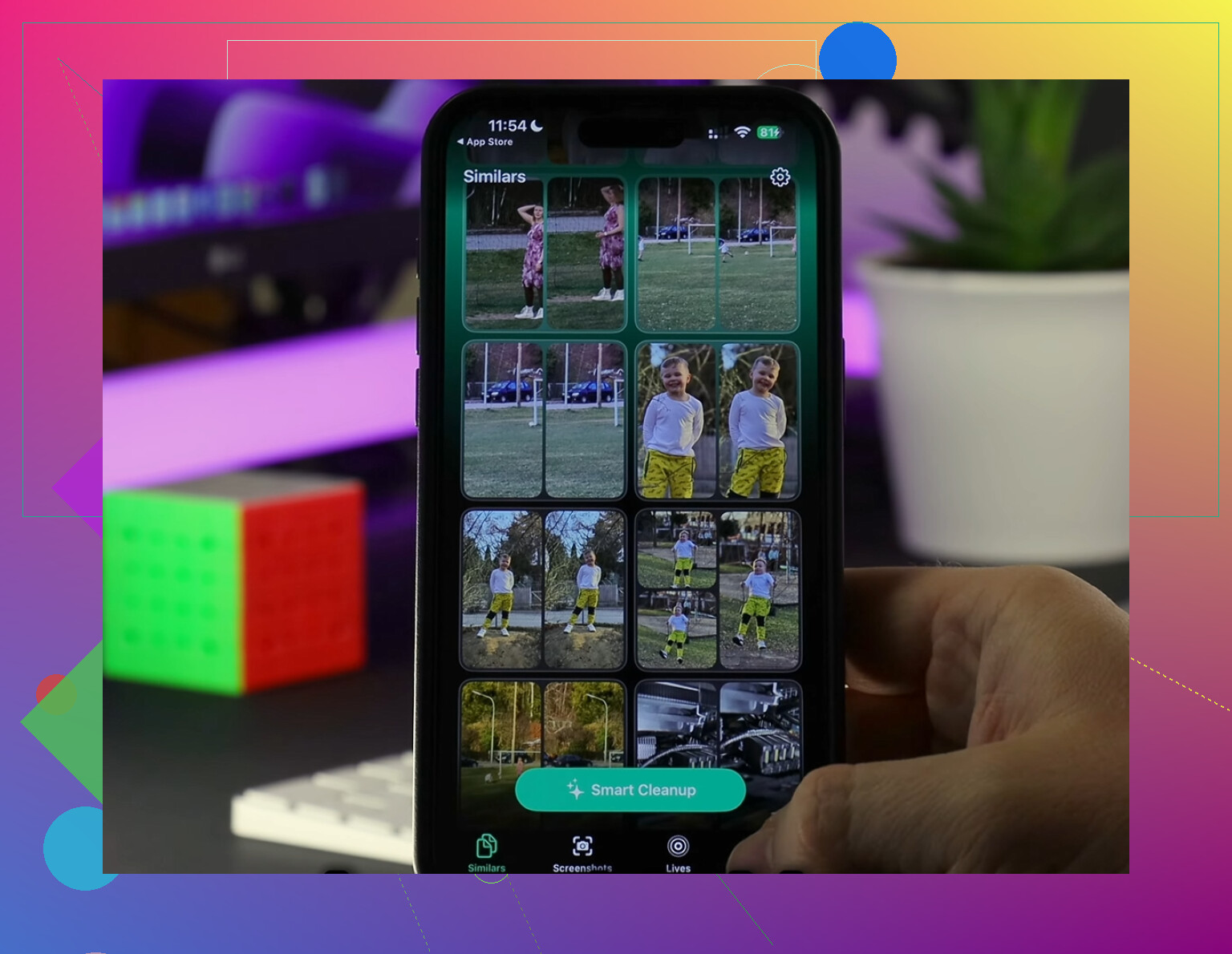
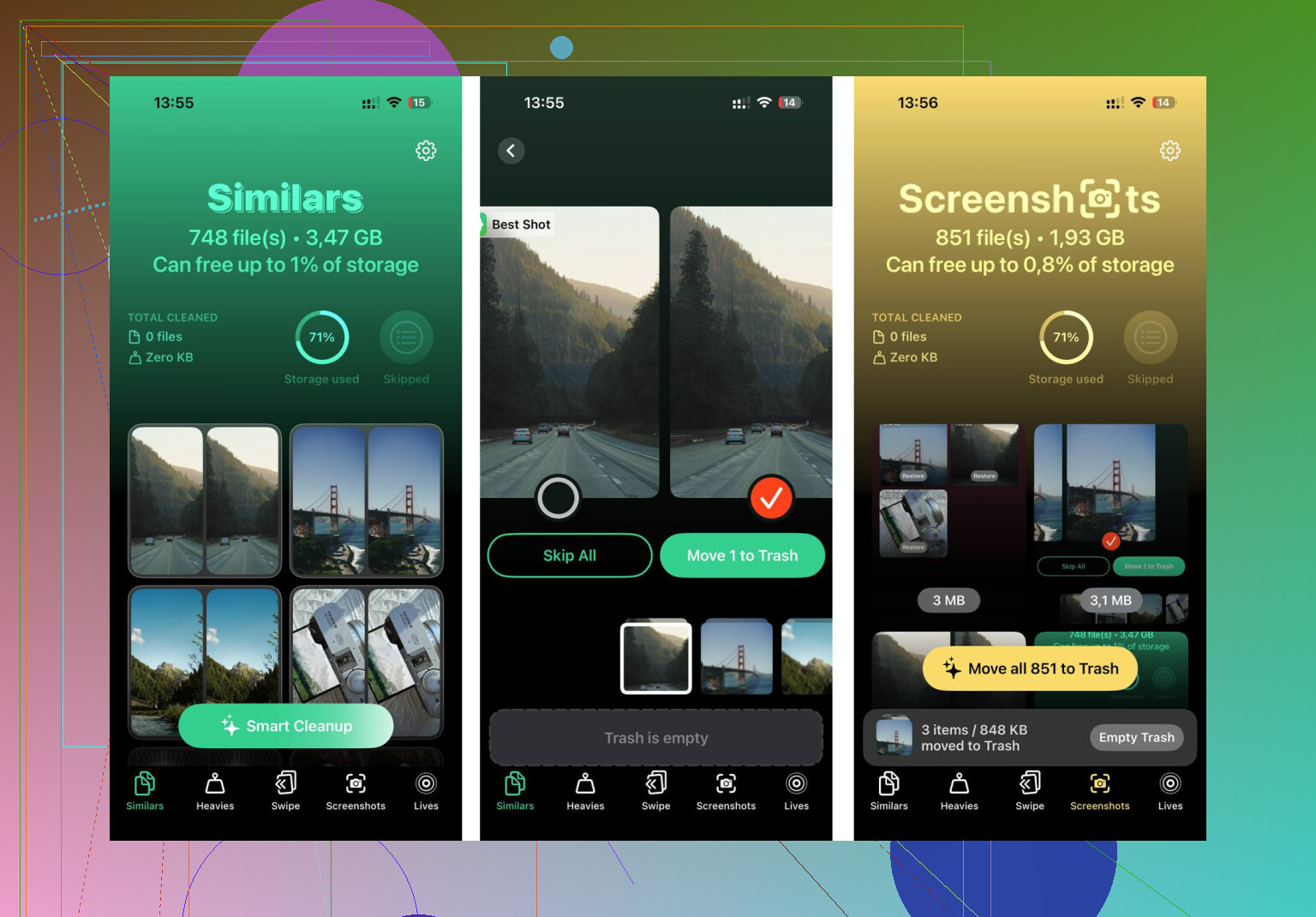
J’ai utilisé Clever Cleaner pour les fichiers multimédias inutiles parce que c’était là que partait la majeure partie de mon stockage. C’était gratuit, sans pub, sans abonnement, ce qui ne m’a pas déplu.
- Dans l’onglet Heavies, il trie les fichiers du plus gros au plus petit, avec les tailles exactes. Les énormes vidéos et enregistrements d’écran apparaissent vite au lieu de se cacher dans la bibliothèque.
- Dans l’onglet Similars, il regroupe les photos presque identiques et marque une meilleure photo. Pratique pour les rafales et les cinq essais ratés de la même image.
- Dans l’onglet Screenshots, chaque capture d’écran affiche sa taille de fichier avant suppression. Les miennes ont pris beaucoup plus de place que je ne le pensais, lol.
- Il fonctionne sur l’appareil. Rien n’est envoyé ailleurs.
Après avoir libéré environ 10 Go, l’iPad allait mieux dans l’ensemble. Pas magique. Mais les applis vidéo ont arrêté d’étouffer en premier, et le reste du système semblait moins collant.
Réglages à changer avant de tout réinitialiser
- Désactivez l’actualisation en arrière-plan des apps. Allez dans Réglages > Général > Actualisation en arrière-plan. Désactivez-la complètement, ou laissez-la seulement pour les apps qui vous importent. Trop d’apps qui sollicitent des serveurs en arrière-plan, ça finit par peser.
- Redémarrez l’iPad. Ça paraît idiot, mais ça marche toujours. Un redémarrage vide la mémoire temporaire et coupe les processus bloqués. Je le fais environ une fois par semaine.
- Videz le cache de Safari. Allez dans Réglages > Safari > Effacer l’historique et les données de site web. Safari s’alourdit tout seul si vous laissez assez de déchets dedans.
- Activez Réduire les animations. Allez dans Réglages > Accessibilité > Mouvement, puis activez Réduire les animations. Moins d’animations lourdes, moins de travail pour la partie graphique.
À propos des mises à jour
Éviter les mises à jour iPadOS par peur des ralentissements m’a déjà joué des tours. Les mises à jour incluent souvent aussi des correctifs de bugs et de performances. Juste après une grosse mise à jour, l’iPad passe du temps à réindexer en arrière-plan, et il semble bizarre pendant un moment. Je lui laisserais une journée complète avant de décider que la mise à jour a empiré les choses.
Une batterie pleine vous indique seulement le niveau de charge. Elle ne dit rien sur la charge système, la pression du stockage, la chaleur ou le vieillissement du matériel.
Je suis d’accord avec une partie de ce qu’a dit @mikeappsreviewer, mais je ne me focaliserais pas d’abord sur l’état de la batterie, sauf si votre iPad est ancien. Le retard de frappe et la lenteur au lancement des apps indiquent souvent une limitation du CPU à cause de la chaleur, des apps boguées ou des index de stockage surchargés.
Vérifiez d’abord ces points.
-
Recherchez une surchauffe.
Si l’iPad semble chaud pendant des tâches simples, les performances baissent volontairement. Retirez la coque un moment. Évitez de le charger pendant son utilisation. Vérifiez si les ralentissements empirent après 10 à 15 minutes. -
Trouvez une app défaillante.
Une seule app bloquée en synchronisation ou qui plante en arrière-plan ralentit tout le système. Forcez la fermeture de tout. Utilisez l’iPad pendant 10 minutes avec seulement Notes ou Safari ouverts. S’il semble réactif, l’une de vos apps est le problème. -
Vérifiez l’espace de stockage libre, mais aussi les bibliothèques Messages et Photos.
Les pièces jointes volumineuses dans Messages et les bibliothèques Photos ralentissent l’indexation. Allez dans Réglages, Général, Stockage iPad, et voyez quelles apps causent les problèmes. Si l’encombrement multimédia est en cause, Clever Cleaner mérite un coup d’œil. Il aide à supprimer rapidement les grandes vidéos, les photos en double et les captures d’écran. Voilà le type de nettoyage dont je parle si vous voulez un guide visuel, regardez cette vidéo de présentation de Clever Cleaner pour le nettoyage iPhone et iPad. -
Désactivez les options supplémentaires du clavier.
Allez dans Réglages, Général, Clavier. Désactivez Texte prédictif, Glisser pour écrire et la dictée pour tester. Le retard du clavier est parfois lié à ces options. -
Vérifiez l’indexation en arrière-plan.
Si vous avez fait une mise à jour récemment, l’analyse des visages dans Photos, Spotlight et l’indexation des fichiers peuvent peser sur les performances pendant des heures ou une journée.
Si rien de tout cela ne change quoi que ce soit, sauvegardez l’iPad et faites une réinstallation propre. Restaurer par-dessus d’anciennes données inutiles conserve souvent les ralentissements.
Une batterie pleine signifie simplement qu’elle est chargée. Cela ne veut pas dire que l’iPad fonctionne à pleine vitesse.
Je suis globalement d’accord avec @mikeappsreviewer et @andarilhonoturno, mais j’arrêterais aussi d’accuser d’abord la batterie, sauf si l’iPad est assez ancien. Beaucoup de cas d’« iPad lent » sont en réalité dus à des limites de RAM + un système encombré + un mauvais comportement du stockage. Les anciens iPad d’entrée de gamme avec 3 Go de RAM peuvent devenir pénibles dès que quelques applis plus lourdes, des widgets, des onglets Safari et des tâches en arrière-plan s’accumulent. À ce stade, même taper du texte devient lent.
Quelques points que je vérifierais et qu’ils n’ont pas vraiment approfondis :
- Surcharge d’onglets Safari : les gens oublient que 60 onglets ouverts, c’est pratiquement un appel au secours.
- Widgets sur l’écran d’accueil : trop de widgets en direct peuvent rendre les iPad moins puissants étrangement lents.
- VPN / bloqueurs de pub / filtres DNS : cela peut ralentir le lancement des applis et la navigation web plus qu’on ne le pense.
- Comptes Mail : si un compte Exchange ou Gmail reste bloqué en synchronisation, tout l’appareil peut sembler instable.
- Réglages d’accessibilité : si beaucoup de fonctions sont activées, essayez d’en désactiver certaines pour tester.
Aussi, si votre iPad a plusieurs grandes versions d’iPadOS de retard, il est peut-être simplement à ce stade gênant où le matériel est encore « pris en charge », mais n’est plus vraiment à l’aise.
Pour le nettoyage, Clever Cleaner est réellement utile si votre photothèque et de grosses vidéos occupent le stockage. Si vous voulez une discussion concrète à ce sujet, consultez cette discussion Reddit sur Clever Cleaner pour supprimer les photos en double et le désordre de stockage.
Si rien de tout cela n’aide, testez dans l’app Réglages uniquement. Si même Réglages ralentit, c’est une latence au niveau du système, pas juste une seule mauvaise appli. C’est généralement à ce moment-là qu’une sauvegarde + une restauration propre font la plus grande différence.
Une chose que j’ajouterais à @andarilhonoturno, @cazadordeestrellas et @mikeappsreviewer : parfois, l’iPad n’est pas lent partout, il s’étouffe simplement avec les services réseau. Si les icônes d’apps s’ouvrent lentement, que la recherche au clavier bloque, que l’App Store est poussif et que Safari semble en retard, essayez de désactiver Private Relay, le VPN, le DNS personnalisé ou les bloqueurs de pub agressifs pour faire un test. Cela peut donner l’impression que tout l’appareil est cassé alors que le matériel fonctionne en réalité très bien.
Je ne suis pas non plus tout à fait d’accord avec l’idée de vérifier d’abord l’état de la batterie, sauf si l’iPad est ancien ou s’éteint de façon aléatoire. Une charge complète avec des ralentissements me fait généralement penser à une surcharge logicielle.
Quelques vérifications moins souvent mentionnées :
- Réglages > Siri et recherche : désactivez les suggestions pour quelques apps lourdes et voyez si Spotlight se calme.
- Mail : réglez temporairement Récupérer sur manuel. Une boîte mail bloquée peut provoquer une activité anormale en arrière-plan.
- App Fichiers / lecteurs cloud : des boucles de synchronisation Dropbox, Google Drive ou OneDrive peuvent ruiner la réactivité.
- Écran d’accueil : supprimez les piles de widgets pendant une journée et testez.
Si le stockage est encombré, nettoyer les médias peut aider indirectement. Clever Cleaner est correct pour ça.
Avantages : nettoyage facile des photos en double ou similaires, repère rapidement les gros fichiers, interface simple.
Inconvénients : ne corrigera pas un vrai vieillissement matériel, peut suggérer de supprimer des photos que vous vouliez garder, surtout utile uniquement si l’encombrement du stockage fait partie du problème.
Dernier test que je ferais avant une réinitialisation : démarrez, ne faites rien pendant 5 minutes, puis utilisez seulement Réglages, Notes et Safari. Si c’est encore lent là aussi, cela indique plutôt des déchets au niveau du système ou un matériel vieillissant, et non une seule app.