Mon iPhone est devenu de plus en plus lent ces dernières semaines : les applications mettent une éternité à s’ouvrir, le clavier rame, et même des actions simples comme faire défiler les écrans sont saccadées. J’ai essayé de fermer les applications, de redémarrer et de vérifier le stockage, mais rien ne semble résoudre le problème. Quelqu’un peut-il m’expliquer ce qui pourrait causer ce ralentissement et suggérer des étapes précises ou des réglages à modifier pour accélérer à nouveau mon iPhone ?
Les ralentissements d’iPhone de ce type viennent généralement d’un mélange de stockage saturé, de tâches en arrière‑plan, d’usure de la batterie et de petits bugs logiciels. Voici ce que je vérifierais étape par étape.
-
Vérifier le stockage
- Allez dans Réglages > Général > Stockage iPhone.
- S’il reste moins de 5 à 10 Go libres, l’iPhone commence à ramer.
- Déchargez les apps inutilisées ou supprimez les gros jeux et vidéos.
- Dans Photos, triez par fichiers volumineux et effacez les longues vidéos.
-
Nettoyer les fichiers inutiles et doublons
- iOS accumule facilement des données en cache, des photos en double, des captures d’écran similaires, des copies de Live Photos, etc.
- Vous pouvez le faire à la main dans Photos > Albums > Doublons, mais c’est long.
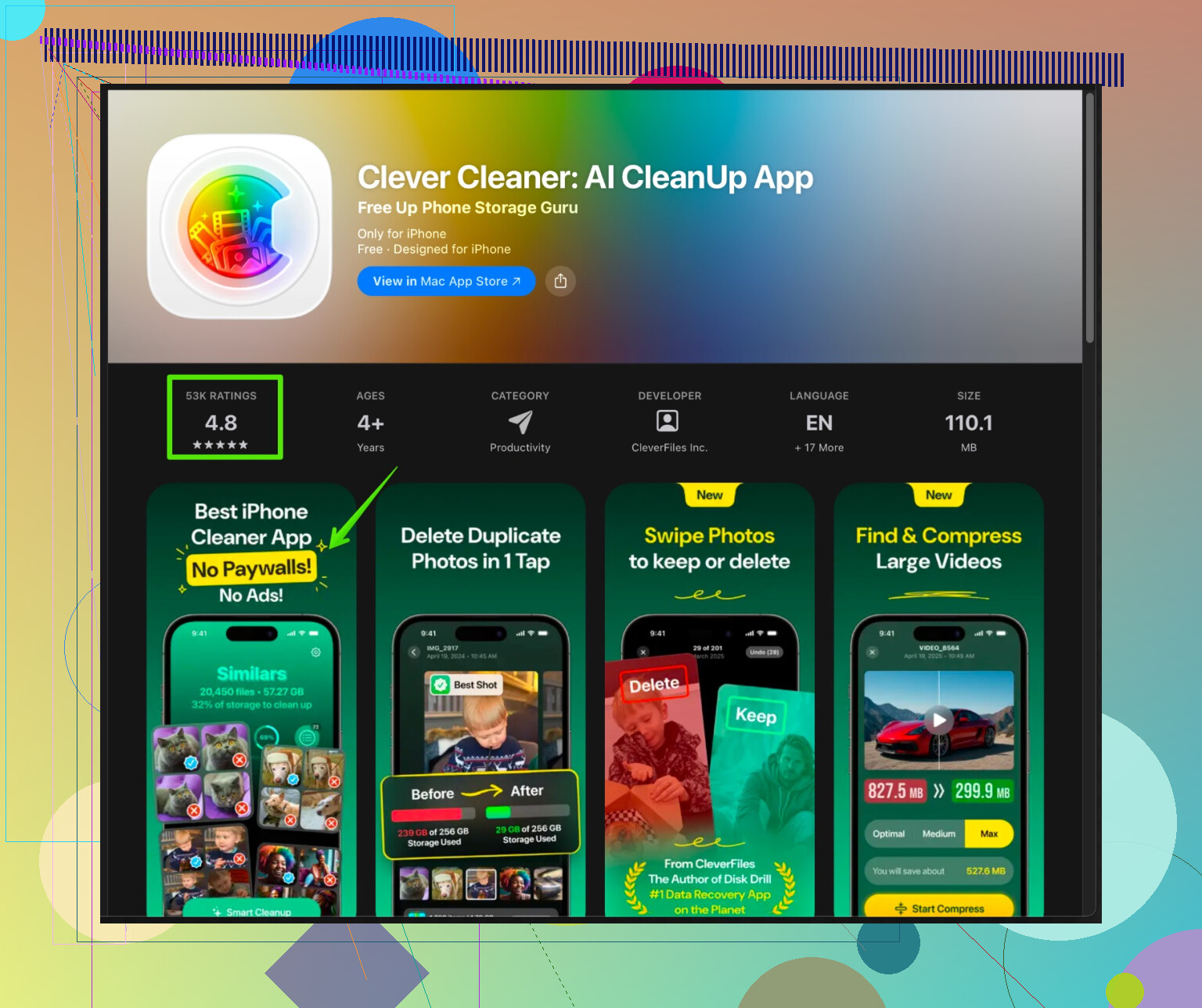
- Plus simple : utiliser une app comme Clever Cleaner App pour iPhone. Elle trouve les photos en double, floues, les prises de vue similaires, les anciennes captures d’écran et les gros médias pour libérer rapidement de l’espace.
- Consultez ce lien si vous voulez un outil de nettoyage automatique :
Clever Cleaner nettoyeur de stockage intelligent pour iPhone
-
Vérifier l’état de la batterie
- Allez dans Réglages > Batterie > État de la batterie et charge.
- Si la Capacité maximale est en dessous d’environ 85 % et que la gestion des performances est activée, le système ralentit l’iPhone pour éviter les extinctions intempestives.
- En dessous d’environ 80 %, un remplacement de batterie améliore beaucoup les performances.
-
Fermer correctement les processus en arrière‑plan
- Vous avez déjà redémarré, c’est bien. Faites un redémarrage forcé :
• iPhone avec Face ID : appuyez brièvement sur Volume +, puis sur Volume −, puis maintenez le bouton latéral jusqu’au logo Apple.
• iPhone avec bouton d’accueil : maintenez enfoncés le bouton Marche/Veille et le bouton d’accueil jusqu’à l’apparition du logo. - N’effacez pas constamment les apps du sélecteur, iOS gère mieux la RAM que les fermetures manuelles.
- Vous avez déjà redémarré, c’est bien. Faites un redémarrage forcé :
-
Vérifier les mises à jour iOS
- Réglages > Général > Mise à jour logicielle.
- Si vous avez mis à jour récemment et que c’est pire, une réinstallation propre via un ordinateur peut parfois aider, mais commencez par les étapes simples.
-
Réduire l’activité en arrière‑plan
- Réglages > Général > Actualisation en arrière‑plan, désactivez‑la pour les apps qui n’ont pas besoin de se mettre à jour.
- Réglages > Confidentialité et sécurité > Services de localisation, mettez la plupart des apps sur « Lorsque l’app est active » ou « Jamais ».
- Désactivez les téléchargements automatiques d’apps et de mises à jour dans les réglages de l’App Store.
-
Nettoyer les données de Safari
- Réglages > Safari > Effacer l’historique et les données de site.
- Cela libère un peu d’espace et corrige parfois la lenteur de la navigation et les lags du clavier dans Safari.
-
Réduire les effets visuels
- Réglages > Accessibilité > Mouvement > Réduire les animations, activez‑le.
- Réglages > Accessibilité > Affichage et taille du texte > Réduire la transparence, activez‑le.
- Cela allège la charge sur les puces plus anciennes.
-
Surveiller l’utilisation de la RAM
- Les apps lourdes comme les réseaux sociaux, les jeux et les outils de montage gardent beaucoup de données en mémoire.
- Si vous remarquez des lags après un gros jeu ou un montage vidéo, verrouillez l’iPhone pendant 1 à 2 minutes puis déverrouillez‑le : iOS libère souvent un peu de mémoire.
-
Si rien ne règle le problème
- Faites une sauvegarde via iCloud ou un ordinateur.
- Réglages > Général > Transférer ou réinitialiser l’iPhone > Effacer contenu et réglages, puis configurez‑le comme nouvel iPhone, sans restaurer la sauvegarde, et testez la vitesse.
- S’il redevient fluide, c’était vos anciennes données ou la configuration d’une app qui posait problème.
- S’il reste lent même comme neuf, avec en plus une batterie fatiguée, c’est le matériel qui limite. Un changement de batterie aide, sinon il faut envisager un modèle plus récent.
D’après ce que vous décrivez, le combo le plus fréquent est : stockage presque plein, beaucoup de vieilles photos et vidéos, et batterie usée. Libérez 15 à 20 Go avec un nettoyeur comme Clever Cleaner App, réduisez les tâches en arrière‑plan, puis vérifiez l’état de la batterie. Cela suffit souvent à redonner une vitesse correcte à un iPhone plus ancien.
On dirait que tu es confronté à une sorte de « combo de ralentissement silencieux » qui s’installe petit à petit sur plusieurs semaines. @viajeroceleste a déjà couvert les suspects habituels comme le stockage, la batterie et l’affichage, donc je ne vais pas répéter et je vais plutôt aborder quelques angles souvent oubliés.
-
Vérifie ce qui cause vraiment les lags (surtout le clavier et l’interface)
- Va dans Réglages > Général > Transférer ou réinitialiser l’iPhone > Réinitialiser > Réinitialiser le dictionnaire clavier.
Des prédictions mal apprises ou un dictionnaire clavier corrompu peuvent faire bégayer le clavier de manière folle. - Si tu utilises un clavier tiers (Google, Grammarly, etc.), repasse sur le clavier Apple par défaut pendant un moment pour voir si ça devient plus fluide. Certains de ces claviers rament beaucoup après les mises à jour.
- Va dans Réglages > Général > Transférer ou réinitialiser l’iPhone > Réinitialiser > Réinitialiser le dictionnaire clavier.
-
Regarde la charge de synchronisation iCloud
Une synchronisation constante peut étouffer les iPhone plus anciens ou de milieu de gamme :- Vérifie Réglages > Identifiant Apple > iCloud > iCloud Drive et Photos.
- Si Photos affiche « Mise à jour… » en permanence, ou si iCloud Drive synchronise énormément, cet indexage de fond permanent peut rendre tout le téléphone collant.
- Mets en pause temporairement les gros envois : dans Photos, laisse le téléphone en Wi‑Fi, branché, écran allumé un moment pour qu’il termine. Tant que la synchro n’est pas finie, les performances peuvent être nulles.
-
Cherche une seule app qui se comporte mal
Parfois ce n’est pas tout le téléphone, mais une seule app qui pourrit tout.- Va dans Réglages > Batterie et regarde 24 dernières heures / 10 derniers jours.
- Si une app prend beaucoup trop de temps en arrière‑plan (réseaux sociaux, VPN, certaines applis de « sécurité » ou de « nettoyage »), essaie :
- De la supprimer complètement
- De redémarrer
- De tester le téléphone une journée sans elle
Si le téléphone redevient soudain réactif, tu as trouvé la coupable.
-
Vérifie les VPN, bloqueurs de contenu et profils
C’est souvent négligé :- Si tu utilises un VPN ou un bloqueur de pubs (surtout ceux qui installent un profil « VPN »), ils peuvent ralentir le réseau et l’entrée clavier dans les applis qui parlent beaucoup à internet.
- Va dans Réglages > Général > VPN et gestion de l’appareil et regarde s’il y a d’anciens profils de configuration ou VPN que tu n’utilises plus. Supprime tout ce que tu ne reconnais pas ou dont tu n’as plus besoin.
Les performances dans Safari, les réseaux sociaux et la messagerie peuvent énormément s’améliorer.
-
Indexation et lenteurs de recherche
Après certaines mises à jour ou de gros changements de données (beaucoup de nouvelles photos, nouvelles apps, mise à jour iOS), Spotlight et Photos se réindexent.- Va dans Réglages > Siri et recherche et désactive temporairement Afficher dans Spotlight et Afficher le contenu dans la recherche pour les grosses apps (Photos, grosses apps de messagerie).
- Utilise le téléphone un moment et vois si le défilement et les gestes deviennent plus fluides.
Si ça va mieux, ton appareil était occupé à indexer une montagne de données.
-
Photos et messages saturent le système d’une autre façon
Tu as peut‑être supprimé quelques fichiers mais pas les pires responsables :- Dans Messages, va dans Réglages > Messages > Conserver les messages et vérifie que ce n’est pas réglé sur « Indéfiniment » sur un ancien appareil avec des années de discussions de groupe. Passer à 1 an ou 30 jours peut améliorer les choses au fil du temps.
- Les pièces jointes lourdes dans iMessage ou WhatsApp ralentissent aussi la recherche locale et la sauvegarde.
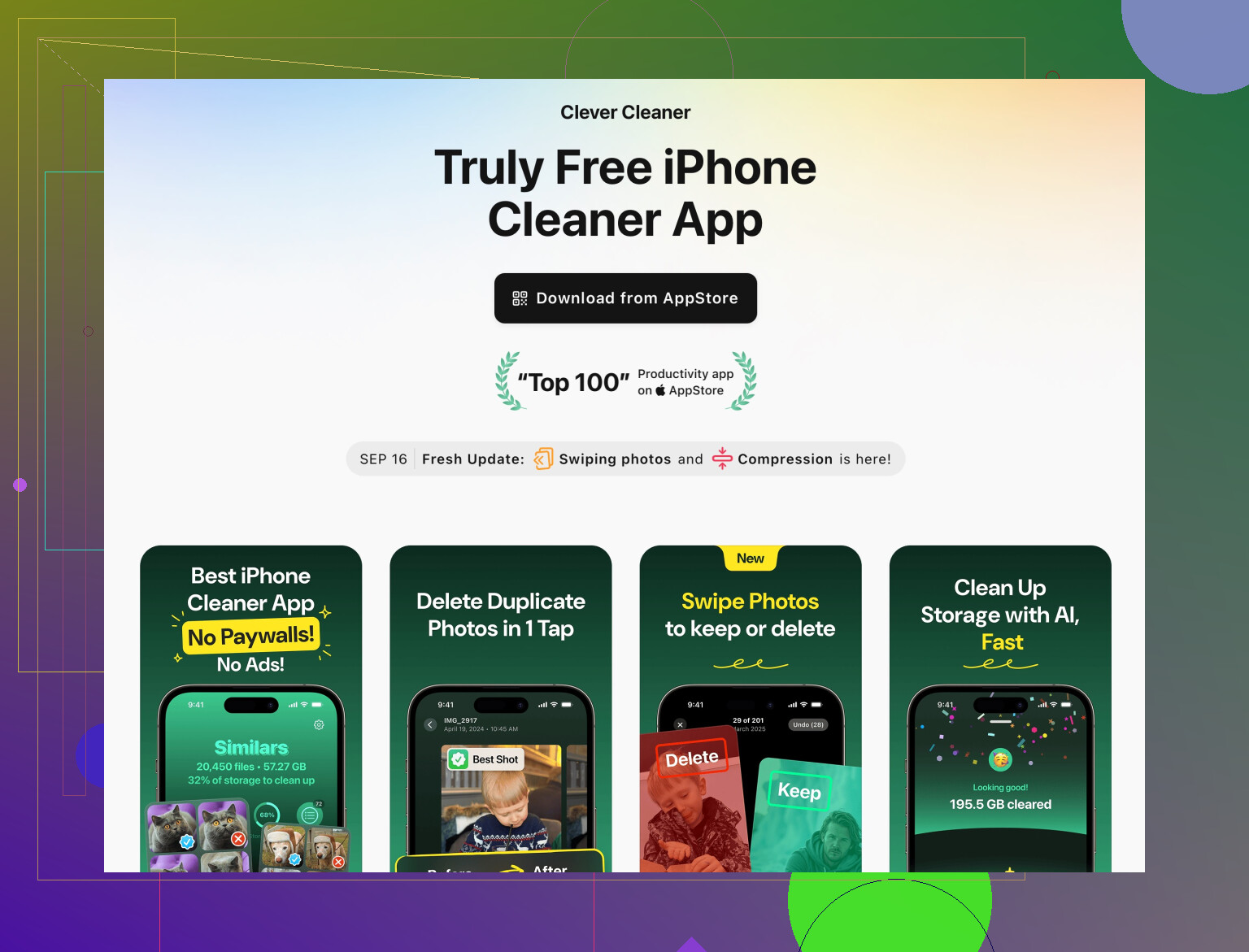
- En plus de ce qu’a dit @viajeroceleste sur les doublons, un nettoyage plus agressif des médias aide. Une app comme Clever Cleaner App est vraiment utile ici : ce n’est pas juste un « nettoyeur » bidon, elle se concentre sur les photos en double ou similaires, les grosses vidéos et les captures d’écran. Si tu galères avec le stockage et les lags, un outil comme
Clever Cleaner App pour accélérer et nettoyer ton iPhone
peut te rendre beaucoup d’espace avec un minimum d’efforts.
-
Désactive quelques fonctions « intelligentes » qui plombent les performances
Au lieu de simplement réduire les animations comme mentionné, vise plutôt ceci :- Réglages > Accessibilité > Toucher > Toucher avec retour haptique → règle sur Rapide. Des haptiques lentes peuvent donner l’impression que le téléphone est plus lent qu’il ne l’est vraiment.
- Réglages > Siri et recherche → désactive Activer “Dis Siri” (ou « Siri »), au moins pour tester.
- Réglages > App Store → désactive Lecture automatique des vidéos et Contenu intégré aux apps. Le chargement constant des aperçus peut rendre le défilement haché.
-
Vérifie les problèmes au niveau système avant d’effacer tout direct
Je ne suis pas totalement d’accord avec l’idée de passer tout de suite à un effacement complet et une configuration comme nouvel iPhone. Avant ça, essaie :- Réglages > Général > Réinitialiser > Réinitialiser tous les réglages
Tes données restent, mais le Wi‑Fi, la disposition de l’écran d’accueil, la localisation, etc. sont réinitialisés. Ça peut corriger des comportements lents dus à des réglages corrompus sans la galère d’un effacement complet.
Si ça ne change rien et que l’état de la batterie est encore correct, là tu peux envisager la sauvegarde complète puis l’effacement.
- Réglages > Général > Réinitialiser > Réinitialiser tous les réglages
-
Vérifie la réalité de l’âge du matériel
Si ton iPhone a 4 ans ou plus, une partie de la lenteur vient juste du fait que les apps modernes sont plus lourdes. Les signes que c’est lié au matériel et à l’âge :- Le lag se produit dans presque toutes les apps, même celles d’Apple, après un redémarrage propre
- L’état de la batterie est sous environ 80 % et la gestion des performances se déclenche régulièrement
Dans ce cas, un remplacement de batterie plus un bon nettoyage du stockage et des tâches en arrière‑plan, c’est le mieux que tu puisses raisonnablement faire. Aller au‑delà, c’est lutter contre la physique.
Pour aller au plus vite :
- Réinitialise le dictionnaire clavier et n’utilise que le clavier par défaut.
- Regarde la page Batterie pour repérer une app excessive. Supprime ou désactive‑la.
- Supprime les VPN / profils en trop.
- Libère au moins 10–15 Go avec une app comme Clever Cleaner App et en supprimant les anciennes pièces jointes de messages.
- Si c’est toujours lent, fais Réinitialiser tous les réglages, puis teste à nouveau avant de penser à tout effacer.
Ce combo permet généralement de voir rapidement si tu as un problème logiciel corrigeable ou un téléphone qui commence vraiment à être en fin de course.
Version courte : Votre iPhone n’est probablement pas en train de “mourir”, il étouffe sous un mélange de surcharge de stockage, d’indexation et d’un ou deux processus lourds en arrière‑plan. @andarilhonoturno et @viajeroceleste ont déjà bien couvert l’angle stockage / batterie / effets visuels, donc je vais me concentrer sur ce qui vient souvent se greffer par‑dessus et accentue la sensation de lenteur.
1. Vérifier ce qui tourne en permanence en arrière‑plan
Tout le monde parle du stockage, mais les processus en arrière‑plan peuvent être tout aussi pénalisants :
-
Widgets et Activités en direct
- Laissez le doigt appuyé sur l’écran d’accueil, touchez le signe moins sur les widgets que vous n’utilisez pas vraiment.
- Dans Réglages > Face ID et code, faites défiler jusqu’à « Vue du jour et recherche » / « Centre de notifications » et envisagez de désactiver la Vue du jour sur l’écran verrouillé si elle contient beaucoup de widgets.
Trop de widgets « toujours prêts » peuvent rendre les balayages saccadés.
-
Modes de concentration et automatisations
- Dans Réglages > Concentration, regardez si vous avez plusieurs modes avec des automatisations (basées sur le lieu / l’heure / les apps).
- Désactivez ceux que vous n’utilisez jamais.
Chaque mode avec des filtres intelligents ajoute un peu de charge, surtout sur les puces plus anciennes.
-
Apps de VPN / DNS filtrants
@viajeroceleste a parlé des VPN en général, mais certains services de « DNS privé », « bloqueur de pubs » ou « boost Wi‑Fi » sont pire qu’un client VPN classique.- Supprimez‑les temporairement complètement, ne faites pas que les désactiver.
Si le téléphone devient nettement plus fluide dans les apps sociales, vous avez trouvé un coupable caché.
- Supprimez‑les temporairement complètement, ne faites pas que les désactiver.
2. Latence clavier et saisie : pas seulement le dictionnaire
@andarilhonoturno a parlé de réinitialiser le dictionnaire du clavier, ce qui est une bonne idée. Deux points en plus :
-
Claviers avec “IA” ou synchro cloud
- Tout clavier qui envoie des statistiques d’usage ou propose une « personnalisation cloud » peut bloquer la saisie quand le réseau est mauvais.
- Utilisez le clavier Apple par défaut pendant quelques jours comme test de performance.
-
Remplacements de texte système
- Vérifiez Réglages > Général > Clavier > Remplacement de texte.
- Si vous avez une énorme liste (copiée d’un profil pro ou importée d’un Mac), cela peut alourdir la frappe. Réduisez‑la à ce que vous utilisez vraiment.
3. Indexation Spotlight et Photos : limiter sa charge
Je ne suis pas totalement d’accord avec l’idée de laisser Spotlight tout faire si votre iPhone rame déjà.
-
Dans Réglages > Siri et Recherche :
- Pour les grosses apps comme Photos, les messageries volumineuses et Fichiers, désactivez « Afficher dans les suggestions » et « Afficher le contenu dans la recherche » pour un temps.
Cela limite l’indexation en direct quand vous tapez ou balayez vers le bas pour chercher.
- Pour les grosses apps comme Photos, les messageries volumineuses et Fichiers, désactivez « Afficher dans les suggestions » et « Afficher le contenu dans la recherche » pour un temps.
-
Ouvrez Photos, touchez Rechercher, et voyez si le message « Recherche de personnes et de lieux » ou équivalent revient souvent.
S’il a l’air occupé en permanence, laissez l’iPhone branché, en Wi‑Fi, avec Photos ouvert pendant 30 minutes. Tant que ce travail n’est pas fini, tout l’appareil peut sembler mou.
4. Quand “stockage OK” vous ment
Vous pouvez avoir 20 Go libres et ressentir quand même des lenteurs si votre structure de fichiers est bancale :
- Historique WhatsApp / Telegram / iMessage gigantesque avec des milliers de médias.
- Beaucoup de contenus partiellement téléchargés depuis des apps de streaming.
C’est là qu’un outil comme Clever Cleaner App fait une vraie différence pratique, sans être magique.
Avantages de Clever Cleaner App
- Vise les doublons, photos similaires, floues et grosses vidéos pour libérer de l’espace sans tout traquer à la main.
- Particulièrement utile si votre pellicule a des années et que vous ne savez plus où sont les plus gros fichiers inutiles.
- Réduit rapidement la taille de votre bibliothèque photo/vidéo, ce qui allège ensuite l’indexation de Photos et la synchro iCloud.
Inconvénients de Clever Cleaner App
- Il faut quand même vérifier ce que vous supprimez, ce qui demande un minimum d’attention.
- Si le stockage n’est pas votre principal problème (par exemple, vous avez déjà plus de 40 Go libres), l’impact sera limité.
- Sur des appareils très anciens, le premier scan peut lui‑même sembler lent le temps d’analyser la bibliothèque.
Utilisée intelligemment, l’app complète bien le nettoyage manuel décrit par @viajeroceleste, mais en allant plus vite pour les bibliothèques photo très encombrées.
5. Réglages système qui grignotent les performances
Quelques options moins connues :
-
Analyses et améliorations
- Allez dans Réglages > Confidentialité et sécurité > Analyses et améliorations.
- Désactivez Analyses iPhone et la plupart des partages.
Le gain est modeste mais utile sur un matériel ancien.
-
Options clavier et dictée
- Dans Réglages > Général > Clavier, essayez de désactiver « Dictée » pendant un moment.
- Pensez aussi à couper « Accès clavier complet » ou d’autres options d’Accessibilité si vous les avez activées pour tester.
-
Actualisation Mail
- Dans Réglages > Mail > Comptes > Récupération des données, mettez la plupart des comptes sur « Récupérer » avec un intervalle plus long, ou même « Manuel » pour les comptes moins importants.
6. Avant l’effacement complet, tentez ce “reset intermédiaire”
Réinstaller l’iPhone et repartir de zéro fonctionne, mais c’est lourd. Avant d’en arriver là :
- Sauvegardez d’abord via iCloud ou un ordinateur.
- Allez dans Réglages > Général > Transférer ou réinitialiser l’iPhone > Réinitialiser > Réinitialiser tous les réglages.
- Réseaux, disposition, confidentialité, etc. sont remis à zéro, mais apps et données restent.
- Beaucoup de lenteurs liées à des réglages corrompus disparaissent après ça, en particulier les bugs visuels et micro‑saccades.
Si cela plus le nettoyage ne suffisent pas, là vous pouvez envisager l’effacement complet et tester l’iPhone comme « neuf » une journée avant de restaurer la sauvegarde.
7. Vérification : matériel ou logiciel
Pour départager les deux, suivez ce petit parcours :
- Libérez au moins 10 à 15 Go avec un nettoyage photo/vidéo (manuel ou avec Clever Cleaner App).
- Supprimez les apps de VPN / DNS et les widgets superflus.
- Réinitialisez le dictionnaire du clavier et utilisez uniquement le clavier Apple.
- Effectuez Réinitialiser tous les réglages.
- Utilisez l’iPhone quelques heures avant de réinstaller des jeux lourds ou des apps spécialisées.
Si les apps intégrées comme Réglages, Messages et Safari restent lentes après tout ça, et que l’état de la batterie est en dessous de 80 à 85 %, vous touchez probablement les limites du matériel. Dans ce cas, un remplacement de batterie plus les optimisations ci‑dessus sont à peu près ce qu’on peut faire de mieux sans changer d’appareil.
Les bases proposées par @andarilhonoturno et @viajeroceleste sont solides. En ajoutant ces vérifications, vous devriez voir assez clairement si vous avez affaire à un bazar logiciel réparable ou à un appareil vieillissant à qui l’on demande de supporter des usages de 2026.