Meu pen drive ficou corrompido de repente depois que o conectei ao meu laptop, e agora não consigo abri-lo nem acessar arquivos importantes de que preciso para o trabalho e documentos pessoais. Estou procurando maneiras seguras de recuperar dados de uma unidade flash USB corrompida sem piorar a situação. Se alguém souber etapas confiáveis de recuperação ou softwares que realmente funcionem, eu agradeceria muito a ajuda.
Comece pelas verificações chatas primeiro
Eu evitaria ferramentas de reparo no início. Com corrupção em USB, a correção depende do que falhou, e isso nem sempre é a mesma coisa.
Quando lidei com pen drives com problema, primeiro verifiquei alguns pontos básicos:
- Ele aparece no Gerenciamento de Disco?
- O Windows informa o tamanho correto?
- O sistema de arquivos aparece como RAW?
- Você recebe um aviso para formatar?
- Outro PC consegue reconhecê-lo?
- Ele perde a conexão, trava ou fica extremamente lento de forma estranha?
Essas respostas ajudam a identificar o problema rapidamente.
Se a unidade aparecer no Gerenciamento de Disco e a capacidade parecer correta, eu diria que suas chances de recuperação em casa ainda são razoáveis. Se ela continuar desconectando, nunca aparecer, esquentar ou o conector parecer torto ou frouxo, eu deixaria de pensar em problema de software e começaria a pensar que o hardware está falhando.
Primeiro extraia os arquivos, depois conserte a unidade
Esta parte é mais importante do que muita gente pensa. Corrupção geralmente é o sintoma, não a causa raiz. Já vi gente tentar reparar primeiro e acabar com menos arquivos recuperáveis do que tinha no começo.
Então, se o USB ainda estiver legível o suficiente para o software acessá-lo, eu tentaria copiar os dados antes de executar CHKDSK, formatar ou fazer qualquer limpeza.
Para esse tipo de trabalho, eu usaria o Disk Drill.
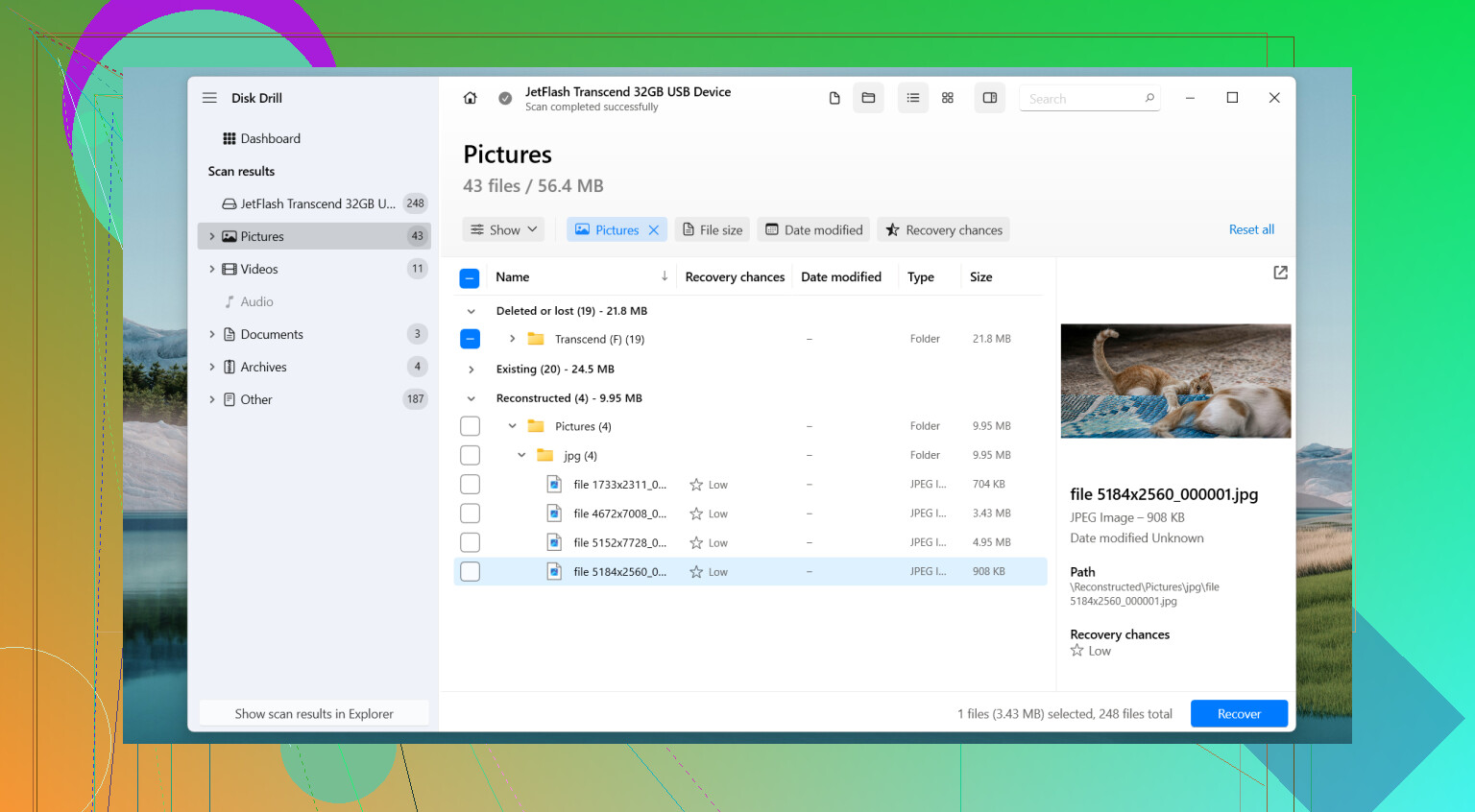
O que gostei nele para pendrives danificados foi simples. Ele não depende apenas de o sistema de arquivos estar íntegro. Mesmo quando o Windows se recusa a abrir a unidade normalmente, ele frequentemente escaneia o próprio dispositivo e reconstrói arquivos a partir dos dados brutos. Na minha experiência, a estrutura de pastas voltou melhor do que com muitos outros aplicativos de recuperação, e a ferramenta de visualização economizou tempo porque eu pude verificar se os arquivos estavam intactos antes de copiá-los.
A parte que eu não pularia
O recurso Byte-to-Byte Backup é o principal motivo pelo qual eu o usaria aqui.
Se o pen drive estiver instável, escaneá-lo repetidamente é uma aposta ruim. Eu criaria primeiro uma imagem completa, setor por setor, e a salvaria em outro lugar. Depois, faria a recuperação usando a imagem, não o próprio USB.
Isso lhe dá uma cópia congelada da unidade em seu estado atual. Se o USB piorar depois, e alguns pioram, você ainda terá algo com que trabalhar. Aprendi isso da pior forma com um pendrive barato de 64 GB anos atrás. Ele montou duas vezes, depois começou a desaparecer no meio da transferência. A imagem que fiz logo no início foi o único motivo de eu ter conseguido recuperar a maioria dos arquivos. Com nomes de pastas escritos errados e tudo.
A ordem que eu usaria
- Instale o Disk Drill.
- Conecte a unidade USB.
- Abra a opção Byte-to-Byte Backup.
- Crie uma imagem completa do USB e salve-a em um disco diferente.
- Monte ou anexe a imagem dentro do Disk Drill.
- Escaneie a imagem.
- Visualize o que ele encontrou.
- Recupere os arquivos que importam para você em outro dispositivo de armazenamento.
Não de volta para o mesmo USB. Eu sei que parece óbvio, mas as pessoas fazem isso.
Depois que seus arquivos estiverem seguros
Só então eu mexeria na própria unidade.
Dependendo do que você viu antes, eu tentaria uma destas opções:
- Executar o CHKDSK.
- Atribuir uma letra de unidade diferente.
- Reinstalar os drivers USB.
- Usar a Verificação de Erros do Windows.
- Fazer uma reformatação completa.
Se a corrupção tiver vindo de algum problema menor no sistema de arquivos, uma dessas opções pode resolver. Se ela continuar instável depois da formatação, eu deixaria de confiar nela.
Quando eu pararia de fazer isso por conta própria
Eu procuraria um serviço profissional de recuperação se qualquer uma destas coisas acontecer:
- O sistema não detectar a unidade de jeito nenhum.
- O conector estiver danificado ou o pen drive mostrar outros danos físicos.
- Os dados forem importantes o suficiente para que erros causem prejuízo.
- A unidade começar a desconectar durante a criação da imagem ou durante a varredura.
Essa última é complicada. Tentativas repetidas em um dispositivo com falha são a forma como as pessoas transformam uma recuperação difícil em uma perda total.
Ficar com ela ou jogar fora
Depois da recuperação, eu não teria nenhuma lealdade ao pen drive. Se a corrupção apareceu sem causa clara, voltou depois da formatação ou a unidade começou a se comportar de forma estranha no uso normal, eu a substituiria.
Pen drives USB se desgastam. Alguns duram muito tempo. Alguns começam a dar problema do nada. Quando um começa a agir de forma pouco confiável, eu trato como se ele já tivesse avisado que está no fim.
Não grave nada no pen drive ainda. Nada de formatar, reparar ou copiar de volta. Cada gravação reduz as chances de recuperação.
Concordo com @mikeappsreviewer em um ponto importante: recupere primeiro. Discordo um pouco sobre usar o CHKDSK mesmo depois, porque em drives flash instáveis já vi o CHKDSK transformar uma tabela de arquivos bagunçada em algo ainda pior. Se os arquivos importam, eu pulo essa etapa até a recuperação estar concluída e verificada.
O que eu faria em seguida:
- Teste o USB em outra porta e em outro PC.
- Verifique se ele aparece no Explorador de Arquivos, no Gerenciamento de Disco ou no Gerenciador de Dispositivos.
- Se pedir para formatar, clique em cancelar.
- Se a unidade continuar conectada, faça uma varredura nela com o Disk Drill.
- Recupere os arquivos para o drive do seu notebook ou para outro drive externo, não para o mesmo USB.
Por que o Disk Drill? Ele lida melhor com volumes USB RAW e corrompidos do que muitas ferramentas simples de cópia de arquivos. A visualização ajuda você a verificar documentos, fotos e vídeos antes da recuperação. Se o dispositivo estiver instável, crie uma imagem primeiro e faça a varredura da imagem. Isso reduz o desgaste e evita leituras repetidas.
Se o USB continuar desconectando, mostrar 0 bytes ou ficar super lento, como abaixo de 1 MB/s, eu pararia com tentativas caseiras. Isso aponta para falha de hardware, não para um pequeno problema no sistema de arquivos.
Além disso, este vídeo curto é bom se você quiser um guia visual rápido com as etapas de recuperação de dados de USB:
guia rápido no Instagram para recuperar arquivos de um drive USB corrompido
Depois de tirar os arquivos, formate completamente o pen drive e teste-o. Se ele apresentar erros de novo, descarte-o. Mídias flash baratas falham muito antes do que as pessoas imaginam. Já tive duas morrerem no mesmo mês, então é, diversão pura.
Uma coisa que eu acrescentaria ao que @mikeappsreviewer e @techchizkid disseram: verifique se o problema é realmente a tabela de partição e não apenas o sistema de arquivos, porque isso muda o que as ferramentas de recuperação ainda conseguem “enxergar”.
Se o Windows mostrar o USB como Não alocado no Gerenciamento de Disco, não parta direto para reparos. Nesse caso, a recuperação da partição às vezes pode trazer o volume de volta mais rápido do que o reparo em nível de arquivo. Ainda concordo com eles em um ponto, porém: não grave nada novo no pen drive.
Sinceramente, sou um pouco menos favorável a tentar correções demais no Windows depois disso. Pendrives que se corrompem uma vez “sem motivo” muitas vezes fazem isso de novo. Mesmo que você o recupere e o reformate, eu não confiaria nele para arquivos de trabalho.
O que eu faria:
- Verificar SMART não é possível na maioria dos USBs baratos, então julgue pelo comportamento
- Se ele conectar de forma consistente, recupere os arquivos primeiro com Disk Drill
- Se a partição estiver ausente, procure por partições perdidas e arquivos
- Recupere apenas para o seu PC ou outro drive externo
- Se os arquivos recuperados abrirem bem, substitua o USB assim mesmo
Além disso, se seus documentos forem super importantes, teste os arquivos recuperados imediatamente. Já vi pessoas recuperarem centenas de nomes de arquivos e depois perceberem que metade do conteúdo real estava corrompido. Essa parte é meio frustrante.
Para mais ideias de recuperação de dados em USB, este tópico sobre como recuperar arquivos de um USB com defeito com segurança vale a leitura.
Versão curta: recupere primeiro, repare depois, e talvez aposente esse pen drive antes que ele estrague a sua semana novamente.