Przypadkowo trwale usunąłem ważne pliki na moim komputerze z Windows 11 i nie ma ich w Koszu. Mogłem użyć Shift + Delete i teraz potrzebuję pomocy w znalezieniu najlepszego sposobu na ich odzyskanie, zanim zostaną nadpisane. Szukam bezpiecznych kroków lub narzędzi do odzyskiwania plików w systemie Windows 11, które faktycznie działają.
Byłem już kiedyś w takiej sytuacji i tak, to jest do bani. Naciskasz Shift+Delete albo opróżniasz Kosz, potem plik znika i żołądek podchodzi ci do gardła. Warto wiedzieć jedną prostą rzecz. Plik oznaczony w Windows jako trwale usunięty nie zawsze jest od razu wymazywany. Bardzo często Windows usuwa wpis pliku i oznacza miejsce na dysku jako wolne. Jeśli nic innego nie zapisze się w tym miejscu, stare dane mogą nadal tam być.
Pierwsza rzecz, którą bym zrobił, to przestać używać dysku. Serio, zostaw go w spokoju tak bardzo, jak tylko się da. Nic na nim nie instaluj. Nie przenoś plików. Nie pobieraj śmieci. Nie grzeb przy nim bez powodu. Każdy zapis zmniejsza twoje szanse, bo nowe dane mogą nadpisać usunięty plik. Na dyskach SSD jest jeszcze gorzej przez TRIM. TRIM pomaga SSD zachować szybkość, czyszcząc bloki po usuniętych plikach. Gdy to czyszczenie już nastąpi, odzyskanie danych staje się dużo trudniejsze, a czasem wręcz niemożliwe.
Zanim cokolwiek przeskanujesz, sprawdziłbym te nudne miejsca, o których ludzie często zapominają:
OneDrive
Historia plików
Poprzednie wersje
Inne konta chmury
Dyski zewnętrzne
Urządzenia NAS
Dowolna aplikacja do kopii zapasowych, którą kiedyś skonfigurowałeś i potem o niej zapomniałeś
Nie raz widziałem, jak zaginione pliki odnajdywały się właśnie tam. Głupio się człowiek wtedy czuje, ale głupio jest lepiej niż bezpowrotnie stracone.
Jeśli kopie zapasowe nic nie dadzą, wtedy przeszedłbym do oprogramowania do odzyskiwania danych.
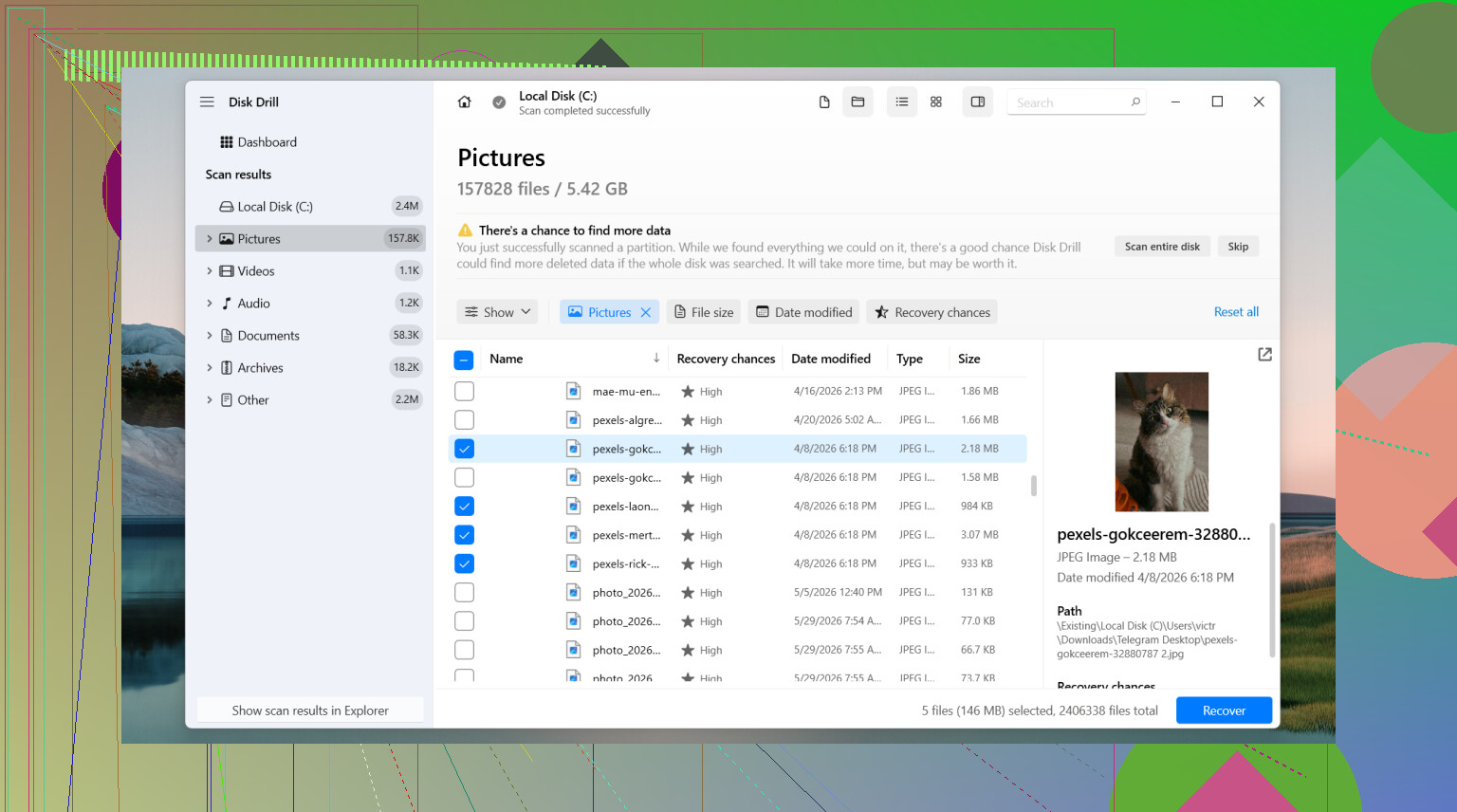
Zacząłbym od Disk Drill. Spodobał mi się, bo nie utrudniał życia. Proces skanowania jest łatwy do ogarnięcia, a kiedy informacje o systemie plików są nadal nienaruszone, program często zachowuje oryginalne nazwy plików i foldery zamiast wrzucać wszystko do jednego wielkiego bałaganu. Podgląd też pomaga. Możesz sprawdzić wiele typów plików przed odzyskaniem, więc nie przywracasz sterty losowych śmieci z nadzieją, że któryś z nich jest twój.
Zwykle wygląda to tak:
Zainstaluj Disk Drill na innym dysku, jeśli masz taką możliwość.
Wybierz dysk, z którego plik został usunięty.
Uruchom skanowanie.
Użyj wyszukiwania i filtrów, aby zawęzić wyniki.
Podejrzyj plik, jeśli podgląd jest dostępny.
Odzyskaj na inny dysk, nie na ten oryginalny.
W Windows pozwala skanować i podglądać bez ograniczeń, a darmowy limit odzyskiwania to 100 MB.
Jeśli Disk Drill nie pasuje do tego, czego potrzebujesz, są jeszcze inne opcje, po które ludzie często sięgają.
PhotoRec jest darmowy i potrafi odzyskać sporo danych. Haczyk tkwi w tym, jak działa. Mocno opiera się na sygnaturach plików zamiast pełnych szczegółów systemu plików, więc odzyskane pliki często wracają z ogólnymi nazwami i bez struktury folderów. Jeśli odzyskasz dużo naraz, szykuj się na długie sortowanie. Dobre narzędzie, ale bałaganiarski wynik.
DiskGenius jest warte uwagi, gdy problem jest większy niż jeden usunięty plik. Dałbym mu wyższe miejsce na liście przy utraconych partycjach, uszkodzonych partycjach, dyskach RAW i problemach z systemem plików. Gdy dysk wygląda na logicznie uszkodzony, czasem znajduje rzeczy, które prostsze narzędzia pomijają.
Jeszcze jedna rzecz. Oprogramowanie do odzyskiwania danych nie zawsze jest właściwym ruchem. Jeśli dysk klika, znika z systemu, wypada z trybu online, zgłasza błędy sprzętowe albo zawiera dane, których nie możesz ryzykować, przerwałbym i rozejrzał się za profesjonalną usługą odzyskiwania danych. Oprogramowanie pomaga wtedy, gdy dysk nadal daje się odczytać wystarczająco poprawnie. Uszkodzenia fizyczne to zupełnie inny bałagan.
Jeśli to było zwykłe usunięcie pliku i od tamtej pory dysk nie był zbyt używany, twoje szanse są zwykle lepsze. Działaj szybko, ogranicz zapisy do minimum i odzyskuj wszystko, co znajdziesz, na inny dysk.
Jeśli usunięcie nastąpiło dzisiaj, sprawdziłbym jedną rzecz przed uruchamianiem dużych skanów. Wyszukaj w Windows 11 nazwę pliku z symbolami wieloznacznymi, a potem posortuj według daty modyfikacji. Aplikacje często zostawiają kopie tymczasowe, autozapisy lub pamięć podręczną eksportu w AppData, Dokumentach albo we własnych folderach projektów. Pakiet Office, aplikacje Adobe, Notepad++ i niektóre DAW tak robią. Ludzie cały czas to przeoczają.
Częściowo nie zgadzam się z @mikeappsreviewer w jednej kwestii. Przechodzenie od razu do pełnego głębokiego skanowania nie zawsze jest najlepszym pierwszym krokiem. Na dużym dysku trwa to wieczność i zwraca mnóstwo śmieci. Zacznij zawężając zakres. Najpierw przeskanuj ścieżkę folderu, którego dotyczy problem, albo typ pliku, jeśli narzędzie to obsługuje. Disk Drill jest do tego całkiem dobry, bo wyszukiwanie, podgląd i filtry typów plików są łatwe w użyciu. Jeśli znasz rozszerzenie, na przykład DOCX, PSD, XLSX, filtruj od razu. To oszczędza czas.
Sprawdź też to, jeśli pliki pochodziły z aplikacji:
C:\Users\YourName\AppData\Roaming
C:\Users\YourName\AppData\Local
Win + R, wpisz %temp%
Win + R, wpisz recent
Jeśli Twój dysk to SSD i zadziałał TRIM, szanse szybko spadają. W wielu systemach usunięte bloki są czyszczone w ciągu kilku minut albo po czasie bezczynności. Jeśli był to HDD, szanse na odzyskanie są większe.
Jeśli chcesz prosty poradnik odzyskiwania plików w Windows 11, to pomoże: łatwy poradnik odzyskiwania usuniętych plików w Windows 11
Jeszcze jedno, zapisuj odzyskane pliki na innym dysku. Zapisywanie na tym samym dysku to sposób, w jaki ludzie pogarszają złą sytuację.
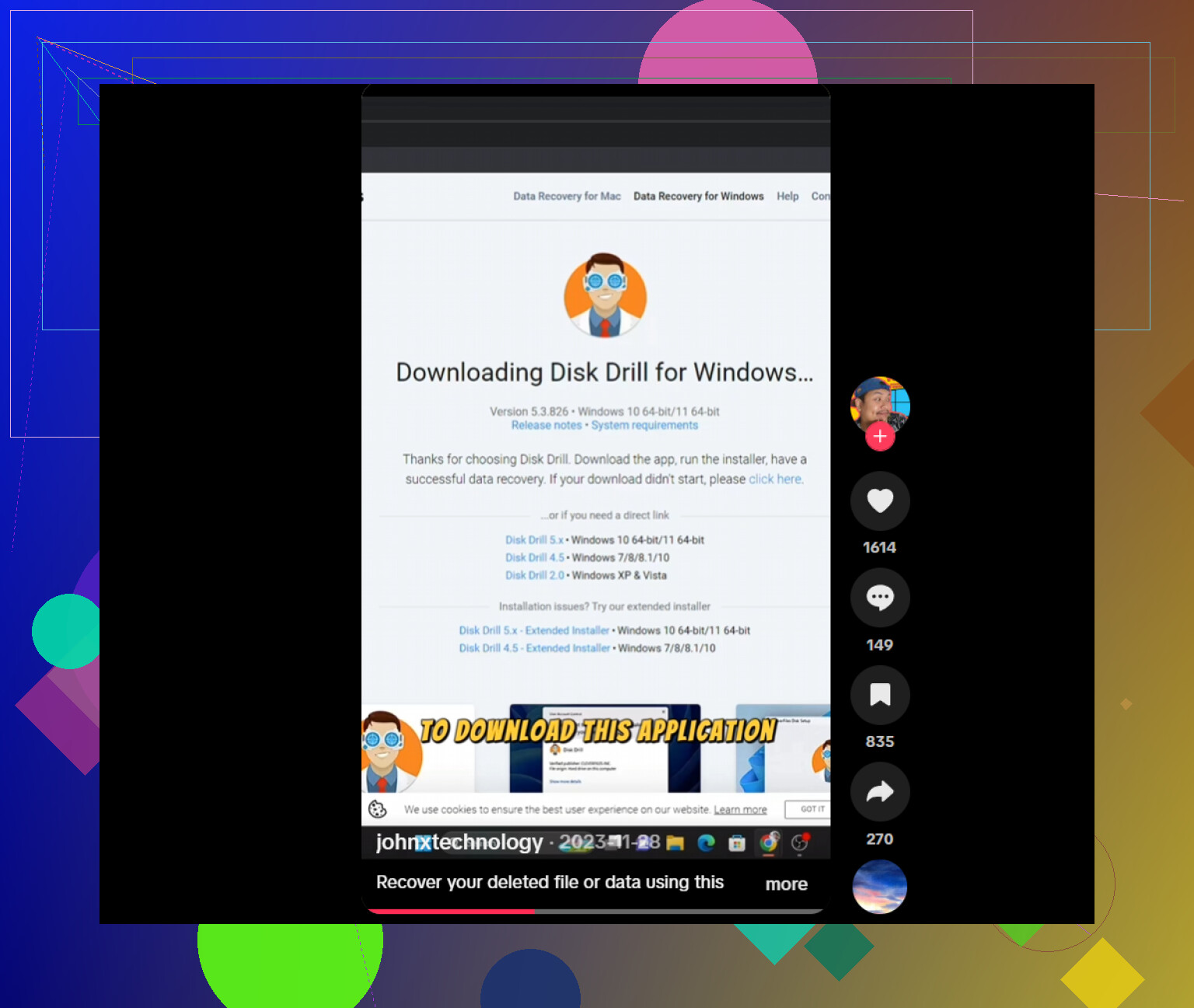
Jeśli było to Shift + Delete w systemie Windows 11, dodałbym jedną rzecz, o której @mikeappsreviewer i @waldgeist wspomnieli tylko pośrednio: wypróbuj Windows File Recovery, zanim za bardzo zagłębisz się w króliczą norę aplikacji.
To własne narzędzie wiersza poleceń Microsoftu ze Sklepu i tak, nie jest szczególnie przyjemne w użyciu, ale przy zwykłym przypadkowym usunięciu potrafi działać zaskakująco dobrze. Zwłaszcza jeśli znasz typ pliku lub folder. Jest mniej efektowne niż Disk Drill, ale czasem nie o to chodzi.
Przykładowy pomysł:
winfr C: D: /regular /n \Users\YourName\Documents\*.docx
To mówi narzędziu, aby przeskanowało C: i przywróciło pasujące pliki na D:. Do zapisu potrzebujesz drugiego dysku lub partycji. Jeśli tryb regular nic nie znajdzie, jest też tryb extensive. Szczerze uważam, że ludzie zbyt często to pomijają tylko dlatego, że wygląda nerdowsko.
Poza tym, jeśli usunięte pliki były zdjęciami/filmami/dokumentami z telefonu, aparatu, karty SD lub pamięci USB, odłącz to urządzenie i podłącz je w trybie tylko do odczytu, jeśli to możliwe. Szanse na odzyskanie są tam często większe niż na obciążonym dysku systemowym Windows.
Trochę nie zgadzam się z radą sprawdzenia najpierw folderów tymczasowych, jeśli liczy się czas, a plik został usunięty z głównego systemowego SSD. Każde dodatkowe uruchomienie, start aplikacji i przeszukiwanie folderów może oznaczać więcej zapisów. Na HDD, jasne, można jeszcze trochę poszperać. Na SSD działałbym szybciej i bardziej precyzyjnie.
Jeśli chcesz narzędzie z GUI, Disk Drill for Windows nadal jest jedną z łatwiejszych opcji, ponieważ podgląd i filtrowanie są mniej irytujące niż u wielu konkurentów. Po prostu nie instaluj go na tym samym dysku, z którego próbujesz odzyskać dane, jeśli możesz tego uniknąć. To ma większe znaczenie, niż ludziom się wydaje.
Warto też sprawdzić:
- historię ostatnio otwieranych plików w samej aplikacji
- załączniki e-mail, jeśli plik był kiedykolwiek wysyłany
- pamięć podręczną oprogramowania drukarki/skanera
- foldery współdzielone na innym komputerze w domu
- sytuacje, gdy indeks Windows Search dziwnie pokazuje kopie
A jeśli plik jest naprawdę nie do zastąpienia, przestań działać samodzielnie, zanim pogorszysz sytuację. Jeden zły ruch typu odzyskiwanie z powrotem na ten sam dysk i po wszystkim.
Dla każdego, kto trafi tu z wyszukiwarki, to całkiem dobrze opisuje jak odzyskać trwale usunięte pliki w Windows 11 bez Historii plików i kopii zapasowych: Opcje odzyskiwania usuniętych plików w Windows 11 po Shift+Delete
Jednym z aspektów, na który moim zdaniem @waldgeist, @vrijheidsvogel i @mikeappsreviewer nie położyli wystarczającego nacisku, jest sprawdzenie, czy usunięty plik nadal istnieje we własnych śladach metadanych aplikacji. Nie chodzi o pliki tymczasowe, tylko o rzeczywiste ślady. Otwórz aplikację, której używałeś, i sprawdź Ostatnie, Otwórz ostatnie, Odzyskaj niezapisane, AutoRecover, historię sesji oraz przypięte ścieżki. Czasami samego pliku już nie ma, ale ostatnio używana ścieżka wskazuje, że w pobliżu istniał zduplikowany eksport, kopia po zmianie nazwy albo zapis wersjonowany.
Sprawdziłbym też:
- pamięć podręczną OneNote, jeśli został tam wklejony
- historię pobierania przeglądarki pod kątem starszych kopii
- załączniki w Teams, Slack, Discord lub e-mailu
- foldery kolejki drukowania/eksportu dla plików PDF
%appdata%\Microsoft\Windows\Recent\AutomaticDestinations
Mała niezgoda z obozem „od razu przejdź do narzędzi wiersza poleceń”: jeśli jesteś zestresowany i istnieje duże prawdopodobieństwo popełnienia błędów, GUI jest bezpieczniejsze. Właśnie tutaj Disk Drill ma sens.
Zalety Disk Drill
- łatwy podgląd/wyszukiwanie/filtrowanie
- mniejsze ryzyko przywrócenia niewłaściwych rzeczy
- dobre do szybkiej diagnostyki
Wady Disk Drill
- limit darmowego odzyskiwania w systemie Windows
- nie jest idealny, jeśli dysk ma problemy fizyczne
- głębokie skanowanie nadal może zwrócić wiele surowych plików
Jeśli nic się nie pojawia, a plik jest bardzo ważny, przerwij samodzielne działania, zanim nadpisanie albo SSD TRIM dokończy sprawę.