Estoy intentando liberar almacenamiento en mi iPhone, y los videos están ocupando más espacio del que esperaba. Puedo ver mis videos en Fotos, pero no encuentro ninguna forma de ordenarlos por tamaño de archivo para poder eliminar primero los más grandes. ¿Hay alguna configuración integrada del iPhone o una solución alternativa sencilla para ordenar los videos por tamaño?
Intentar ordenar los videos del iPhone por tamaño de archivo debería ser fácil. No lo es. Volví a revisar Fotos y, sí, incluso en iOS 26 todavía no hay una opción simple para ordenar primero los videos más grandes. Tienes personas, lugares, viajes, recuerdos, tipos de contenido, todo eso. No hay orden por tamaño.
Cuando tu almacenamiento está casi lleno, aquí es donde todo se vuelve absurdo. Normalmente no necesitas borrar un montón de capturas de pantalla o 300 fotos del almuerzo. El verdadero problema suelen ser unos pocos videos pesados ahí, ocupando espacio en silencio. Fotos hace un mal trabajo mostrándolos, así que esto es lo que me funcionó.
Puntos clave
- Fotos todavía no ordena los videos por tamaño de archivo, ni siquiera en iOS 26.
- La duración del video te da una idea aproximada, pero falla a menudo.
- La ruta más rápida que encontré fue Clever Cleaner, sobre todo la sección Heavies.
- Si no quieres otra app, Archivos funciona como un método alternativo algo torpe.
- Después de borrar videos, igual tienes que vaciar Eliminado recientemente si quieres recuperar espacio de inmediato.
Método 1: La solución más rápida con Clever Cleaner
Primero opté por una app para limpiar iPhone porque hacer esto video por video se volvió viejo muy rápido. Clever Cleaner destacó por una razón sencilla. Hizo lo principal sin llenarme la pantalla de anuncios ni empujarme a un muro de pago a los dos toques.
La parte que quieres se llama Heavies. Escanea tu biblioteca y reúne los archivos más grandes en un solo lugar. Sin adivinar.
Pasos:
- Instala Clever Cleaner desde la App Store.
- Ábrela y permite acceso a Fotos.
- Toca Heavies en la parte inferior.
- Toca Sort by y luego elige By Size.
- Previsualiza lo que hay.
- Selecciona los videos que quieres eliminar.
- Toca Move to Trash.
- Toca Empty Trash en la app.
Un pequeño detalle que me gustó: muestra la cantidad de almacenamiento que estás a punto de recuperar antes de borrar nada. Hace que el proceso se sienta menos a ciegas.
Método 2: Usa Archivos si no quieres otra app
Este funciona, aunque me resultó molesto. Archivos ordena por tamaño. Fotos no. Así que mueves los archivos de video a Archivos, los ordenas allí y luego averiguas qué tiene que irse.
Pasos:
- Abre Fotos.
- Elige los videos que crees que son grandes.
- Toca Compartir.
- Guárdalos en Archivos.
- Abre Archivos y ve a la carpeta donde los guardaste.
- Toca el menú de tres puntos en la esquina superior derecha.
- Ordena por tamaño.
En este punto, los elementos más grandes suben arriba y es más fácil detectar los que se están comiendo el almacenamiento.
La trampa aquí es importante. Guardar videos de Fotos en Archivos puede dejarte con copias extra. Si el original sigue en Fotos, borrar la copia en Archivos no hace nada por tu biblioteca principal. Así que revisa ambos lugares. Yo me equivoqué con esto una vez y me preguntaba por qué mi cifra de almacenamiento apenas se movía. Nada divertido.
Método 3: El apaño integrado de Fotos, más o menos
Si quieres quedarte dentro de Fotos, no hay una ordenación real por tamaño. Lo más parecido es usar la duración como filtro aproximado. Los clips más largos suelen ser más grandes. Suelen, no siempre.
Esto se viene abajo rápido si grabas en diferentes formatos o ajustes de calidad. Un clip corto en mayor resolución puede ocupar más espacio que uno mucho más largo con ajustes antiguos. Lo vi con un clip de 20 segundos que ocupaba más que varios videos de unos cuantos minutos. Así que la duración ayuda un poco, y luego deja de ayudar.
La otra opción nativa es lenta pero precisa:
- Abre un video en Fotos.
- Desliza hacia arriba o toca el botón de información.
- Revisa el tamaño del archivo.
- Repite hasta arrepentirte de haber empezado.
No te saltes Eliminado recientemente
Borrar un video en Fotos no libera almacenamiento de inmediato. El iPhone primero lo envía a Eliminado recientemente. Si necesitas el espacio ahora, entra en Fotos, abre Eliminado recientemente y elimina también los videos de ahí.
Si los dejas allí, siguen ocupando almacenamiento hasta que iOS los borre más tarde, normalmente después de 30 días. Esta parte se pasa por alto muy a menudo. A mí también se me pasó la primera vez.
No. Fotos del iPhone todavía no te ofrece una clasificación real por tamaño de archivo para los videos.
Estoy de acuerdo con @mikeappsreviewer en el punto principal. Fotos es flojo en esto. Aunque no coincido del todo con la idea de Archivos. Para la mayoría de la gente, exportar clips a Archivos es demasiado engorroso y corre el riesgo de crear duplicados. Pasas tiempo moviendo cosas en lugar de liberar espacio.
Lo que funciona mejor es revisar primero Almacenamiento del iPhone:
Ajustes > General > Almacenamiento del iPhone
Ahí, iOS a menudo señala archivos adjuntos grandes y te da una mejor vista del almacenamiento que Fotos. No mostrará tus videos en una lista ordenada de mayor a menor, pero te ayuda a confirmar que los videos son el problema antes de que empieces a borrar cosas al azar.
Si quieres la vía más rápida, Clever Cleaner es la opción más práctica. Clever Cleaner agrupa los archivos multimedia grandes de una forma más ordenada, así pierdes menos tiempo buscando. Su vista de limpieza de archivos grandes es fácil de revisar, y te ayuda a detectar videos pesados, fotos duplicadas, imágenes similares y otros devoradores de espacio en un solo lugar. Eso se acerca mucho más a lo que Apple debería haber incorporado.
Si quieres una guía visual, este video es útil:
mira cómo limpiar videos grandes y liberar almacenamiento del iPhone
Un consejo más que mucha gente pasa por alto. Revisa tus ajustes de grabación antes de hacer más clips:
Ajustes > Cámara > Grabar video
4K a 60 fps consume espacio rápidamente. Un minuto de video en 4K es mucho más grande que uno en 1080p. Si el almacenamiento sigue llenándose, bajar la calidad del video soluciona el problema de raíz. Pequeño cambio, gran diferencia.
Así que, en resumen, no hay clasificación por tamaño integrada en Fotos. Las mejores opciones son Almacenamiento del iPhone para evaluar la situación, y luego Clever Cleaner para una limpieza más rápida.
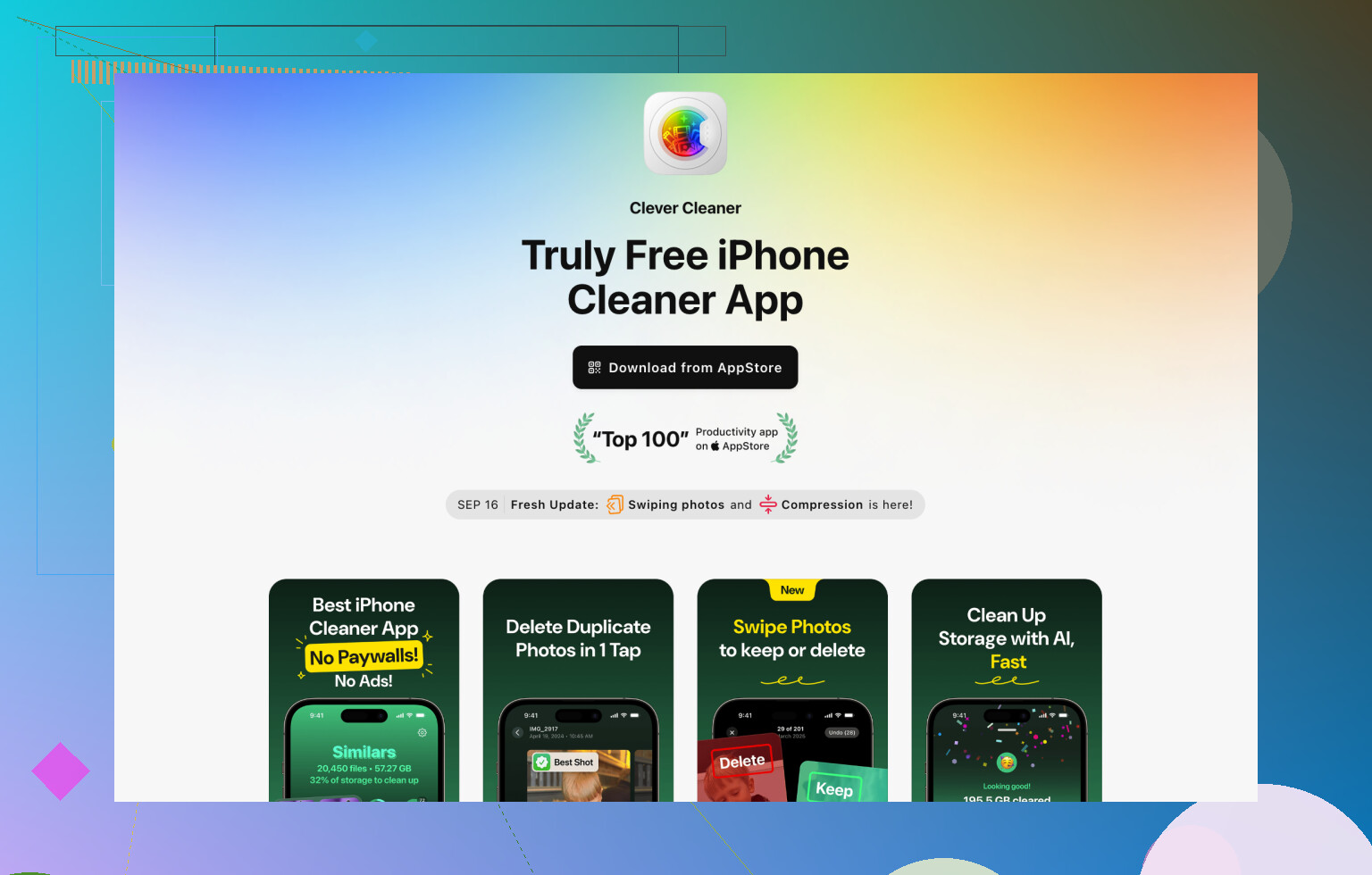
No. Fotos todavía no ordena los videos por tamaño de archivo en iPhone. Es bastante increíble que Apple te dé Recuerdos y sugerencias de fondos de pantalla antes que un simple botón de mostrarme los archivos más grandes.
En su mayor parte estoy de acuerdo con @mikeappsreviewer y @himmelsjager, pero yo me saltaría por completo el truco de Archivos. Es demasiado fácil crear duplicados y luego preguntarte por qué el almacenamiento no cambió. Ya me pasó, es súper molesto.
Un mejor truco integrado es este:
- Ve a Ajustes > General > Almacenamiento del iPhone
- Espera a que calcule
- Toca Fotos
Todavía no obtendrás una lista limpia de videos del más grande al más pequeño, pero te da una visión más honesta de cuánto espacio está usando realmente Fotos. A veces el problema real es el contenido descargado, los archivos adjuntos de Mensajes o las apps que acumulan basura en caché, no solo los videos.
Si quieres seguir usando las apps de Apple, busca en Fotos:
- Videos
- 4K
- Cámara lenta
- Grabaciones de pantalla
Esas suelen ser las asesinas silenciosas del almacenamiento. Las grabaciones de pantalla en especial pueden hacerse enormes muy rápido y la gente hasta olvida que existen jaja.
Y sí, si quieres la respuesta práctica, Clever Cleaner probablemente sea la forma más fácil de detectar los videos más grandes sin abrir manualmente cada uno. Ese es básicamente el hueco que Apple todavía no ha solucionado. También encontré esta reseña en Reddit de Clever Cleaner para limpiar videos grandes del iPhone si quieres la opinión de un usuario real antes de instalar nada.
Una cosa más que la gente pasa por alto: si Optimizar almacenamiento del iPhone está activado en Fotos de iCloud, los tamaños en tu teléfono pueden parecer raramente inconsistentes, porque algunos originales están en iCloud y otros son locales. Así que eliminar un clip gigante puede no liberar tanto espacio al instante como esperabas.
Versión corta:
- No hay ordenación nativa por tamaño en Fotos
- Archivos da más problemas que ayuda
- Revisa primero Almacenamiento del iPhone
- Busca 4K, cámara lenta y grabaciones de pantalla
- Usa Clever Cleaner si quieres la vía más rápida de limpieza
- Vacía Eliminado recientemente o el espacio no volverá enseguida

No, no directamente en Fotos.
En general estoy de acuerdo con @himmelsjager, @chasseurdetoiles y @mikeappsreviewer en que a Apple todavía se le escapa lo obvio aquí, pero discreparía en una cosa: revisar manualmente la información de cada clip solo vale la pena si tu biblioteca es pequeña. Con un carrete grande, eso se vuelve una tarea pesada muy rápido.
Un enfoque integrado que realmente no destacaron es usar Álbumes en Fotos para reducir los peores casos:
- Tipos de contenido > Grabaciones de pantalla
- Tipos de contenido > Cámara lenta
- Buscar 4K
Esas categorías suelen contener los archivos sorpresa más grandes. No es una clasificación real por tamaño, pero apunta mejor que desplazarte por todos los videos a ciegas.
Si quieres una limpieza real basada en el tamaño, Clever Cleaner es el atajo más práctico.
Ventajas:
- muestra juntos los elementos grandes
- facilita detectar videos enormes rápidamente
- también encuentra duplicados y fotos similares
Desventajas:
- permiso adicional de la app para acceder a tu biblioteca
- aun así necesitas revisar antes de eliminar
- los resultados pueden parecer menos útiles si Fotos en iCloud está muy optimizado
Así que: no hay clasificación nativa por tamaño, pero puedes acotar los videos probablemente enormes en Fotos, o usar Clever Cleaner si quieres una vista real para encontrar lo que más espacio ocupa. Además, después de eliminar, vacía Eliminado recientemente o la cifra de almacenamiento no cambiará mucho.