J’essaie de libérer de l’espace de stockage sur mon iPhone, et les vidéos prennent plus de place que je ne l’avais prévu. Je peux voir mes vidéos dans Photos, mais je ne trouve aucun moyen de les trier par taille de fichier pour pouvoir supprimer d’abord les plus volumineuses. Existe-t-il un réglage intégré à l’iPhone ou une solution simple pour trier les vidéos par taille ?
Essayer de classer les vidéos iPhone par taille de fichier devrait être simple. Ça ne l’est pas. J’ai vérifié Photos encore une fois et, oui, même sur iOS 26, il n’y a toujours pas d’option de tri simple pour afficher d’abord les plus grosses vidéos. Vous avez les personnes, les lieux, les voyages, les souvenirs, les types de médias, tout ça. Aucun tri par taille.
Quand votre stockage est presque plein, c’est là que ça devient absurde. En général, vous n’avez pas besoin d’effacer une pile de captures d’écran ou 300 photos de déjeuner. Le vrai problème, ce sont souvent quelques vidéos volumineuses qui restent là discrètement. Photos les met mal en évidence, alors voici ce qui a fonctionné pour moi.
Points clés
- Photos ne trie toujours pas les vidéos par taille de fichier, même sous iOS 26.
- La durée de la vidéo donne une estimation approximative, mais elle se trompe souvent.
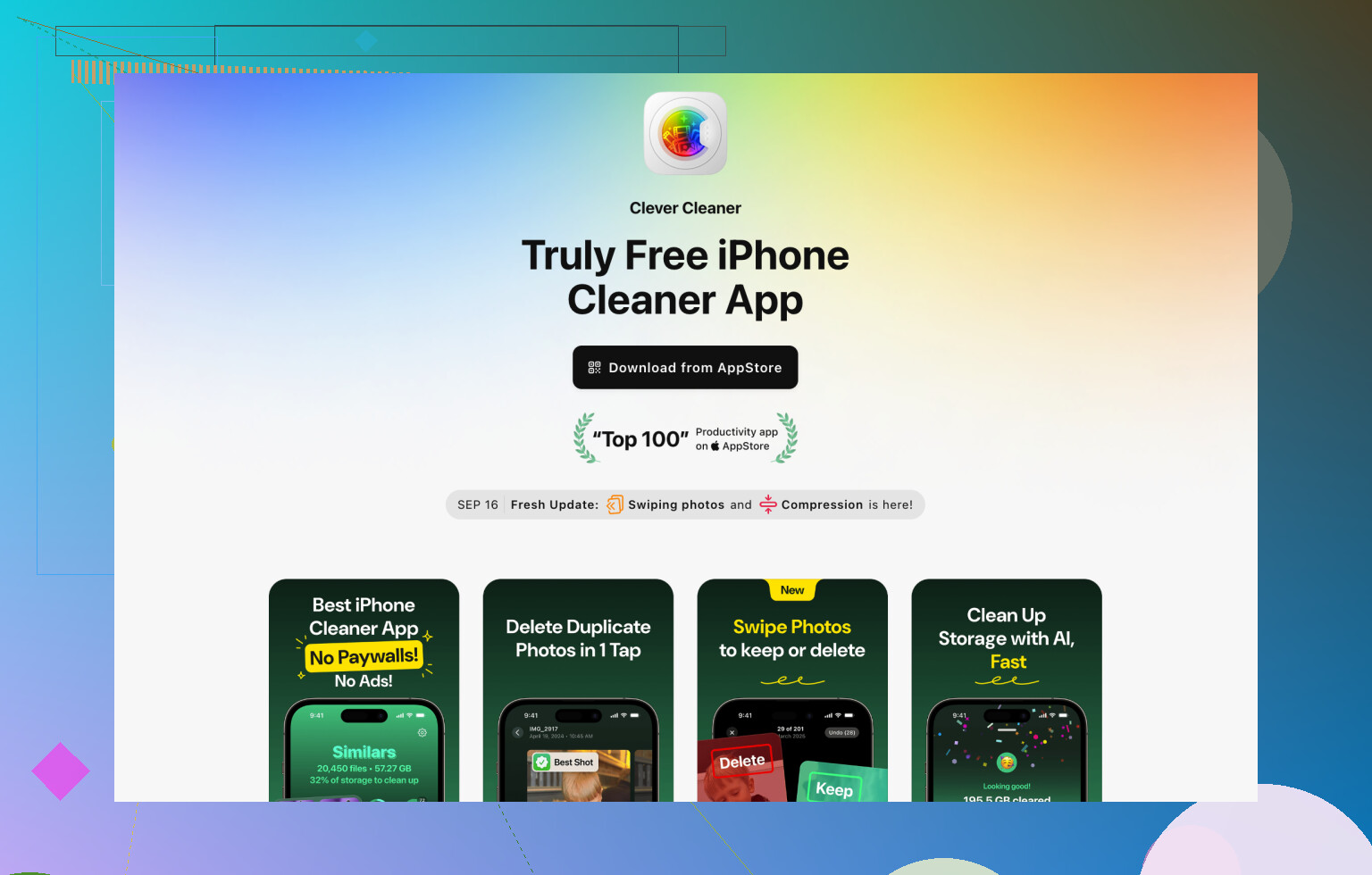
- La méthode la plus rapide que j’ai trouvée était Clever Cleaner, surtout la section Heavies.
- Si vous ne voulez pas d’une autre app, Fichiers fonctionne comme méthode de secours un peu lourde.
- Après avoir supprimé des vidéos, vous devez encore vider Supprimés récemment si vous voulez récupérer l’espace tout de suite.
Méthode 1 : La solution la plus rapide avec Clever Cleaner
J’ai d’abord choisi une app de nettoyage pour iPhone parce que faire ça une vidéo à la fois est vite devenu pénible. Clever Cleaner s’est démarquée pour une raison simple. Elle faisait l’essentiel sans afficher des pubs partout sur l’écran ni me pousser vers un paywall après deux appuis.
La partie qui vous intéresse s’appelle Heavies. Elle analyse votre bibliothèque et regroupe les fichiers les plus volumineux au même endroit. Pas besoin de deviner.
Étapes :
- Installez Clever Cleaner depuis l’App Store.
- Ouvrez-la et autorisez l’accès à Photos.
- Touchez Heavies en bas.
- Touchez Sort by, puis choisissez By Size.
- Prévisualisez ce qu’il y a.
- Sélectionnez les vidéos que vous voulez supprimer.
- Touchez Move to Trash.
- Touchez Empty Trash dans l’app.
Un petit détail que j’ai apprécié, l’app affiche la quantité de stockage que vous êtes sur le point de récupérer avant de supprimer quoi que ce soit. Le processus paraît moins à l’aveugle.
Méthode 2 : Utiliser Fichiers si vous ne voulez pas d’une autre app
Cette méthode fonctionne, même si je l’ai trouvée agaçante. Fichiers trie par taille. Photos non. Donc vous déplacez les fichiers vidéo dans Fichiers, vous les triez là-bas, puis vous déterminez ce qui doit partir.
Étapes :
- Ouvrez Photos.
- Choisissez les vidéos que vous pensez volumineuses.
- Touchez Partager.
- Enregistrez-les dans Fichiers.
- Ouvrez Fichiers et allez dans le dossier où vous les avez enregistrées.
- Touchez le menu à trois points en haut à droite.
- Trier par taille.
À ce stade, les éléments les plus volumineux remontent en haut et il devient plus facile de repérer les fichiers qui monopolisent le stockage.
Le piège est important. Enregistrer des vidéos de Photos dans Fichiers peut vous laisser avec des copies supplémentaires. Si l’original est toujours dans Photos, supprimer la copie dans Fichiers ne change rien à votre photothèque principale. Vérifiez donc les deux emplacements. Je me suis trompé là-dessus une fois et je me suis demandé pourquoi mon chiffre de stockage avait à peine bougé. vraiment pas drôle.
Méthode 3 : La solution de contournement intégrée à Photos, en quelque sorte
Si vous voulez rester dans Photos, il n’existe pas de vrai tri par taille. La solution la plus proche consiste à utiliser la durée comme filtre approximatif. Les clips plus longs sont souvent plus volumineux. Souvent, pas toujours.
Ça s’écroule vite si vous filmez dans différents formats ou avec différents réglages de qualité. Un clip court en plus haute résolution peut prendre plus de place qu’un clip beaucoup plus long enregistré avec d’anciens réglages. Je l’ai vu avec un clip de 20 secondes prenant plus de place que plusieurs vidéos d’une minute. Donc la durée aide un peu, puis elle cesse d’aider.
L’autre option native est lente mais précise :
- Ouvrez une vidéo dans Photos.
- Balayez vers le haut, ou touchez le bouton d’information.
- Vérifiez la taille du fichier.
- Recommencez jusqu’à regretter d’avoir commencé.
N’oubliez pas Supprimés récemment
Supprimer une vidéo dans Photos ne libère pas de stockage immédiatement. L’iPhone l’envoie d’abord dans Supprimés récemment. Si vous avez besoin de l’espace maintenant, allez dans Photos, ouvrez Supprimés récemment et supprimez aussi les vidéos à cet endroit.
Si vous les laissez là, elles continuent d’occuper le stockage jusqu’à ce qu’iOS les efface plus tard, généralement après 30 jours. Cette partie est souvent oubliée. Moi aussi, je l’ai oubliée la première fois.
Non. Photos sur iPhone ne vous donne toujours pas un vrai tri par taille de fichier pour les vidéos.
Je suis d accord avec @mikeappsreviewer sur le point principal. Photos est faible sur ce point. Je ne suis toutefois pas tout à fait d accord avec l idée de Fichiers. Pour la plupart des gens, exporter des clips dans Fichiers est trop désordonné et cela risque de créer des doublons. Vous passez du temps à déplacer des éléments au lieu de libérer de l espace.
Ce qui fonctionne mieux, c est de vérifier d abord Stockage iPhone :
Réglages > Général > Stockage iPhone
Là, iOS signale souvent les pièces jointes volumineuses et vous offre une meilleure vue du stockage que Photos. Il ne listera pas vos vidéos dans une liste bien ordonnée de la plus grande à la plus petite, mais cela vous aide à confirmer que les vidéos sont le problème avant de commencer à supprimer des choses au hasard.
Si vous voulez la solution la plus rapide, Clever Cleaner est l option la plus pratique. Clever Cleaner regroupe les médias volumineux de façon plus claire, ce qui vous fait perdre moins de temps à chercher. Sa vue de nettoyage des gros fichiers est facile à parcourir, et elle vous aide à repérer les vidéos lourdes, les photos en double, les images similaires et les autres éléments qui prennent de la place au même endroit. C est bien plus proche de ce qu Apple aurait dû intégrer.
Si vous voulez un guide visuel, cette vidéo est utile :
voyez comment supprimer les grandes vidéos et libérer du stockage sur iPhone
Encore une astuce que beaucoup de gens manquent. Vérifiez vos réglages d enregistrement avant de filmer d autres clips :
Réglages > Appareil photo > Enregistrer une vidéo
La 4K à 60 i/s consomme vite de l espace. Une minute de vidéo 4K est bien plus volumineuse que du 1080p. Si le stockage continue de se remplir, réduire la qualité vidéo règle le problème à la source. Petit changement, grande différence.
Donc, réponse courte, pas de tri intégré par taille dans Photos. Les meilleures options sont Stockage iPhone pour faire le tri, puis Clever Cleaner pour un nettoyage plus rapide.
Non. Photos ne trie toujours pas les vidéos par taille de fichier sur iPhone. C’est quand même fou qu’Apple vous propose Souvenirs et des suggestions de fond d’écran avant un simple bouton « montre-moi les plus gros fichiers ».
Je suis globalement d’accord avec @mikeappsreviewer et @himmelsjager, mais j’éviterais complètement l’astuce avec Fichiers. C’est trop facile de créer des doublons puis de se demander pourquoi le stockage n’a pas changé. Déjà vécu, super agaçant.
Une meilleure astuce intégrée est celle-ci :
- Allez dans Réglages > Général > Stockage iPhone
- Attendez que le calcul se fasse
- Touchez Photos
Vous n’aurez toujours pas une liste nette des vidéos de la plus grosse à la plus petite, mais cela donne une vision plus honnête de l’espace réellement utilisé par Photos. Parfois, le vrai problème vient des médias téléchargés, des pièces jointes de Messages ou des apps qui mettent en cache des fichiers inutiles, pas seulement des vidéos.
Si vous voulez rester dans les apps Apple, recherchez dans Photos :
- Vidéos
- 4K
- Ralenti
- Enregistrements de l’écran
Ce sont souvent les tueurs d’espace de stockage les plus discrets. Les enregistrements d’écran surtout peuvent devenir énormes très vite et les gens oublient même qu’ils existent lol.
Et oui, si vous voulez la réponse pratique, Clever Cleaner est probablement le moyen le plus simple de repérer les plus grosses vidéos sans ouvrir chacune manuellement. C’est en gros la lacune qu’Apple n’a toujours pas corrigée. J’ai aussi trouvé cet avis Reddit sur Clever Cleaner pour nettoyer les grosses vidéos sur iPhone si vous voulez l’avis d’un vrai utilisateur avant d’installer quoi que ce soit.
Une autre chose que beaucoup de gens ratent : si « Optimiser le stockage de l’iPhone » est activé dans Photos iCloud, les tailles sur votre téléphone peuvent sembler bizarrement incohérentes, parce que certains originaux sont dans iCloud et d’autres en local. Donc supprimer un énorme clip ne libérera peut-être pas autant d’espace instantanément que vous l’espériez.
Version courte :
- Pas de tri natif par taille dans Photos
- Fichiers est plus pénible qu’utile
- Vérifiez d’abord Stockage iPhone
- Recherchez 4K, ralenti et enregistrements de l’écran
- Utilisez Clever Cleaner si vous voulez le chemin le plus rapide pour faire le ménage
- Videz Supprimés récemment sinon l’espace ne reviendra pas tout de suite

Non, pas directement dans Photos.
Je suis globalement d’accord avec @himmelsjager, @chasseurdetoiles et @mikeappsreviewer sur le fait qu’Apple passe encore à côté de l’évidence ici, mais je nuancerais un point : vérifier manuellement les infos de chaque vidéo ne vaut le coup que si votre photothèque est petite. Pour une grosse pellicule, cela devient vite fastidieux.
Un aspect intégré qu’ils n’ont pas vraiment mis en avant est l’utilisation des Albums dans Photos pour cibler les plus gros coupables :
- Types de médias > Enregistrements de l’écran
- Types de médias > Ralenti
- Rechercher 4K
Ces catégories contiennent souvent les fichiers les plus volumineux par surprise. Ce n’est pas un vrai tri par taille, mais c’est plus efficace que de faire défiler toutes les vidéos à l’aveugle.
Si vous voulez un vrai nettoyage basé sur la taille, Clever Cleaner est le raccourci le plus pratique.
Avantages :
- affiche les éléments volumineux ensemble
- permet de repérer rapidement les vidéos géantes
- détecte aussi les doublons et les photos similaires
Inconvénients :
- nécessite une autorisation supplémentaire d’accès à votre photothèque
- vous devez quand même vérifier avant de supprimer
- les résultats peuvent sembler moins utiles si iCloud Photos est fortement optimisé
Donc : pas de tri natif par taille, mais vous pouvez réduire la liste aux vidéos probablement très volumineuses dans Photos, ou utiliser Clever Cleaner si vous voulez une vraie vue pour repérer ce qui prend le plus de place. Aussi, après suppression, videz le dossier Supprimés récemment sinon l’espace de stockage ne bougera pas beaucoup.