Lo spazio di archiviazione del mio iPhone è quasi esaurito e ho difficoltà a capire quali file posso eliminare in sicurezza. Apprezzerei alcuni consigli su come rimuovere download non necessari, foto duplicate, dati delle app e altri file superflui senza perdere nulla di importante.
Inizia da Impostazioni > Generali > Spazio iPhone e attendi che il calcolo venga completato. In questo modo vedrai cosa sta effettivamente occupando spazio. Se Foto occupa 40 o 50 GB, probabilmente non vale la pena perdere tempo a cancellare i dati di Safari per recuperare qualche centinaio di megabyte.
Gli iPhone non hanno veri e propri “file spazzatura” in stile Windows che un'app di pulizia può individuare ed eliminare. La maggior parte dei problemi di spazio deriva da elementi che puoi già vedere: foto duplicate, video di grandi dimensioni, download, cache delle app e vecchi allegati in Messaggi.
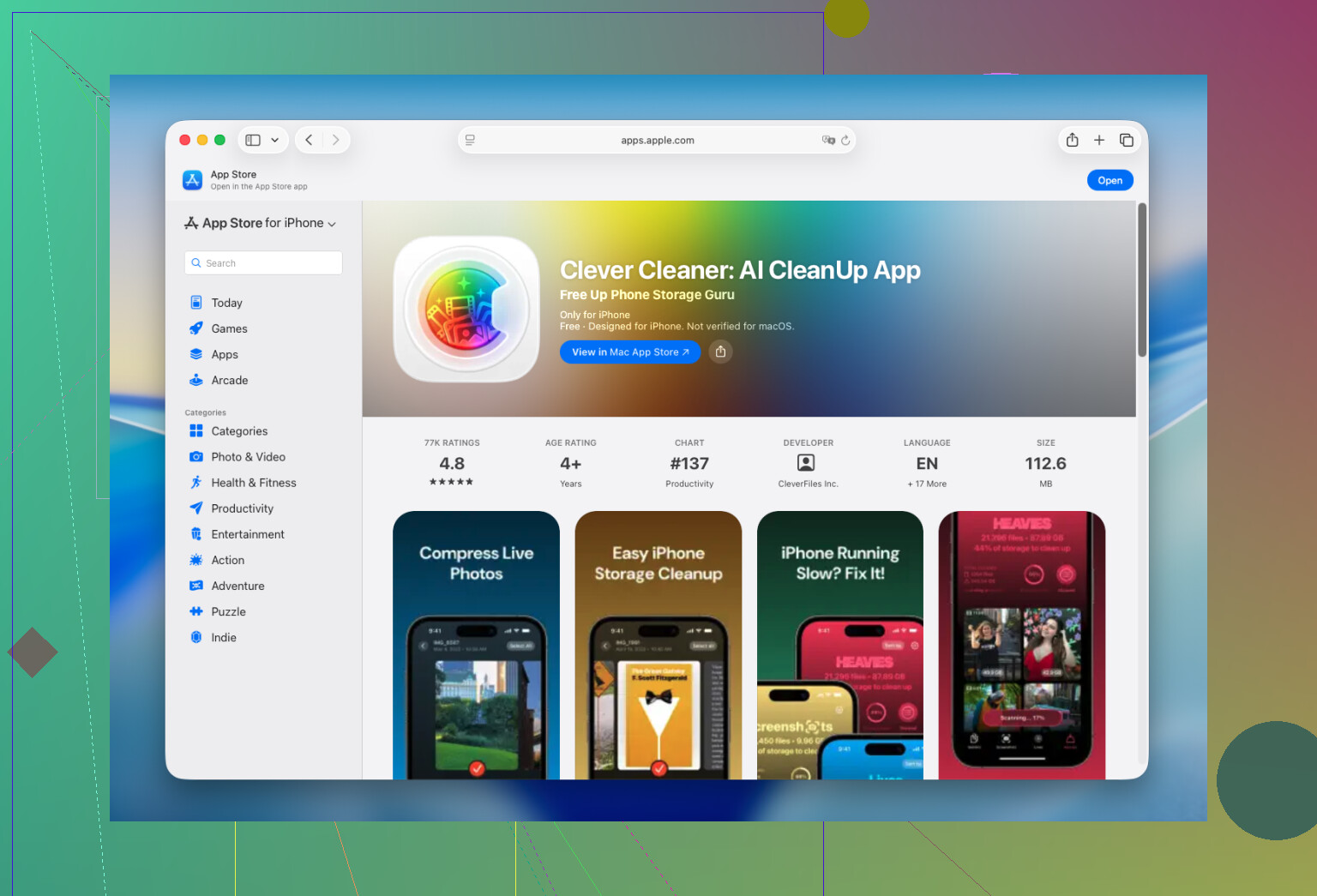
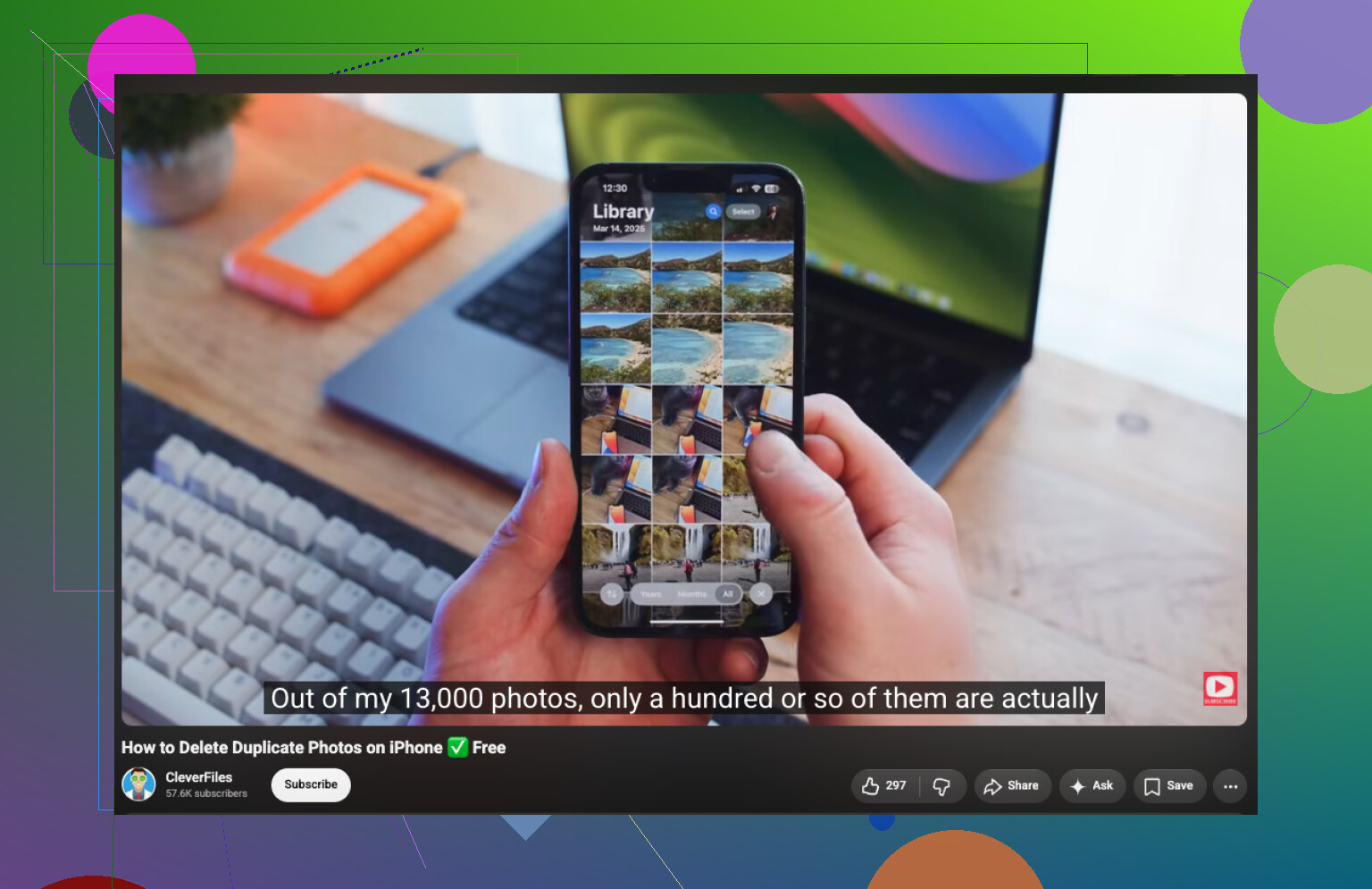
Di solito, le foto sono l'elemento su cui si può intervenire maggiormente. Ordinare manualmente migliaia di immagini diventa presto noioso, quindi uso Clever Cleaner. Analizza la libreria alla ricerca di foto duplicate e simili, quindi raggruppa separatamente elementi come screenshot, Live Photo e video di grandi dimensioni. Pulizia smart è utile per rimuovere rapidamente gli elementi superflui più evidenti. Se desideri un maggiore controllo, la modalità Scorrimento ti consente di esaminare le foto singolarmente.
Questo tipo di controllo permette spesso di individuare foto sfocate e screenshot accidentali che altrimenti passerebbero facilmente inosservati. L'analisi viene eseguita direttamente sull'iPhone, l'app non mostra annunci pubblicitari e la versione gratuita è più che sufficiente per una normale pulizia.
Dopo aver sistemato la libreria fotografica, controlla gli altri elementi che comunemente occupano molto spazio:
- Elimina le app che non usi più. In alternativa, disinstallale mantenendone i documenti e i dati.
- Cerca eventuali download offline dimenticati in Netflix, Spotify, YouTube e app simili.
- Apri l'app File e controlla la cartella Download.
- Controlla gli allegati di grandi dimensioni in Messaggi. Puoi rimuovere i vecchi video senza eliminare l'intera conversazione.
- Svuota la cache nelle app che offrono questa opzione, come Telegram.
Inoltre, eliminare le foto non libera immediatamente lo spazio se si trovano ancora in Eliminati di recente. Svuota quell'album quando sei certo che non contenga nulla di cui hai bisogno. È facile dimenticarsene e può occupare diversi gigabyte.
Nessuna app di pulizia dell'App Store può accedere ai file di sistema nascosti di iOS e cancellare ogni cache. Le restrizioni di sicurezza di Apple lo impediscono. iOS gestisce autonomamente la maggior parte dello spazio di sistema, quindi la parte davvero utile di qualsiasi pulizia consiste nel gestire foto, video, download, allegati e dati delle app.
Dedicare a questa operazione 15 o 20 minuti una volta al mese è molto più semplice che aspettare l'avviso “Spazio iPhone quasi esaurito”. Inoltre, riduce la probabilità di esaurire lo spazio proprio prima di registrare un video, installare un aggiornamento o scaricare un'altra app.
Non eliminare foto in blocco finché non hai compreso la configurazione di Foto di iCloud. Se la sincronizzazione è attiva, eliminando un’immagine dall’iPhone la rimuovi anche dagli altri dispositivi Apple. Crea prima un backup separato, quindi inizia dai contenuti multimediali scaricati per l’uso offline e dalle app che ritieni superflue, poiché sono più facili da sostituire. Fai attenzione a “Documenti e dati”, perché eliminare e reinstallare un’app potrebbe rimuovere file locali, progetti salvati o cronologia delle chat di cui non è mai stato eseguito il backup.
Un’app di montaggio video da 12 GB è facile da gestire; 12 GB etichettati come “Dati di sistema” di solito non lo sono. Mi concentrerei sullo spazio di archiviazione che puoi identificare chiaramente e recuperare facilmente, invece di passare un’ora a cercare di costringere iOS a liberare fino all’ultimo gigabyte di cache.
La schermata Spazio iPhone è il punto di partenza giusto, ma apri le app più grandi anziché affidarti soltanto al grafico colorato. Un’app può essere piccola, mentre i contenuti multimediali scaricati o i suoi progetti occupano la maggior parte dello spazio. Le app per podcast sono spesso responsabili, perché gli episodi già ascoltati possono rimanere scaricati. Le app di navigazione potrebbero contenere mappe offline e gli editor video possono conservare sia le esportazioni sia i filmati originali. Quando possibile, elimina questi elementi direttamente dall’app. Rimuovere l’intera app è una soluzione più drastica e può cancellare lavori locali mai sincronizzati altrove.
Presterei particolare attenzione alle app di autenticazione, alle app di registrazione vocale, agli strumenti di disegno, ai gestori di password e a tutto ciò che viene usato per lavoro. “Posso reinstallarla” non significa necessariamente che i contenuti locali verranno ripristinati. Prima di intervenire su queste app, verifica che la sincronizzazione o il backup funzionino. In molti casi disinstallare un’app mantenendone i dati è più sicuro che eliminarla, ma potrebbe non liberare molto spazio se la parte più ingombrante è costituita dai documenti.
L’app File nasconde un’altra piccola insidia: “Su iPhone” e “iCloud Drive” sono posizioni diverse. Eliminare un file da iCloud Drive cancella la copia nel cloud, mentre rimuovere una copia locale scaricata può liberare spazio sul telefono senza perdere il file stesso. Dopo aver controllato Download, guarda anche in Eliminati di recente all’interno di File. I file presenti in questa cartella possono continuare a occupare spazio finché non vengono rimossi definitivamente.
Sono un po’ meno favorevole di @capt_drone a iniziare con un’app per ripulire le foto. Può essere utile una volta chiarita la situazione dei backup, ma i guadagni più rapidi e meno rischiosi in genere provengono da film scaricati, podcast, musica offline, vecchi file di installazione e progetti delle app. Sono più facili da sostituire rispetto alle foto di famiglia. Se decidi di ripulire la libreria fotografica, controlla le selezioni anziché approvare un enorme gruppo basandoti soltanto sulla categoria “simili”. Le foto in sequenza e le versioni modificate possono sembrare ridondanti pur essendo intenzionalmente diverse.
Non preoccuparti se la quantità di spazio occupato non diminuisce immediatamente. Svuota le relative sezioni Eliminati di recente, riavvia il telefono e poi lascialo collegato all’alimentazione e al Wi-Fi per un po’. A volte iOS ha bisogno di tempo per ricalcolare le categorie. In seguito i “Dati di sistema” potrebbero ridursi, ma possono aumentare di nuovo perché includono file temporanei e cache. Cercare continuamente di ridurli tende a causare più frustrazione che spazio effettivamente utilizzabile.
Per un telefono quasi pieno, cercherei di recuperare un margine confortevole anziché ripulirlo fino all’ultimo byte. Liberare da 10 a 15 GB di materiale chiaramente identificabile e sostituibile è più utile che eliminare centinaia di piccoli file rischiando di perdere qualcosa di importante.
Non trasformare la pulizia in una gara a chi elimina di più. Se il problema principale sono video e foto di grandi dimensioni, copia prima quelli che vuoi conservare su un computer o un’unità esterna. Apri alcuni file dalla destinazione per verificare che il trasferimento sia riuscito, quindi eliminali da Foto e svuota Eliminati di recente. Una manciata di lunghi video in 4K può liberare più spazio di ore passate a rovistare nelle cache.
L’avvertimento di @0xcoder9 su iCloud è importante in questo caso. La sincronizzazione non equivale ad avere un archivio separato, poiché eliminando una foto sincronizzata la si rimuove da tutti i dispositivi. Un’app di pulizia come Clever Cleaner può aiutare a individuare i duplicati, ma non può decidere quale versione abbia un valore personale né fungere da backup.
Per avere più spazio libero in futuro, valuta la possibilità di attivare Ottimizza spazio iPhone se già paghi per uno spazio iCloud sufficiente. La riduzione dello spazio occupato localmente potrebbe richiedere tempo, soprattutto quando il telefono è quasi pieno, quindi elimina prima alcuni gigabyte di download sostituibili e lascia che la funzione operi mentre il dispositivo è in carica e connesso al Wi-Fi.
Metà del panico per lo spazio di archiviazione sugli iPhone deriva da Messaggi, e quasi nessuno modifica l’unica impostazione che aiuta davvero. Vai in Impostazioni, Messaggi e cambia Conserva i messaggi da Per sempre a 1 anno o 30 giorni. Ogni foto, video e messaggio vocale che ti è stato inviato è ancora lì, in quelle conversazioni, a occupare gigabyte, e scorrere manualmente anni di chat di gruppo per eliminare gli allegati è un incubo. Lascia che il telefono elimini automaticamente i contenuti più vecchi.
@pixel.ml ha già centrato la questione dei Dati di sistema, quindi non la ripeterò, ma sarò più diretto: smetti di cercare di ridurli. È cache. La svuoti, iOS la riempie di nuovo e hai sprecato una serata. Se il numero è spaventosamente alto, un backup completo seguito da un ripristino lo riduce, ma è un sacco di lavoro per una categoria che torna subito a crescere.
L’osservazione sulle app per ripulire le foto è corretta. Clever Cleaner va bene per individuare i contenuti inutili più evidenti, come screenshot, raffiche di foto quasi identiche e video enormi. Ma è uno strumento di selezione preliminare, non decide al posto tuo e sicuramente non è un backup. @nanowolf9841sync ha ragione: prima copia fuori dal telefono ciò che vuoi conservare. Non usare alcuno strumento per trovare duplicati su una libreria sincronizzata con iCloud finché non hai verificato che esista un vero archivio altrove.
La cosa che viene tralasciata in quasi tutte queste discussioni:
- Mail. Se hai un account Gmail o di lavoro molto grande, la cache offline può gonfiarsi silenziosamente. Rimuovere e aggiungere nuovamente l’account la svuota, e i messaggi vengono riscaricati quando servono.
- Podcast scaricati. Overcast, Apple Podcasts o qualunque app utilizzi. Gli episodi già ascoltati spesso rimangono sul telefono per sempre, a meno che tu non imposti l’eliminazione automatica nell’app.
- La cartella Eliminati di recente di Foto, dove gli elementi restano per 30 giorni. Puoi eliminare cento video senza vedere diminuire di un solo byte lo spazio occupato, perché sono ancora tutti parcheggiati lì.
La mia opinione sincera per un telefono quasi pieno: non puntare ad avere un dispositivo perfettamente ripulito. Individua le due o tre cose sostituibili che occupano più spazio, come video offline, musica scaricata e vecchie esportazioni, svuota le cartelle degli elementi eliminati e poi fermati. Lascialo collegato al caricabatterie durante la notte, connesso al Wi-Fi, e controlla di nuovo al mattino. Il ritardo nel ricalcolo è reale e le persone eliminano molto più del necessario perché il valore non si aggiorna abbastanza velocemente da dare soddisfazione.