Ho eliminato accidentalmente file importanti dal mio disco rigido e ho svuotato il Cestino prima di rendermene conto. Sto cercando di trovare il modo migliore per recuperare i file eliminati da un disco rigido senza peggiorare la situazione e ho davvero bisogno di consigli su quali strumenti o procedure di recupero funzionino davvero.
Perdere file è una sensazione terribile. Ci sono passato anch’io, e la parte in cui le persone vanno nel panico e continuano a cliccare in giro di solito è proprio ciò che peggiora la situazione. Se l’unità funziona ancora, spesso le probabilità sono discrete, ma solo se smetti di toccarla adesso.
Primo passo: smetti di usare l’unità. Subito. Quando un file viene eliminato, i dati di solito restano sul disco per un po’. Il sistema si limita a contrassegnare quello spazio come disponibile. Una volta che nuovi dati finiscono lì, il recupero inizia a peggiorare rapidamente. Quindi non installarci nulla, non spostarci file sopra e non continuare a usarla come se nulla fosse.
Se i file eliminati si trovavano su una seconda unità interna o su un’unità esterna, scollegala e collegala a un altro computer per il recupero. È la strada più pulita. Se invece erano sull’unità di avvio di Windows o macOS, la situazione si complica. Io avvierei da una chiavetta USB o userei un’altra macchina se ne hai una, perché il tuo sistema operativo principale continua a scrivere file temporanei e log in background.
La cosa che farei dopo è installare Disk Drill su un’unità diversa, non su quella con i file mancanti. Le persone si perdono questo passaggio continuamente, poi si chiedono perché il recupero sia peggiorato. Una funzione utile di Disk Drill è l’opzione per creare prima un’immagine completa byte per byte dell’unità. Mi piace farlo quando i dati contano, perché così analizzi la copia invece di continuare a toccare il disco originale più e più volte. Mostra anche anteprime prima del recupero, il che fa risparmiare tempo quando stai passando in rassegna file rinominati in modo confuso e alberi di file mezzi danneggiati. La versione gratuita ti consente di eseguire la scansione e visualizzare le anteprime, poi paghi solo se vuoi ripristinare.
Alcune cose che terrei a mente:
- Di solito i dischi rigidi offrono più possibilità rispetto agli SSD. I vecchi HDD tendono a lasciare i dati eliminati in giro più a lungo. Comunque, non rilassarti. Anche alcuni dischi rigidi più recenti supportano TRIM e, una volta avvenuta la pulizia, il recupero diventa più complicato.
- Se l’unità fa clic, stride o continua a disconnettersi, fermati. Io non eseguirei software di recupero su un’unità con problemi meccanici. Quello è territorio da laboratorio.
- Una scansione approfondita basta. Eseguire scansione dopo scansione non fa comparire magicamente nuovi file dal nulla. Per lo più fa perdere tempo e aggiunge stress a un’unità già debole.
Se Disk Drill non basta, prima di arrendermi proverei un secondo strumento. Recuva è facile e veloce per eliminazioni più semplici. DiskGenius è migliore quando partizioni o file system sembrano messi male. Data Rescue è uno di quelli su cui ho visto fare affidamento agli utenti Mac. Io ho comunque avuto più fortuna con Disk Drill per il mix di semplicità e profondità della scansione, ma queste sono valide opzioni di riserva.
Muoviti in fretta, tieni l’unità inattiva e non iniziare a fare esperimenti sul disco originale. Se la gestisci con attenzione, potresti ancora riuscire a recuperare la maggior parte dei dati.

Ho recuperato file eliminati da HDD più di una volta. La percentuale di successo dipende da 3 fattori: tipo di unità, tempo trascorso dall’eliminazione e se hai continuato a usarla.
Sono d’accordo con @mikeappsreviewer sul fatto di smettere di usare l’unità. Non sono del tutto d’accordo sul provare subito più app. Se i file sono importanti, fai prima un clone, poi prova gli strumenti sul clone. Meno rischio, meno usura.
Il mio ordine sarebbe:
- Controlla il cestino della sincronizzazione cloud, OneDrive, Google Drive, Dropbox.
- Controlla Cronologia file su Windows, Versioni precedenti o Time Machine su Mac.
- Se non c’è nulla, crea un’immagine settore per settore.
- Scansiona l’immagine con Disk Drill.
- Recupera i file su un’unità diversa.
Perché insisto prima sui backup. Ti restituiscono nomi originali e cartelle. Il recupero raw spesso ti lascia una pila di file con nomi casuali. Per foto e documenti, il file carving funziona discretamente. Per video grandi o file di progetto, i risultati diventano rapidamente caotici.
Se è un SSD, le probabilità calano molto perché TRIM cancella rapidamente i blocchi eliminati. Su un normale HDD, ho visto recuperi funzionare anche giorni dopo se il disco è rimasto per lo più inattivo. Se l’unità fa rumori o legge in modo lentissimo, fermati e rivolgiti a un laboratorio.
Per chiunque trovi questa discussione in seguito, questa è una guida solida per recuperare file eliminati in modo permanente da un hard disk, SSD, unità USB o scheda di memoria, con meno rischio di sovrascrivere i dati. Vale anche una rapida occhiata, semplici consigli per il recupero di file eliminati da hard disk.
La cosa principale è non ripristinare di nuovo sulla stessa unità. È lì che la gente manda tutto all’aria.
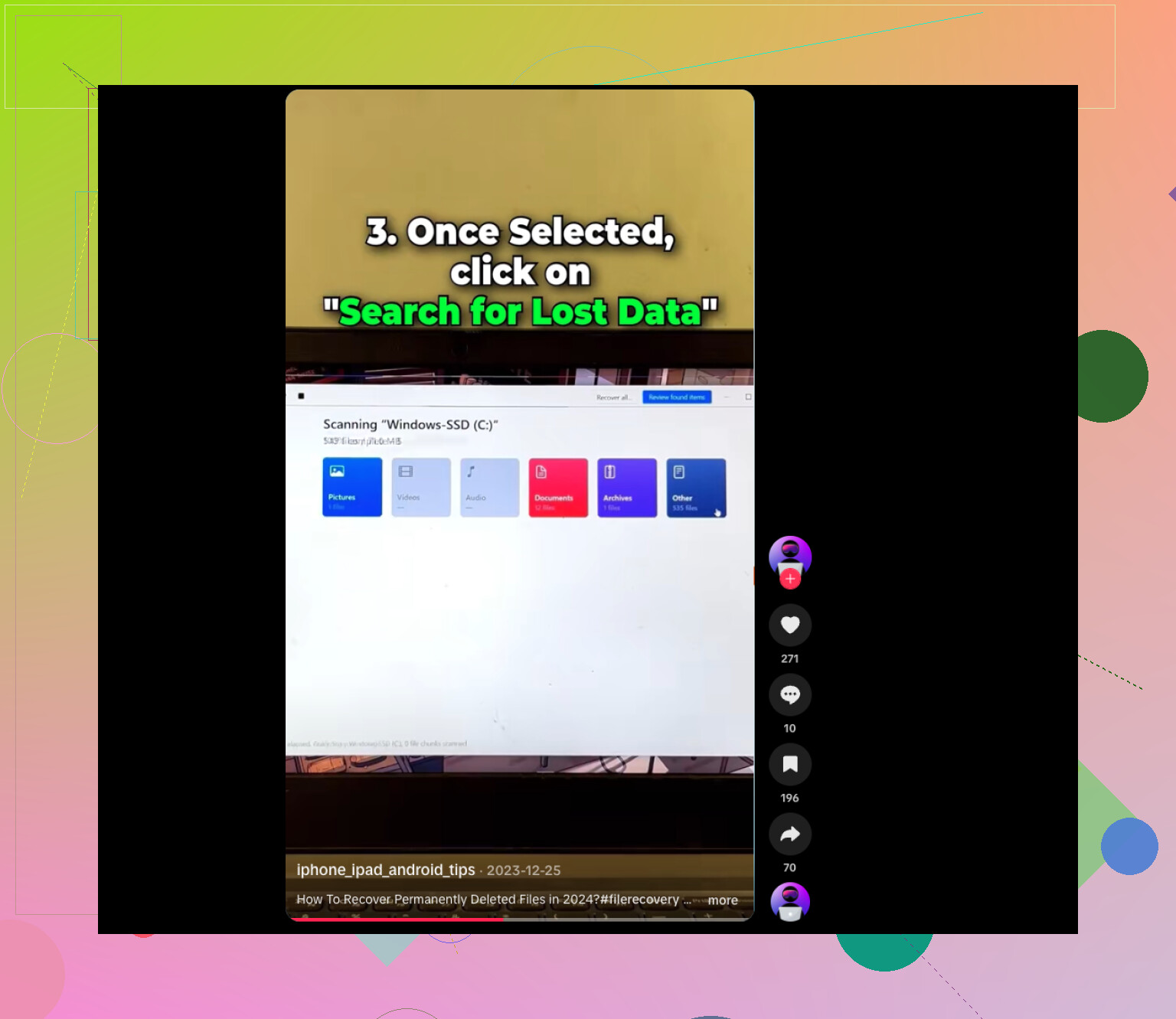
Una cosa che aggiungerei a quanto hanno detto @mikeappsreviewer e @viajeroceleste: prima di lanciarti subito su un software di recupero, controlla se i file sono mai stati aperti da un’app che mantiene una propria cache di recupero. Word, Excel, Photoshop, alcuni editor video, perfino le app PDF a volte lasciano dietro di sé copie di salvataggio automatico o temporanee. La gente se ne dimentica continuamente, e può essere molto più pulito del recupero grezzo dei file.
Inoltre, sono leggermente in disaccordo con la mentalità del deep scan il prima possibile. Se i file sono davvero importanti, in realtà eviterei una scansione lunga sull’unità originale, a meno che tu non sappia già che l’unità è in buone condizioni. Per prima cosa controlla lo stato SMART con qualcosa di semplice. Se l’HDD ha settori riallocati, errori di lettura o si comporta in modo instabile, la scansione può trasformare una situazione recuperabile in un problema molto più grande.
Per il recupero vero e proprio dei file, sì, Disk Drill è un’opzione solida, soprattutto perché gestisce sia la scansione dei file eliminati sia il recupero basato su immagine senza essere un incubo totale. Ho avuto risultati migliori cercando per tipo di file + data di modifica invece di affidarmi alla struttura delle cartelle, che spesso è compromessa dopo lo svuotamento del Cestino. Recuva va bene per le cose di base, ma se i nomi dei file contano, i risultati possono essere altalenanti.
Un’altra cosa che le persone sbagliano: recuperano tutto. Non farlo. Recupera prima alcuni file critici, testali, poi passa al resto. Fa risparmiare molto tempo ed evita false speranze.
Se si trattava di un hard disk esterno e non dell’unità di sistema, le tue probabilità di successo di solito sono molto migliori. Vale anche la pena leggere questa storia di successo e consigli sul recupero dati da hard disk esterno.
Se l’unità inizia a fare clic, rallenta fino quasi a bloccarsi o si disconnette, interrompi immediatamente il fai da te. Quello è territorio da laboratorio, non da provare ancora una scansione.
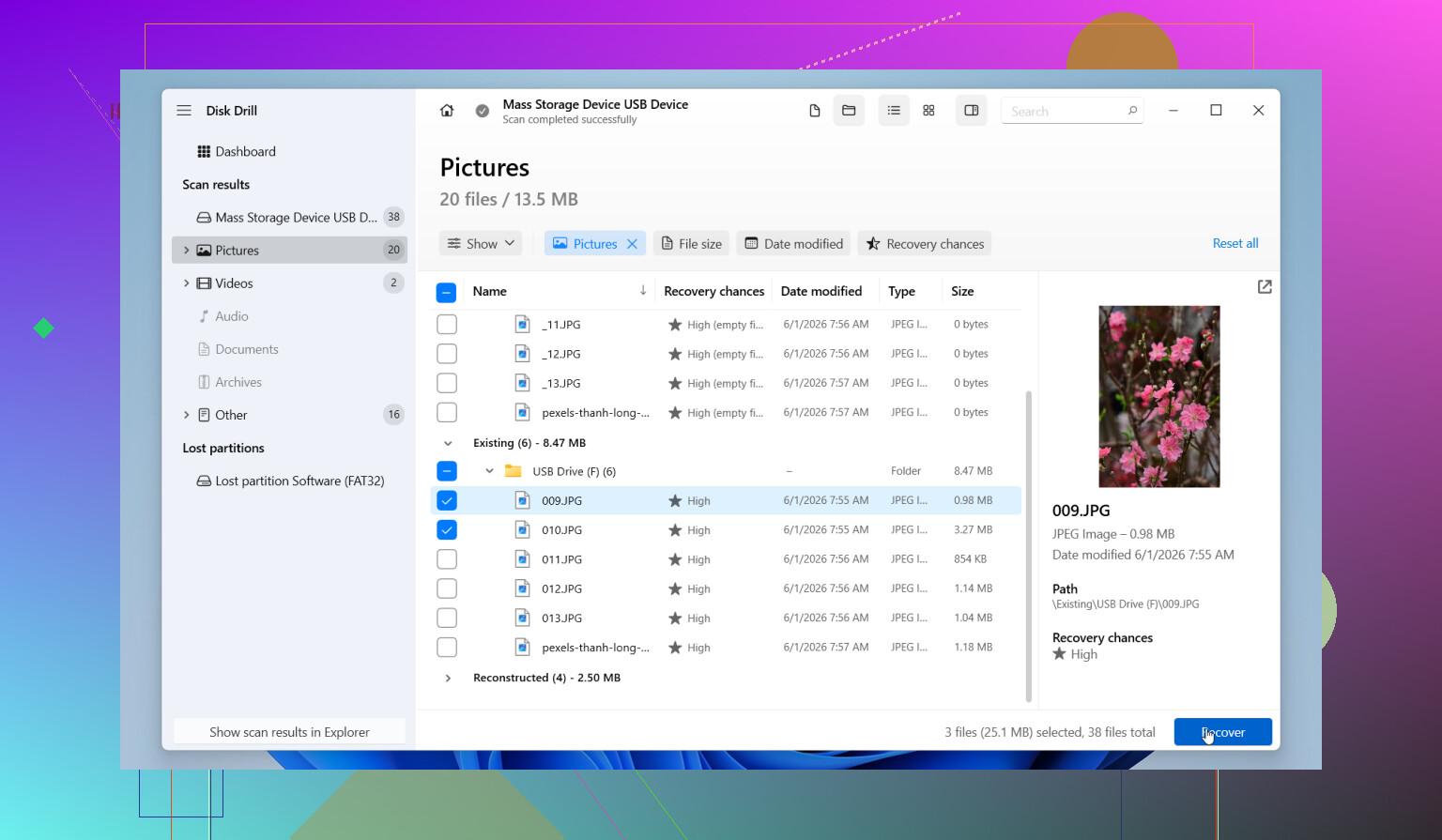
Un piccolo disaccordo con @viajeroceleste, @codecrafter e @mikeappsreviewer: le persone si concentrano così tanto sulle app di recupero che saltano il controllo noioso ma utile del file system stesso. Su un HDD, se l’eliminazione è recente, a volte la MFT o le voci della directory lasciano ancora abbastanza metadati per un recupero più pulito rispetto a una grande scansione raw.
Ecco cosa farei:
- Montare l’unità in sola lettura, se possibile.
- Verificare se i file persi si trovavano in una cartella nota con nomi stabili.
- Eseguire prima una scansione consapevole del file system, non una scansione profonda totale.
- Usare il recupero raw solo se questo fallisce.
Questo è importante perché le scansioni profonde spesso restituiscono migliaia di file con nomi inutili.
Disk Drill è valido qui perché consente di separare i risultati della scansione in modo piuttosto chiaro.
Pro:
- anteprime facili
- può creare un’immagine dell’unità
- ordinamento e filtri discreti
- gestisce bene i file system comuni
Contro:
- le scansioni profonde possono essere rumorose
- recupero a pagamento
- insiemi di risultati enormi possono diventare caotici
Se vuoi alternative dopo, anche Recuva e DiskGenius meritano ancora uno sguardo, ma prova prima a recuperare alcuni file, non tutto in una volta.
Inoltre, se i file eliminati erano file video frammentati, ridimensiona le aspettative. Spesso sono tra i primi a tornare corrotti anche quando foto e documenti si recuperano bene.