J’essaie de libérer de l’espace sur mon iPhone, mais la catégorie Applications dans le stockage de l’iPhone prend beaucoup plus de place que je ne l’avais prévu. Je ne sais pas exactement ce qui y est inclus ni pourquoi elle est si volumineuse, et j’ai besoin d’aide pour comprendre ce qui compte dans le stockage des apps et ce que je peux supprimer sans risque pour libérer de l’espace.
Si la section « Applications » dans le stockage de l’iPhone semble beaucoup trop grande, oui, j’ai eu le même problème. On pourrait croire que cela signifie simplement « les apps que vous avez installées », mais Apple y regroupe plus d’éléments que la plupart des gens ne l’imaginent.
« Applications » inclut généralement :
Les fichiers de l’app, le paquet principal nécessaire pour faire fonctionner l’app.
Des ressources supplémentaires, comme les fichiers de langue et les éléments intégrés.
Les données en cache et les fichiers temporaires inutiles, que les apps enregistrent pour s’ouvrir plus vite la fois suivante.
C’est cette dernière partie qui rend le chiffre étrange. Une app sociale stocke des aperçus de médias. Un jeu conserve des ressources temporaires. Les apps de streaming gardent des données plus longtemps qu’on ne le pense. iOS est censé en nettoyer une partie quand l’espace vient à manquer. Dans mon cas, il ne l’a pas très bien fait.
Si vous voulez voir ce qui prend de la place, allez ici :
Réglages > Général > Stockage iPhone
Attendez un peu. Le téléphone analyse d’abord. Ensuite, il affiche les apps de la plus grosse à la plus petite. Touchez n’importe quelle app et vous verrez généralement deux sections :
Taille de l’app, le logiciel installé
Documents et données, vos téléchargements, discussions, fichiers enregistrés, contenu mis en cache
Quand mon téléphone a commencé à être presque plein, les performances ont rapidement chuté. Les apps se figeaient au lancement. L’appareil photo mettait plus de temps à s’ouvrir. Passer d’une app à l’autre était laborieux. Je pensais que le téléphone était juste vieux et en fin de vie. En réalité, il ne me restait presque plus d’espace libre, et iOS étouffait à cause de ça.
J’ai d’abord essayé le nettoyage manuel. J’ai supprimé d’anciens fichiers joints dans Messages. J’ai effacé les données de Safari. J’ai trié des téléchargements aléatoires. Ça a marché, plus ou moins, mais c’était pénible à refaire sans arrêt.
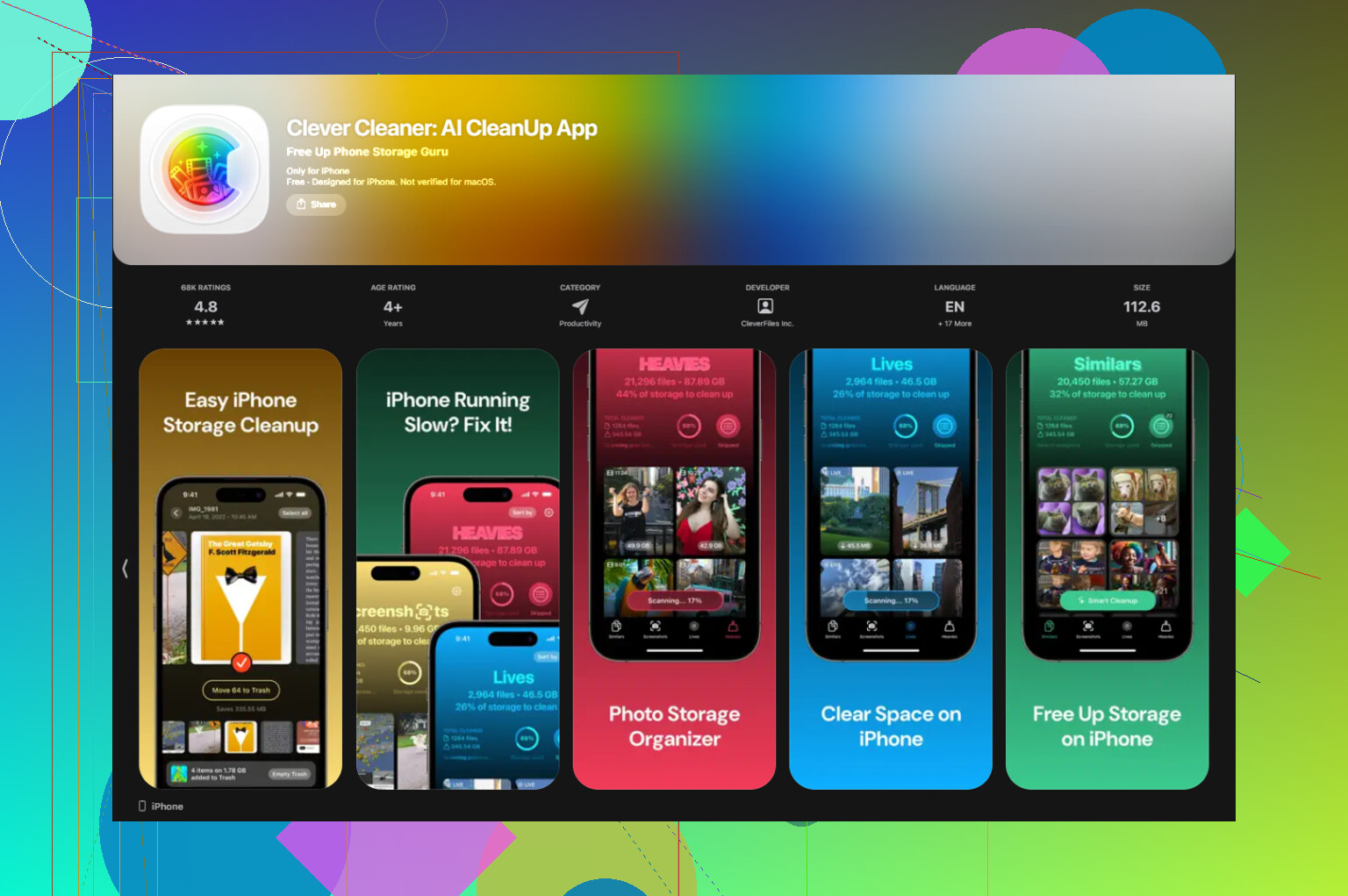
Ce qui m’a le plus aidé, c’est d’utiliser une app de nettoyage. J’ai finalement utilisé Clever Cleaner. Pour moi, c’était la seule gratuite que j’ai trouvée qui ne m’inondait pas de pubs toutes les 20 secondes et qui ne cachait pas les fonctions utiles derrière un abonnement. Elle traite aussi les données directement sur l’appareil, ce que j’ai préféré.
Les fonctions que j’ai le plus utilisées étaient :
Heavies, qui triait les photos et vidéos par taille de fichier exacte
Similars, qui trouvait les prises presque identiques et les photos floues à jeter
Nettoyage des captures d’écran, qui affichait la taille avant suppression
J’ai libéré quelques Go en un seul passage et le téléphone allait mieux juste après. Moins de latence, moins de blocages.
Quelques options intégrées à l’iPhone valent aussi le coup d’œil.
Décharger les apps inutilisées :
Ouvrez Stockage iPhone, touchez une grosse app que vous utilisez rarement, puis déchargez-la. Cela supprime l’app elle-même mais conserve vos données. Si vous la réinstallez plus tard, vos éléments seront toujours là.
Effacer les données de Safari :
Allez dans Réglages > Safari, puis effacez l’historique et les données de site web. Le cache de Safari a tendance à s’accumuler plus qu’on ne le pense.
Donc oui, « Applications » ne désigne pas seulement l’icône sur votre écran d’accueil. C’est l’app, ses fichiers de prise en charge et la masse de données résiduelles qu’elle accumule avec le temps. Si votre iPhone semble lent, vérifiez le stockage avant de supposer que le matériel est en fin de vie. Dans mon cas, l’espace libre a fait une plus grande différence que tout le reste.
« Applications » dans Stockage iPhone est plus large que la plupart des gens ne l’imaginent. @mikeappsreviewer a bien couvert la partie applications. Là où je nuancerais un peu, c’est que le total n’est pas toujours du « bazar caché » qui s’emballe. Parfois, iOS y regroupe aussi les conteneurs d’apps, les frameworks partagés, les extensions d’apps et les fichiers hors ligne stockés localement.
Ce qui le fait souvent gonfler :
- Téléchargements d’apps à l’intérieur des apps, Netflix, Spotify, YouTube, applications de podcast.
- Médias de messages stockés par les apps, WhatsApp, Telegram, Discord.
- Packs de ressources de jeux, certains jeux téléchargent plusieurs Go supplémentaires après l’installation.
- Applications de montage, CapCut, iMovie, Lightroom conservent des caches d’exportation.
- Mises à jour échouées et fichiers temporaires résiduels. iOS est parfois désordonné.
Vérifications rapides que je ferais :
- Redémarrer le téléphone, les totaux de stockage se recalculent parfois.
- Mettre iOS à jour, des bugs anciens dans les rapports de stockage existent.
- Ouvrir les grosses apps et supprimer le contenu hors ligne depuis l’intérieur de l’app.
- Vérifier l’app Fichiers, Sur mon iPhone, beaucoup d’apps y stockent des données.
- Pour Messages, examiner les pièces jointes volumineuses dans les réglages des messages.
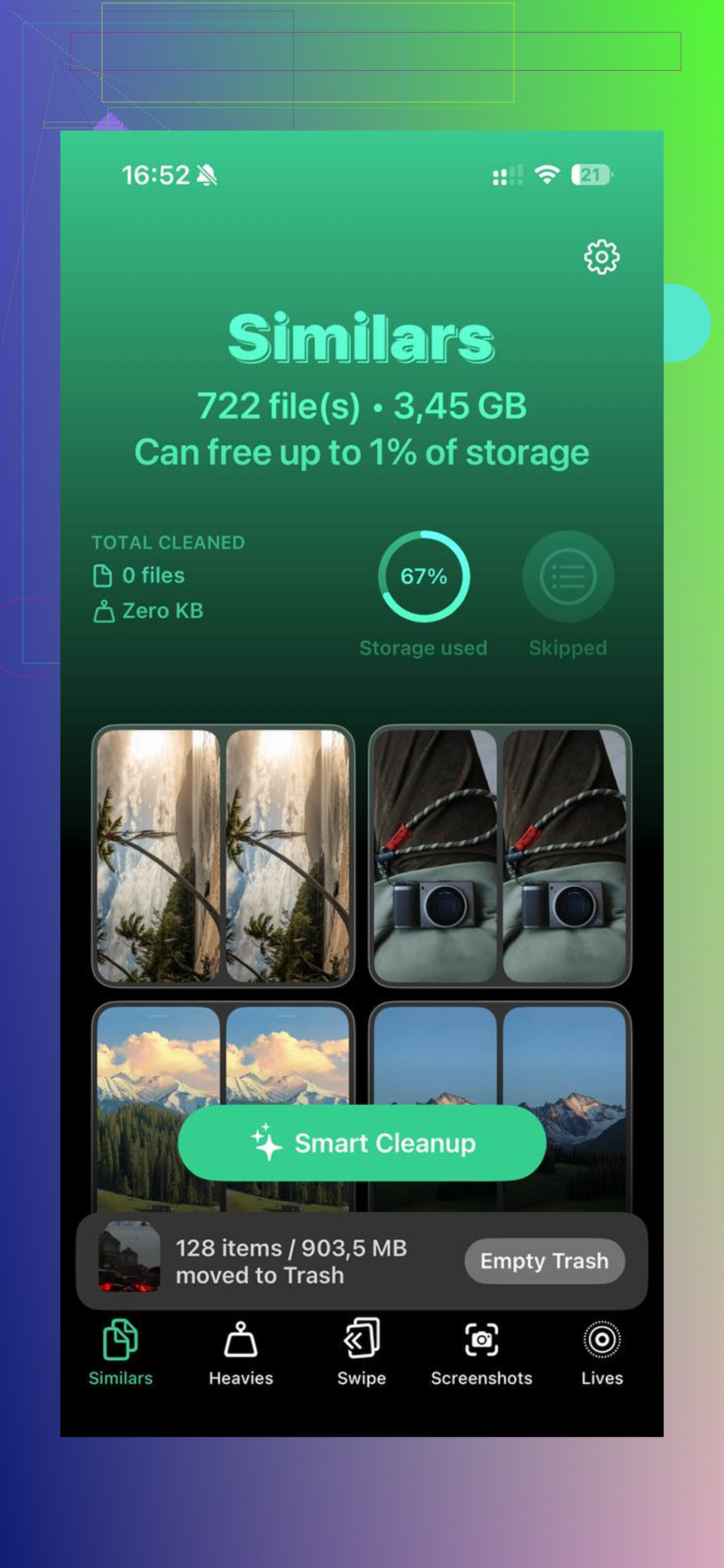
Si Photos est le vrai problème, Clever Cleaner aide davantage que de fouiller application par application. Cette courte vidéo montre comment nettoyer rapidement le stockage de l’iPhone, voir une démo rapide du nettoyage du stockage iPhone.
Si vous voulez la réponse la plus précise, comparez les 10 principales apps dans Stockage avec ce que chaque app indique dans ses propres réglages. Il y a souvent un décalage, et cela indique des données en cache ou hors ligne.
« Applications » dans Stockage iPhone est essentiellement la catégorie fourre-tout pour tout ce qui est lié aux apps, pas seulement les icônes d’app que vous avez installées. @mikeappsreviewer et @byteguru ont déjà parlé des caches/fichiers hors ligne, mais il vaut la peine d’ajouter que le total peut aussi sembler gonflé parce que les catégories de stockage iOS ne sont pas toujours très littérales. L’étiquetage d’Apple est… disons optimiste.
Ce qu’on y trouve généralement :
- le binaire de l’app lui-même
- les extensions d’app, widgets, autocollants, composants Apple Watch
- les bases de données stockées localement
- le contenu téléchargé dans les apps
- les fichiers cache
- certains fichiers de prise en charge partagés
Ce qui n’est généralement pas la cause principale :
- vos données uniquement dans iCloud
- le stockage système
- les photos, sauf si elles sont dupliquées dans une app
Honnêtement, si une app semble suspectement énorme, la supprimer puis la réinstaller la fait souvent plus diminuer que d’attendre qu’iOS la gère. C’est un peu brutal, mais ça marche. Assurez-vous juste que l’app est synchronisée d’abord, sinon vous allez le regretter plus tard lol.
Vérifiez aussi Mail. Les gens oublient que les apps de messagerie peuvent accumuler les pièces jointes comme des folles.
Si le problème d’espace vient surtout de l’encombrement photo/vidéo, Clever Cleaner est probablement plus utile que de se focaliser sur l’étiquette Applications elle-même. Si vous voulez vous faire une idée, lisez les avis sur l’app Clever Cleaner de vrais utilisateurs d’iPhone.