Estoy intentando liberar espacio en mi iPhone, pero la categoría Aplicaciones en el almacenamiento del iPhone está ocupando mucho más espacio del que esperaba. No estoy seguro de qué se incluye ahí ni por qué es tan grande, y necesito ayuda para entender qué cuenta para el almacenamiento de las aplicaciones y qué puedo eliminar de forma segura para liberar espacio.
Si la sección ‘Aplicaciones’ en el almacenamiento del iPhone parece demasiado grande, sí, me pasó lo mismo. Suena como si debería significar ‘las apps que instalaste’, pero Apple mete más cosas ahí de lo que la mayoría espera.
‘Aplicaciones’ normalmente incluye:
Archivos de la app, el paquete principal necesario para ejecutar la app.
Recursos adicionales, como archivos de idioma y recursos incluidos.
Datos en caché y archivos temporales, cosas que las apps guardan para abrirse más rápido la próxima vez.
Esa última parte es donde la cifra se vuelve rara. Una app social guarda vistas previas de medios. Un juego conserva recursos temporales. Las apps de streaming retienen datos más tiempo del que imaginas. Se supone que iOS limpia parte de eso cuando el espacio escasea. En mi caso, no hizo un gran trabajo.
Si quieres ver qué está ocupando espacio, ve aquí:
Ajustes > General > Almacenamiento del iPhone
Espera un poco. El teléfono primero analiza todo. Luego muestra las apps de mayor a menor tamaño. Toca cualquier app y normalmente verás dos partes:
Tamaño de la app, el software instalado
Documentos y datos, tus descargas, chats, archivos guardados, contenido en caché
Cuando mi teléfono estuvo cerca de llenarse, el rendimiento cayó rápido. Las apps se quedaban pausadas al abrirse. La cámara tardaba más en abrir. Cambiar entre apps se sentía torpe. Pensé que el teléfono ya estaba viejo y apagándose poco a poco. Resultó que casi no me quedaba espacio libre, y iOS se estaba ahogando por eso.
Primero probé la limpieza manual. Eliminé archivos adjuntos viejos de mensajes. Borré los datos de Safari. Revisé descargas aleatorias. Funcionó, más o menos, pero era molesto tener que seguir haciéndolo.
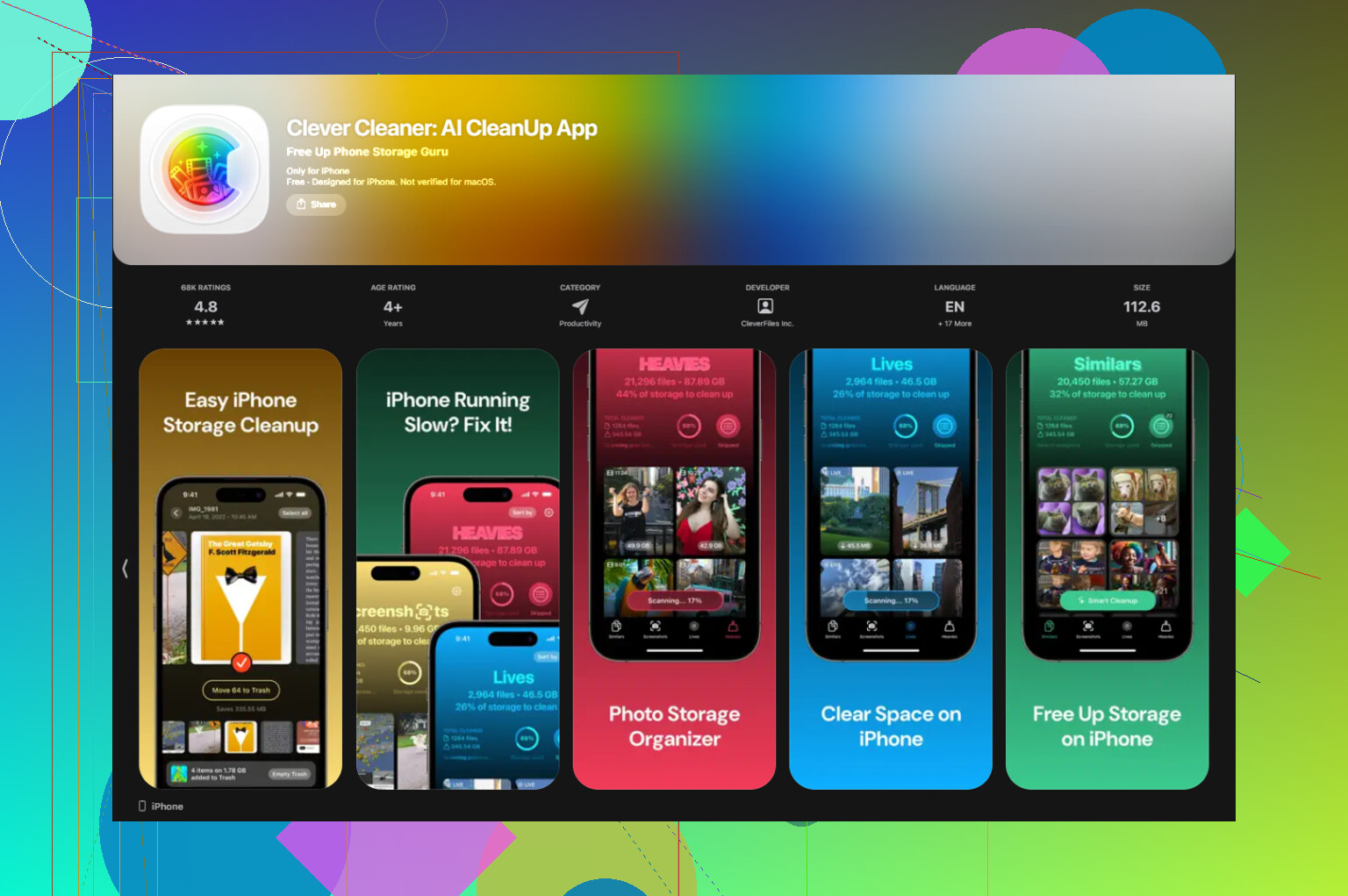
Lo que más me ayudó fue usar una app de limpieza. Terminé usando Clever Cleaner. Para mí, fue la única gratis que encontré que no me bombardeaba con anuncios cada 20 segundos ni escondía las funciones útiles detrás de una suscripción. Además, mantiene el procesamiento en el dispositivo, lo cual preferí.
Las partes que más usé fueron:
Heavies, que ordenaba fotos y videos por tamaño exacto de archivo
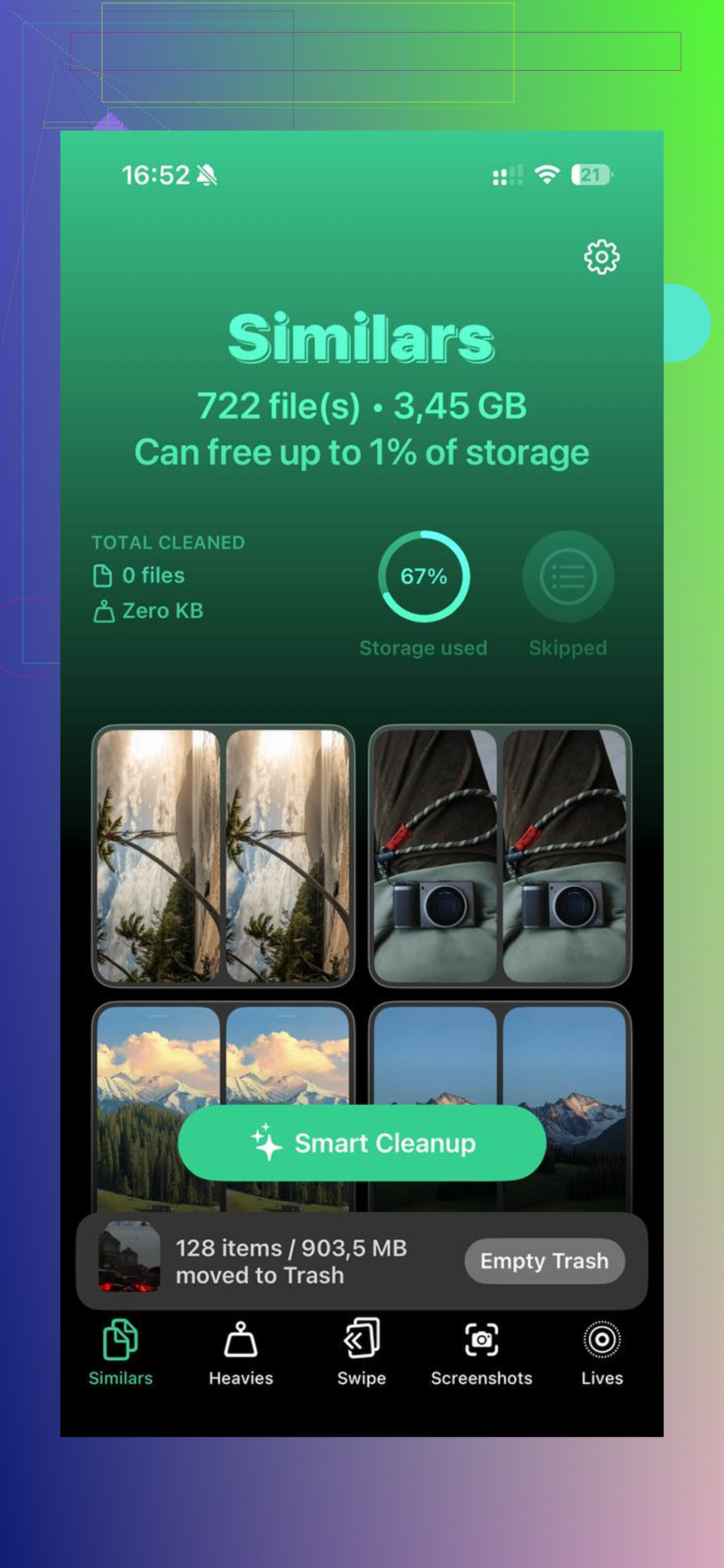
Similars, que encontraba fotos casi duplicadas y tomas borrosas para descartar
Limpieza de capturas de pantalla, que mostraba el tamaño antes de borrar
Liberé unos cuantos GB en una sola pasada y el teléfono se sintió mejor justo después. Menos retraso, menos bloqueos.
También vale la pena revisar un par de opciones integradas del iPhone.
Descargar apps no usadas:
Abre Almacenamiento del iPhone, toca una app grande que rara vez uses y luego descárgala. Esto elimina la app en sí, pero conserva tus datos. Si la reinstalas después, tus cosas seguirán ahí.
Borrar datos de Safari:
Ve a Ajustes > Safari y luego borra Historial y datos de sitios web. La caché de Safari tiende a acumularse más de lo que la gente cree.
Así que sí, ‘Aplicaciones’ no es solo el icono que está en tu pantalla de inicio. Es la app, sus archivos de soporte y la pila de datos residuales que acumula con el tiempo. Si tu iPhone se siente lento, revisa el almacenamiento antes de asumir que el hardware ya no da más. En mi caso, el espacio libre marcó una diferencia mayor que cualquier otra cosa.
“Aplicaciones” en Almacenamiento del iPhone es más amplio de lo que la mayoría de la gente espera. @mikeappsreviewer explicó bien la parte de las apps. Donde yo matizaría un poco es en esto: el total no siempre es basura oculta descontrolada. A veces iOS también agrupa ahí contenedores de apps, frameworks compartidos, extensiones de apps y archivos locales sin conexión.
Lo que a menudo lo aumenta:
- Descargas dentro de las apps: Netflix, Spotify, YouTube, apps de podcasts.
- Archivos multimedia de mensajes almacenados por apps: WhatsApp, Telegram, Discord.
- Paquetes de recursos de juegos: algunos juegos descargan GB extra después de la instalación.
- Apps de edición: CapCut, iMovie y Lightroom guardan cachés de exportación.
- Actualizaciones fallidas y archivos temporales sobrantes. A veces iOS es un desastre.
Comprobaciones rápidas que yo haría:
- Reinicia el teléfono, a veces los totales de almacenamiento se recalculan.
- Actualiza iOS, los errores antiguos en los informes de almacenamiento sí ocurren.
- Abre las apps grandes y elimina el contenido sin conexión desde dentro de la app.
- Revisa la app Archivos, En mi iPhone, muchas apps guardan datos ahí.
- En Mensajes, revisa los archivos adjuntos grandes en la configuración de mensajes.
Si Fotos es el verdadero problema, Clever Cleaner ayuda más que ir revisando app por app. Este video corto muestra cómo limpiar rápido el almacenamiento del iPhone, mira una demostración rápida de limpieza de almacenamiento del iPhone.
Si quieres la respuesta más precisa, compara las 10 apps principales en Almacenamiento con lo que cada app informa dentro de su propia configuración. A menudo hay una discrepancia, y eso apunta a datos en caché o sin conexión.
“Aplicaciones” en Almacenamiento del iPhone es básicamente la categoría comodín para las cosas relacionadas con apps, no solo los iconos de las apps que instalaste. @mikeappsreviewer y @byteguru ya hablaron de cachés y archivos sin conexión, pero algo que vale la pena añadir es que el total también puede verse inflado porque las categorías de almacenamiento de iOS no siempre son súper literales. El etiquetado de Apple es… digamos optimista.
Lo que normalmente incluye:
- el binario de la app en sí
- extensiones de la app, widgets, stickers, componentes del Apple Watch
- bases de datos almacenadas localmente
- contenido descargado dentro de las apps
- archivos de caché
- algunos archivos de soporte compartidos
Lo que normalmente no es la causa principal:
- tus datos que están solo en iCloud
- almacenamiento del sistema
- fotos, a menos que estén duplicadas dentro de una app
Sinceramente, si una app parece sospechosamente enorme, borrarla y volver a instalarla a menudo reduce más su tamaño que esperar a que iOS lo gestione. Es un poco tosco, pero funciona. Solo asegúrate de que la app se sincronice primero o luego te vas a arrepentir jajaja.
También revisa Mail. La gente olvida que las apps de correo pueden acumular archivos adjuntos de forma descontrolada.
Si el problema de espacio se debe sobre todo al desorden de fotos y videos, Clever Cleaner probablemente sea más útil que obsesionarte con la etiqueta Aplicaciones en sí. Si quieres hacerte una idea, lee reseñas de la app Clever Cleaner de usuarios reales de iPhone.