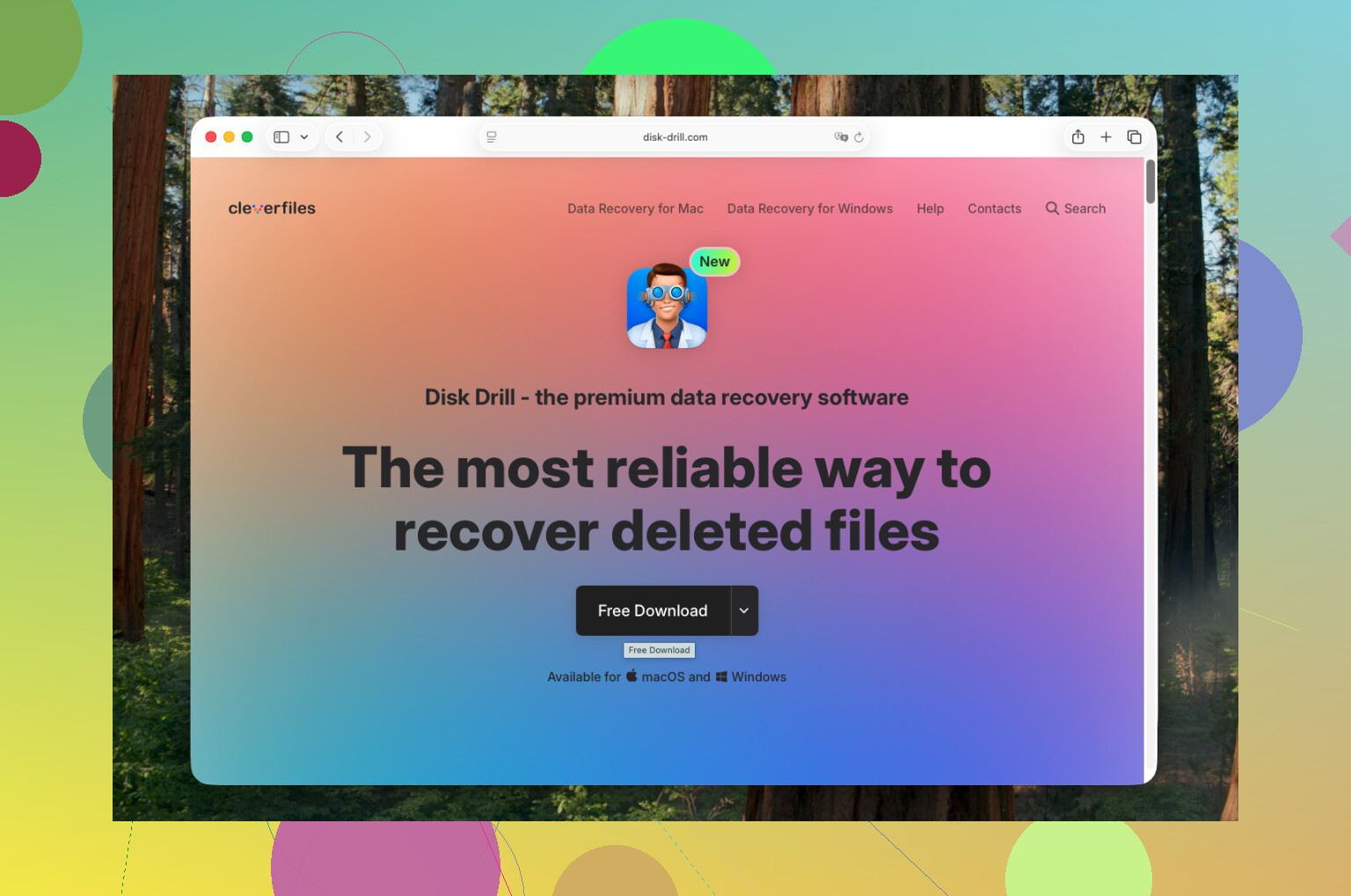
J’ai accidentellement supprimé des fichiers importants de mon Mac et vidé la corbeille avant de me rendre compte que j’en avais encore besoin. Je cherche le meilleur logiciel de récupération de données pour Mac qui soit sûr, facile à utiliser et réellement efficace afin d’essayer de récupérer les fichiers perdus dès que possible.
Je suis déjà passé par là sur un Mac, et oui, c’est vraiment pénible. Quand des photos disparaissent, qu’un dossier de projet devient vide ou qu’un disque externe se monte sans rien afficher, la pire chose à faire est de se précipiter et de trifouiller le disque. Les premières minutes comptent plus que les gens ne le pensent.
Voici ce que je ferais d’abord, avant d’installer quoi que ce soit ou de cliquer sur des boutons de réparation :
- Arrêtez immédiatement d’écrire sur le disque
- N’y déplacez pas de nouveaux fichiers
- Laissez Premiers secours tranquille pour le moment, et évitez aussi les applis de nettoyage au hasard
- Enregistrez les fichiers récupérés sur un autre disque, jamais sur le même
- Si le disque continue de se déconnecter, de se figer ou de disparaître, faites d’abord une image de sauvegarde si vous y avez encore accès
Les SSD sont l’endroit où les gens se font piéger très vite. Sur les Mac récents, TRIM efface les données supprimées plus tôt que beaucoup ne l’imaginent. Je l’ai appris à mes dépens une fois avec un SSD externe, et je ne prends plus de risques avec une utilisation prolongée.
Si vous voulez des options, ce fil contient un bon aperçu des outils de récupération pour Mac.
La courte liste que j’examinerais :
- Disk Drill est celui que je recommanderais d’abord à la plupart des utilisateurs Mac. Interface claire, bonne prise en charge d’APFS, fonctionne bien sur Apple Silicon, et il gère correctement les fichiers supprimés, les disques formatés, les cartes SD et les SSD externes. La fonction d’aperçu aide beaucoup, et l’imagerie de sauvegarde octet par octet est l’un des rares extras que je juge vraiment utiles.
- PhotoRec est le choix gratuit si cela ne vous dérange pas de mettre les mains dans le cambouis. Il récupère des données dans des cas difficiles, y compris sur des cartes endommagées et des disques défectueux, mais il s’exécute dans le terminal et fait un peu vieillotte. De plus, les noms de fichiers et les dossiers reviennent généralement en désordre.
- R-Studio est fait pour les tâches plus lourdes. RAID, dommages de partition, problèmes étranges de système de fichiers, ce genre de choses. Il est puissant, aucun doute là-dessus. Je ne le conseillerais pas à un débutant sauf s’il est patient.
- iBoysoft Data Recovery convient bien si vous voulez quelque chose de plus simple. La prise en charge d’APFS est correcte, et la petite quantité de récupération gratuite aide lorsque vous n’avez besoin que de quelques fichiers et ne voulez pas payer d’abord.
Si c’était mon disque, et que le problème était quelque chose de courant comme des fichiers supprimés, une Corbeille vidée, une carte SD corrompue ou un disque externe au comportement étrange, je commencerais par Disk Drill. C’est la voie la moins pénible avec un bon taux de réussite. Si vous êtes à l’aise dans le Terminal et voulez une solution gratuite, PhotoRec fait encore plus que ce que les gens lui accordent. Un peu moche, mais ça fonctionne.
Je ferais simple. Pour la plupart des gens sur Mac, Disk Drill est la première application que j’essaierais.
Pourquoi :
- Il gère bien l’APFS, ce qui compte sur les Mac récents.
- L’interface est facile à suivre.
- Il prévisualise les fichiers avant la récupération.
- Il fonctionne sur les disques internes, les clés USB, les cartes SD et les SSD externes.
- Il permet d’analyser d’abord, puis de récupérer vers un autre disque.
Je suis en partie d’accord avec @mikeappsreviewer, mais je suis moins enthousiaste concernant PhotoRec pour les utilisateurs Mac classiques. C’est gratuit, bien sûr. Mais cela vous plonge aussi dans un flux de travail assez brut avec des noms de fichiers peu esthétiques. Si vos fichiers supprimés sont des documents, des photos ou des dossiers de projet que vous devez garder organisés, cela devient vite pénible.
Mon classement serait :
- Disk Drill, meilleur équilibre entre simplicité et résultats
- R-Studio, le meilleur si la structure du disque est endommagée
- PhotoRec, le meilleur si le budget est serré et que les noms/dossiers vous importent peu
- iBoysoft, correct pour des tâches plus légères
Une chose que les gens oublient. Vérifiez d’abord iCloud Drive. Vérifiez aussi les instantanés Time Machine si les sauvegardes étaient activées. Vider la corbeille, c’est mauvais, mais cela ne veut pas toujours dire que le fichier a disparu de toutes les sources de synchronisation ou de sauvegarde. J’ai vu des gens récupérer des fichiers là en 2 minutes et s’épargner une analyse payante.
Si votre Mac utilise un SSD, agissez vite. Les chances de récupération chutent fortement après la suppression, surtout si vous avez continué à utiliser le Mac. Si c’est un disque dur externe ou une carte SD, vos chances sont souvent meilleures.
Aussi, ce rapide guide des logiciels de récupération de données Mac pour fichiers supprimés vaut le détour.
Si vous voulez une seule réponse, utilisez Disk Drill en premier. S’il trouve les fichiers et les prévisualise, vous êtes sur la bonne voie.

Je diviserais probablement cela en 2 situations, parce que les gens les mettent dans le même panier alors qu’ils ne devraient vraiment pas :
- Vous avez supprimé des fichiers du SSD interne du Mac
- Vous avez supprimé des fichiers d’un disque externe, d’une carte SD ou d’un périphérique USB
Pour le SSD interne, je pense en fait que @mikeappsreviewer et @mike34 sont un peu trop optimistes dans le cas d’un Mac moderne moyen. Ils ont raison de dire que Disk Drill est l’endroit le plus simple pour commencer, et oui, c’est généralement le meilleur logiciel de récupération de données sur Mac pour les utilisateurs ordinaires. Mais sur un SSD APFS interne, une fois la Corbeille vidée et le Mac continuant à être utilisé, vos chances de récupération peuvent chuter brutalement. Ce n’est pas la faute du logiciel, c’est simplement ainsi que se comportent les Mac récents.
Si c’était moi :
- SSD interne du Mac : je vérifierais d’abord Time Machine, iCloud Drive, Récemment supprimés dans Photos, Notes, Fichiers, etc.
- Disque externe ou carte SD : j’utiliserais Disk Drill en premier, parce que c’est le moins pénible et que les aperçus des fichiers sont super utiles.
- Corruption compliquée ou partition endommagée : R-Studio.
- Option totalement gratuite mais désordonnée : PhotoRec.
Ma recommandation réelle pour quelque chose de sûr, facile à utiliser et efficace reste Disk Drill pour Mac. Pas parce que c’est magique, mais parce qu’il équilibre mieux que la plupart des applications la facilité d’utilisation et la qualité de récupération. Autre point important, il ne donne pas l’impression d’être un logiciel abandonné et douteux, ce qui est honnêtement le cas de beaucoup d’outils de récupération.
Encore une chose, si les fichiers sont super importants, ne continuez pas à essayer des trucs pendant des heures. C’est comme ça que les gens transforment un cas potentiellement récupérable en non.
Si vous voulez un autre récapitulatif des meilleurs logiciels de récupération de données pour Mac et de fichiers supprimés, ce fil vaut aussi le coup d’œil.