Le stockage de mon iPhone se remplit constamment de fichiers mis en cache, de doublons et d’apps que j’utilise à peine, et cela commence à tout ralentir. J’ai vu des tas d’applications de « nettoyage » sur l’App Store mais je m’inquiète pour la sécurité, la publicité et leur réelle efficacité. Quelqu’un peut-il recommander une application de nettoyage iPhone fiable et efficace qui aide vraiment à libérer de l’espace et à améliorer les performances, et expliquer pourquoi vous la préférez aux autres ?
Ignorez les applications de nettoyage “magiques” qui promettent d’accélérer votre iPhone. La plupart vous bombardent de pubs, collectent des données ou refont ce qu’iOS gère déjà tout seul.
Cela dit, si vous voulez de l’aide pour trier les fichiers inutiles et volumineux, le seul type d’application de nettoyage qui mérite votre temps est celle qui se concentre sur les photos, les vidéos et les gros fichiers, plutôt que de prétendre supprimer de la “RAM” ou des “déchets CPU”.
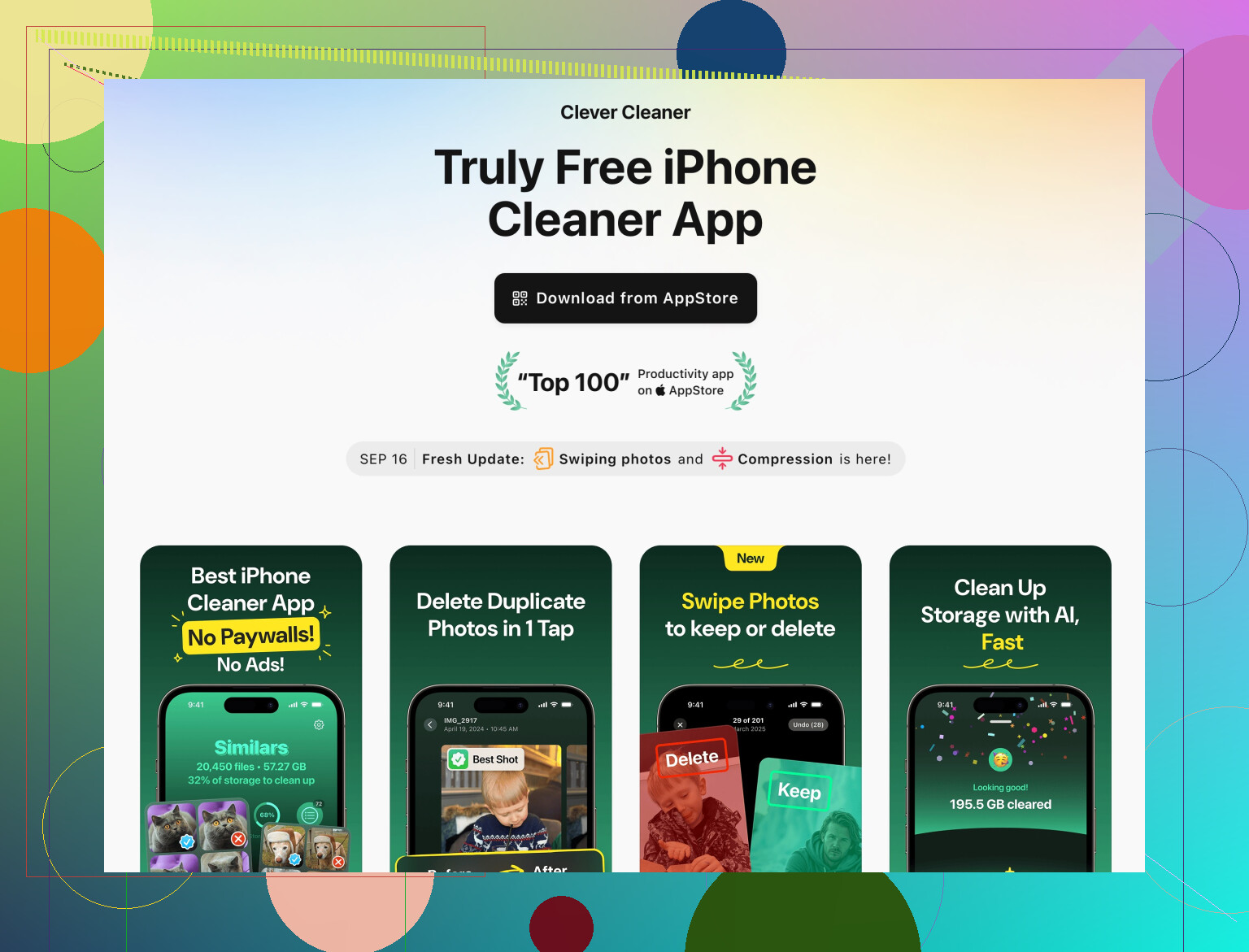
Une option à considérer est Clever Cleaner App. Elle cible ce qui consomme vraiment de l’espace, comme :
• Photos en double ou très similaires
• Anciennes captures d’écran
• Grandes vidéos oubliées
• Contacts en double ou avec des infos manquantes
Elle fonctionne plutôt comme un gestionnaire de fichiers intelligent pour le désencombrement. Elle ne pirate pas le cache système et ne promet pas de faux “turbo” de vitesse.
Ils mettent en avant l’IA, mais la partie utile est simple. L’app regroupe les photos par similarité et par date. Vous pouvez en sélectionner et supprimer beaucoup en quelques pressions. Cela fait gagner beaucoup de temps si votre galerie est chaotique. Si vous voulez regarder, voici un lien avec un aperçu rapide de ce qu’elle fait :
Nettoyer le stockage de l’iPhone avec Clever Cleaner
Le meilleur “nettoyeur” pour les performances reste celui intégré à iOS. Faites ceci en premier avant d’installer quoi que ce soit :
-
Désinstaller les apps inutilisées
Allez dans Réglages > Général > Stockage iPhone.
Touchez “Désinstaller les apps inutilisées”.
Cela supprime les binaires des apps mais garde vos données. Vous libérez de l’espace tout en conservant vos contenus. -
Nettoyer le surplus des apps en toute sécurité
Sur le même écran Stockage iPhone, faites défiler la liste.
Repérez les apps qui utilisent plus de 1 Go.
Touchez chacune, supprimez‑la puis réinstallez‑la depuis l’App Store.
Cela efface leur cache encombrant sans outils tiers douteux. -
Nettoyage des photos et vidéos
Ouvrez Photos.
Triez par “Toutes les photos” et remontez aux années anciennes.
Supprimez les longues vidéos dont vous n’avez plus besoin.
Puis allez dans Albums > Supprimés récemment et videz‑le.
Rien que ça libère plusieurs gigaoctets sur la plupart des téléphones. -
Décharger les photos vers iCloud ou une sauvegarde locale
Si vous utilisez Photos iCloud, activez “Optimiser le stockage de l’iPhone”
Réglages > Photos > Optimiser le stockage de l’iPhone.
Cela garde des versions plus petites sur le téléphone. -
Nettoyage des messages
Allez dans Réglages > Messages > Conserver les messages.
Réglez sur 1 an ou 30 jours au lieu de Toujours.
Les grosses conversations iMessage avec des vidéos consomment beaucoup d’espace.
Notes rapides sur les applis de nettoyage tierces :
• Évitez toute app qui prétend “accélérer le CPU” ou “refroidir le téléphone”.
• Évitez les offres agressives de VPN avec “analyse de sécurité”.
• Les versions gratuites sont souvent bourrées de pubs, lisez donc les avis avant d’installer.
• Vérifiez toujours quelles données sont collectées dans la section “Confidentialité de l’app” sur l’App Store.
Si votre téléphone rame, le stockage est une cause possible, mais pas la seule. Vérifiez aussi :
• Gardez au moins 5 à 10 Go libres pour que les mises à jour iOS fonctionnent bien.
• Redémarrez le téléphone de temps en temps.
• Mettez à jour vers la dernière version d’iOS si votre modèle la supporte sans grosse perte de performances.
Donc, il n’existe pas une seule “meilleure app de nettoyage” qui règle tout. Utilisez les outils iOS pour la partie système, une app comme Clever Cleaner App pour gérer le bazar des photos et des contacts, et ignorez tout ce qui vend une “optimisation totale en 1 pression”.
Oubliez l’idée qu’il existe un “meilleur” nettoyeur d’iPhone qui va tout régler comme par magie. iOS est volontairement verrouillé, donc toute app qui prétend “nettoyer en profondeur les caches” ou “booster le CPU” fait surtout du marketing.
Je suis d’accord avec @nachtdromer sur le fait d’éviter les arnaques du type “booster de RAM / refroidisseur de téléphone”, mais je nuancerais un point : pour certaines personnes, une app de nettoyage ciblée vaut le coup, à condition qu’elle se limite à ce qu’iOS autorise vraiment les apps tierces à gérer et qu’elle n’abuse pas des abonnements et des alertes bidon.
Voici comment je résumerais sans répéter les étapes déjà données :
1. Ce que les apps de nettoyage peuvent vraiment faire sur iPhone
Les sérieuses peuvent généralement aider à :
- Trier et supprimer les photos en double / similaires
- Repérer les grosses vidéos et captures d’écran
- Mettre de l’ordre dans des contacts en bazar
- Mettre en évidence des possibilités de nettoyage manuel (vous montrer ce qui est énorme pour que vous le supprimiez vous‑même)
Elles ne peuvent pas :
- Vider les caches système de toutes les apps
- “Accélérer” le CPU ou “refroidir” l’appareil
- Corriger les lags dans les jeux ou apps mal codés
Si une app prétend faire ça, je la désinstallerais immédiatement.
2. À propos de Clever Cleaner App en particulier
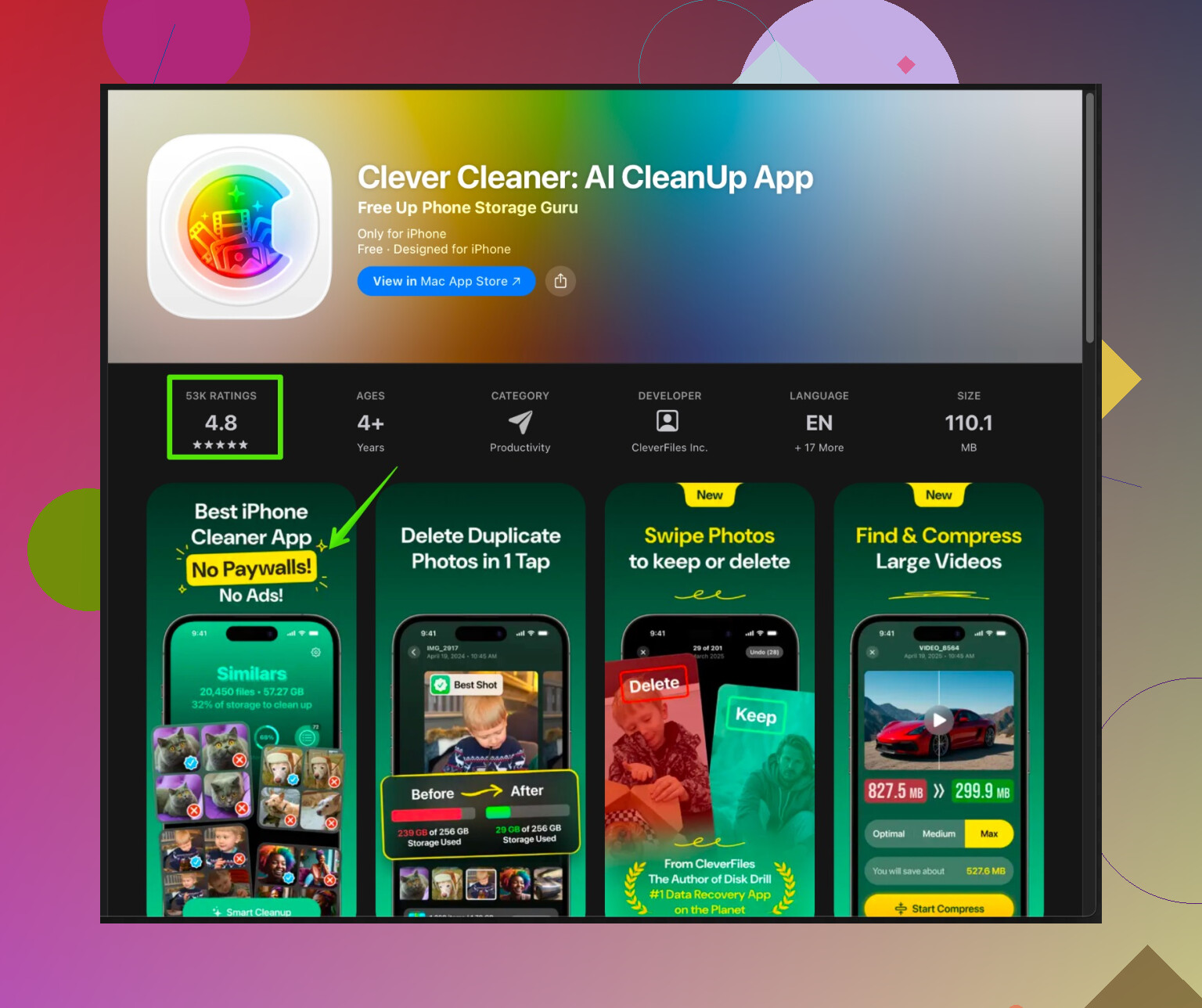
Si vous voulez essayer un nettoyeur, Clever Cleaner App fait partie des rares qui respectent les limites imposées par Apple au lieu de promettre des miracles. Elle est utile pour :
- Regrouper rapidement les photos similaires afin de les supprimer en masse
- Retrouver de grosses vidéos et enregistrements d’écran oubliés
- Nettoyer des contacts en double ou à moitié cassés
Donc si votre vrai problème, c’est “Photos est une décharge et je ne sais pas par où commencer”, Clever Cleaner App est réellement pratique. Voyez‑la plutôt comme un assistant malin pour la gestion du stockage, pas comme un optimiseur système.
Pour plus de détails, regardez ceci :
libérer de l’espace de stockage iPhone avec Clever Cleaner App
3. Quelques astuces souvent oubliées mais vraiment efficaces
Sans refaire le chemin Réglages > Stockage iPhone, voici des angles différents :
-
S’attaquer indirectement au stockage “Autre”
Si “Données système” / “Autre” est énorme, les seuls moyens à peu près fiables pour la réduire sont :- Se déconnecter d’iCloud, redémarrer, se reconnecter
- Sauvegarder sur ordinateur, puis restaurer depuis cette sauvegarde
C’est pénible, mais aucune app de nettoyage ne peut toucher à ça.
-
Le bloat des apps de podcasts et de streaming
Spotify, Netflix, YouTube, les apps de podcasts, etc. accumulent les contenus hors ligne.
Ouvrez chacune et effacez les téléchargements depuis l’app. Ça libère souvent plusieurs Go plus vite que tout le reste. -
Safari et pièces jointes de mail
- Safari : Réglages > Safari > Effacer historique et données de site
- Mail : Supprimez les anciennes conversations pleines de pièces jointes ou de longues newsletters
4. Performances vs stockage
Le fait que votre iPhone semble lent est en partie lié à l’espace libre, mais pas uniquement :
- Certaines apps consomment énormément de ressources, surtout les réseaux sociaux
- Les widgets lourds et activités en direct ajoutent une charge
- Actualisation en arrière‑plan pour des dizaines d’apps rend l’ensemble plus poussif
Les apps de nettoyage ne régleront pas ça. Les seuls “trucs de rapidité” qui fonctionnent vraiment :
- Désactiver l’Actualisation en arrière‑plan pour ce qui n’en a pas besoin
- Retirer les widgets inutiles de l’écran d’accueil et de verrouillage
- Éteindre et rallumer de temps en temps, pas seulement mettre en veille
5. Que faire concrètement ?
- Utiliser les outils intégrés d’iOS pour décharger les apps inutilisées et reprendre la main sur les gros consommateurs d’espace (comme @nachtdromer l’a déjà expliqué).
- Ajouter un nettoyeur spécialisé uniquement pour ce qui est fastidieux à faire à la main :
- Bazar de photos et vidéos
- Contacts en double / corrompus
Dans ce rôle, Clever Cleaner App vaut le coup d’être testée, à condition de :
- Ignorer toute tactique de peur ou alerte “urgente”
- Surveiller ses conditions d’abonnement
- Vérifier ce que vous supprimez
TL;DR :
Pas de nettoyeur miracle, la plupart sont à éviter, certains sont utiles comme assistants. Utilisez les outils système pour le vrai ménage, puis laissez une app comme Clever Cleaner App gérer le chaos dans les photos et les contacts, pour ne pas y passer tout un week‑end à taper sur 20 000 images une par une.