私のハードドライブが突然RAWに変わってしまい、今は開くことも重要なファイルにアクセスすることもできません。ディスクの管理にはドライブが表示されていますが、Windowsでは先にフォーマットが必要だと表示されます。状況を悪化させる前に、データを失わずにRAWドライブを復旧する方法と、ファイルを復元または回復するための最も安全な手順について助けを探しています。
これは以前にも見たことがありますが、いいえ、最初にフォーマットはしません。
Windows が「使用するにはディスクをフォーマットする必要があります」というプロンプトを表示する場合、通常はファイルシステムが Windows から見て壊れているように見えることを意味します。ファイルが消えたという意味ではありません。RAW ドライブでも、データ自体はそのまま残っていて、十分に復旧できることがよくあります。
最初に確認するのは、ドライブの挙動です。
- ディスクの管理で安定して認識され、ドライブがカチカチ鳴る、異音がする、または不規則に切断されるようなことがないなら、ソフトウェアでの復旧を試します。
- 消えたり勝手に再接続したり、変な音を出したり、一貫せずに表示されたりするなら、そこで止めて復旧ラボに出します。ハードウェアの挙動がおかしくなり始めると、自力対応はすぐに賭けになります。
これがハードウェア故障ではなくファイルシステムの損傷に見える場合、私はこの順番で進めます。
- ドライブへの書き込みをすべて止める。
- まず必要なファイルを復旧する。
- 復旧したファイルを開いて確認する。
- その後で RAW パーティションに対処する。
- それらすべてが終わって、なおそのドライブを信頼できるなら、データを戻す。
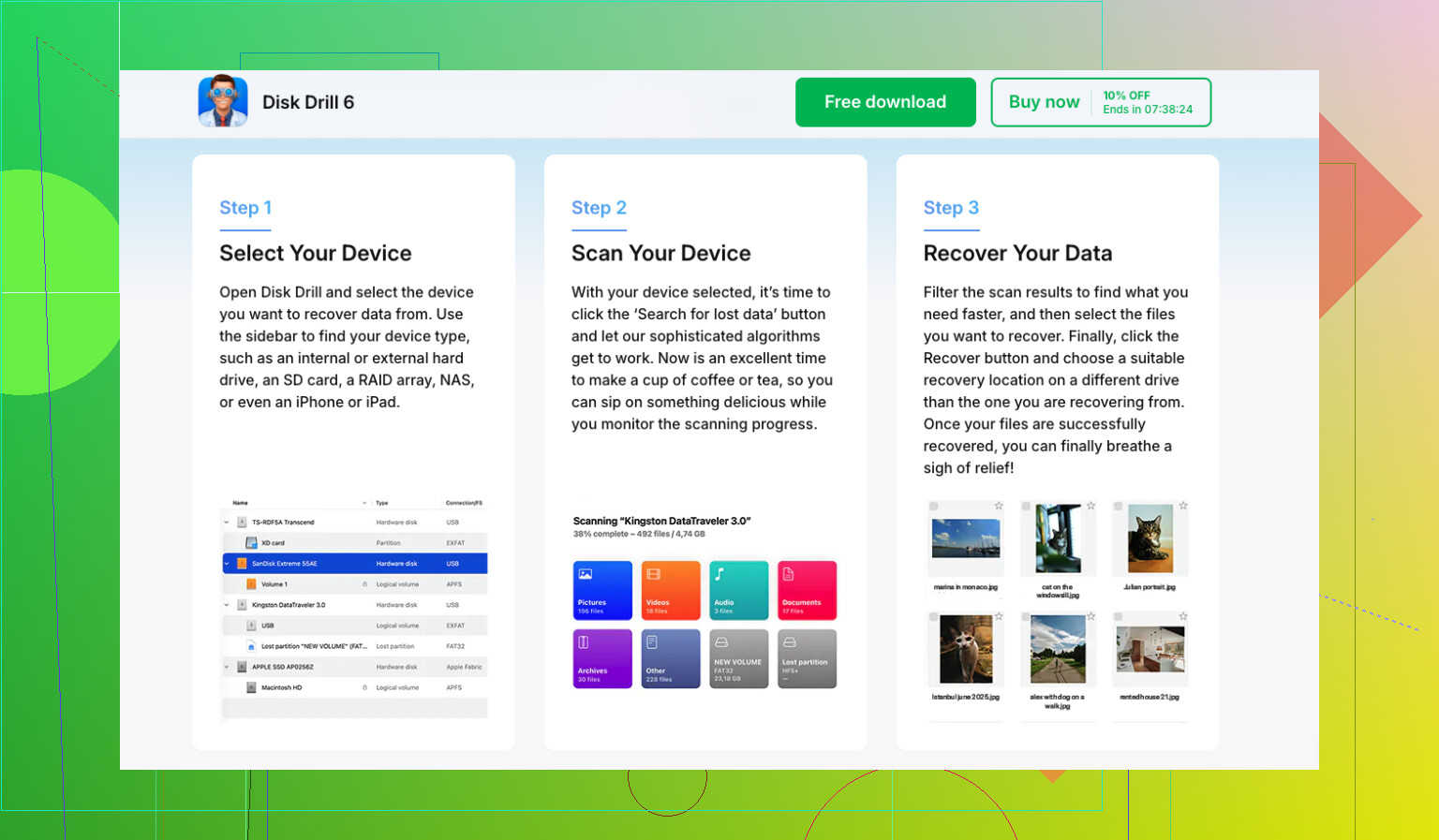
最初の一手としては、Disk Drill を使います。私が良いと思ったのは、1 つの復旧方法だけに依存していない点です。ファイルシステム情報が十分に残っていれば、ファイル名やフォルダ構造付きでファイルを取り戻せます。メタデータの損傷が大きすぎる場合は、シグネチャスキャンに切り替えて、ディスク全体から既知のファイル形式を探します。
手順はシンプルです。
- Disk Drill は損傷したドライブ以外の場所にインストールする。
- RAW ディスクまたは RAW パーティションを選ぶ。
- Search for Lost Data をクリックする。外付けドライブなら、求められた場合は Universal Scan を使う。Advanced Camera Recovery を使うのは、カメラやドローンの映像に対してだけです。
- 遅く感じても、スキャンが終わるまで待つ。
- 見つかった内容をプレビューする。
- ファイルは別のディスクに復旧する。
無料ツールを使いたいなら、定番の組み合わせは TestDisk と PhotoRec です。
- TestDisk は、目的がパーティション自体の修復なら最初に試すツールです。パーティションテーブルやブートセクタを十分に修復して、ドライブを再びマウントできるようになることがあります。
- PhotoRec は逆方向のやり方です。損傷したファイルシステムを無視して、ファイルシグネチャで検索します。そこそこ良い結果が出たことはありますが、元のファイル名やフォルダ構造なしで返ってくることが多いため、後の整理が大変です。
見落とされがちですが重要だと思う手順が 1 つあり、修復を試す前に RAW ドライブのイメージを作成することです。ディスクがまだ読めても不安定に感じるなら、バイト単位のコピーを取っておけば、確実な退避先を 1 つ持てます。修復の試行がうまくいかなくても、元のディスクにさらに負荷をかける代わりに、安全なコピーをスキャンできます。
重要なファイルをすでにコピーし終えるまでは、修復ツールは実行しません。復旧が完了して内容も確認できたら、その後でパーティションの修復を試します。以前そのドライブが NTFS だったなら、CHKDSK が役立つこともありますが、最初には実行しません。ファイルシステムに変更を書き込むからです。CHKDSK で改善しないなら、次に試すのは TestDisk です。両方失敗した場合は、パーティションテーブルのエントリを消去し、ディスクの管理でパーティションを作り直して、クイックフォーマットを行い、復旧したファイルを戻します。
SSD について 1 点。ここはかなり見落とされやすい部分です。RAW ボリュームが SSD 上にあるなら、何週間も放置しません。TRIM によって削除済みブロックが時間とともに消去されることがあり、そのブロックが消えると復旧はかなり厳しくなります。RAW 状態だと必ずしもすぐに TRIM が発動するとは限りませんが、ここでは早い方が有利です。使用を減らし、放置時間を短くし、復旧の見込みを上げることです。
はい、ファイルを失わずにRAWディスクを復旧できる可能性はあります。重要なのは、正しい順序で作業することです。
まずドライブをフォーマットしないでください。WindowsがRAWと表示するのは、ファイルシステムを読み取れないためです。データはまだ残っているかもしれません。その点については @mikeappsreviewer に同意します。
少し意見が違うのは修復についてです。ディスクが安定しているように見えても、最初は元のドライブでの修復は試さないほうがよいでしょう。修復ツールはメタデータを変更してしまい、ファイル復旧を難しくすることがあります。
私なら次の順番で進めます。
- CrystalDiskInfo または Hard Disk Sentinel でSMARTの状態を確認する。
- 状態が悪そうなら、まず ddrescue または HDDSuperClone でドライブをクローンする。
- クローンしたドライブ、またはドライブの状態が良好なら元のドライブを Disk Drill でスキャンする。
- 復旧したファイルを別のディスクに保存する。
- ファイルの安全を確保してから、ファイルシステム修復や再フォーマットを試す。
いくつか重要なサインがあります。
- RAW + 異音なし + 接続が安定している場合、ソフトウェア復旧でうまくいくことが多いです。
- RAW + 0バイト、フリーズ、読み取りが遅い、USB切断が起きる場合は、自力対応を中止してください。
- SSDがRAW状態になった場合は、素早い対応が必要です。時間がたつほど復旧の可能性は下がります。
ファイルを取り出してコピーするだけでなく、パーティション構造そのものを復元したい場合は、DMDEを検討する価値があります。Disk Drill より初心者向けではありませんが、パーティションとディレクトリの再構築には強力です。多くの人にとっては、RAWドライブのデータ復旧では Disk Drill のほうが簡単で速く、ファイルのプレビューで復旧する価値があるか早い段階で判断できます。
自分のドライブに触る前に、このガイドが手順の比較に役立ちました。
RAWハードドライブからファイルを復旧する方法を見る
もう1つ。これが外付けドライブなら、まずケーブル、ポート、エンクロージャを交換してみてください。「RAWドライブ」だと思ったら、実はUSBブリッジの不良だったというケースを見たことがあります。厄介ですが、直せることがあります。
はい、RAWドライブの復旧は十分可能ですし、いいえ、先にフォーマットするのは賢いやり方ではありません。
@mikeappsreviewer と @byteguru の意見には大筋で賛成ですが、問題なさそうに見えるドライブであっても、早い段階でパーティションを修復しようとすることには私はやや慎重です。RAWボリュームとは、Windowsがファイルシステムを解析できないという意味であって、ファイルが魔法のように消えたということではありません。ここには大きな違いがあります。
復旧アプリや修復コマンドを使う前に、私ならまずこうします。
- 可能なら別のPCでドライブを確認する
- 外付けなら、まず別のUSBケーブルやエンクロージャーを試す
- S.M.A.R.T.データを確認する
- ドライブの動作が遅い、エクスプローラーがフリーズする、または切断されるなら、それ以上いじるのをやめる
見落とされがちなのが、パーティションの種類や開始セクタが壊れていないかの確認です。破壊的な操作をする前に、パーティションエディタでそれを確認できます。データ自体はまだ残っていて、問題が単にパーティションのメタデータ破損だけということもあります。
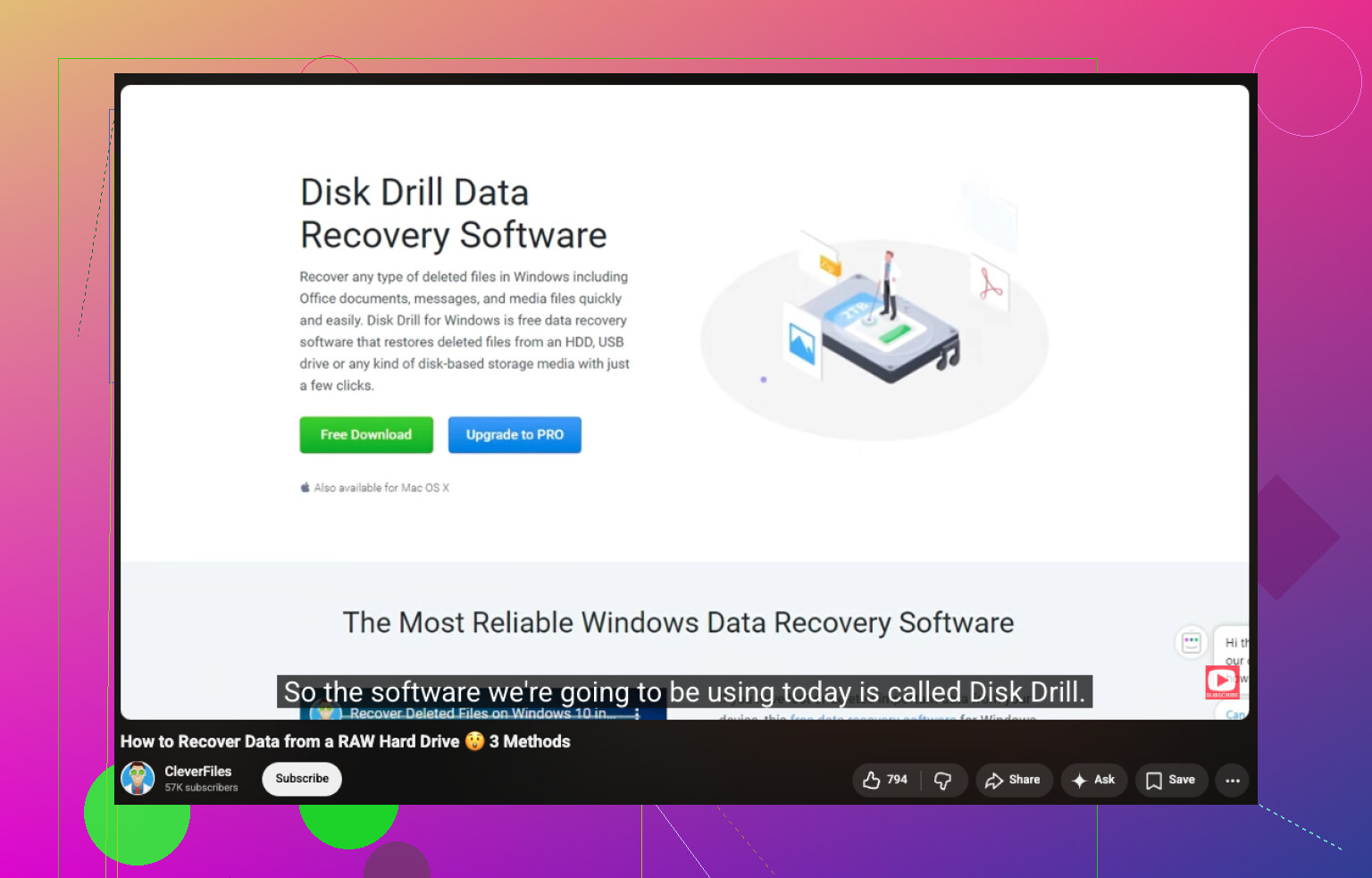
ドライブがある程度読み取れる状態なら、Disk DrillはRAWハードドライブ復旧に適した堅実な選択肢です。保存する前に復旧可能なファイルをプレビューできるからです。これは重要です。プレビューが開けるなら、スキャン結果を眺めて期待するだけの場合よりも、見込みはかなり高いです。保存先は当然別のドライブにしてください。RAWディスクに復旧してはいけません。この点はいまだに意外と多くの人がつまずきます。
また、Windowsが「スキャンして修復」やフォーマットを提案してきても無視してください。この瞬間に限って言えば、Windowsは味方ではありません。
わかりやすい手順を知りたいなら、この Disk Drillを使ったRAWドライブ復旧のステップバイステップガイド は、たいていの文章ガイドより追いやすいです。
要点だけ言うと:
- フォーマットしない
- 最初にCHKDSKを実行しない
- ハードウェアの安定性を確認する
- ドライブからファイルを復旧する
- その後で初めて修復または再フォーマットを試す
SSDなら急いで対応してください。異音がしているなら、DIYは完全にやめるべきです。そこが、復旧ソフトが単なる希望的観測に変わる境界線です。
RAWの復旧は多くの場合可能ですが、他の方々が軽く触れただけの点を1つ付け加えます。RAWになる前に、そのボリュームが暗号化または圧縮されていなかったか確認してください。BitLocker、VeraCryptコンテナ、さらには一部のNAS形式の外付けドライブでも、実際の問題が誤ったレイヤーを読み取っていることにある場合、Windowsでは「死んでいる」ように見えることがあります。その場合、修復ツールは時間を無駄にすることがあります。
フォーマットを避け、CHKDSKを急いで実行しないという点では、@byteguru、@reveurdenuit、@mikeappsreviewer にほぼ同意します。少し意見が違うのは、ディスクが安定して見えるという理由だけで早い段階でパーティション修復も試すことです。ファイルが重要なら、復元より先に抽出する方が安全です。
私の実用的な切り分けは次のとおりです。
- ドライブ容量が正しく表示され、スキャンも正常に進むなら、ファイル復旧には十分見込みがあります。
- 容量が間違っている、ファイル名が文字化けする、またはパーティションのサイズが突然変わった場合は、より深刻なメタデータ損傷やコントローラーの問題を疑ってください。
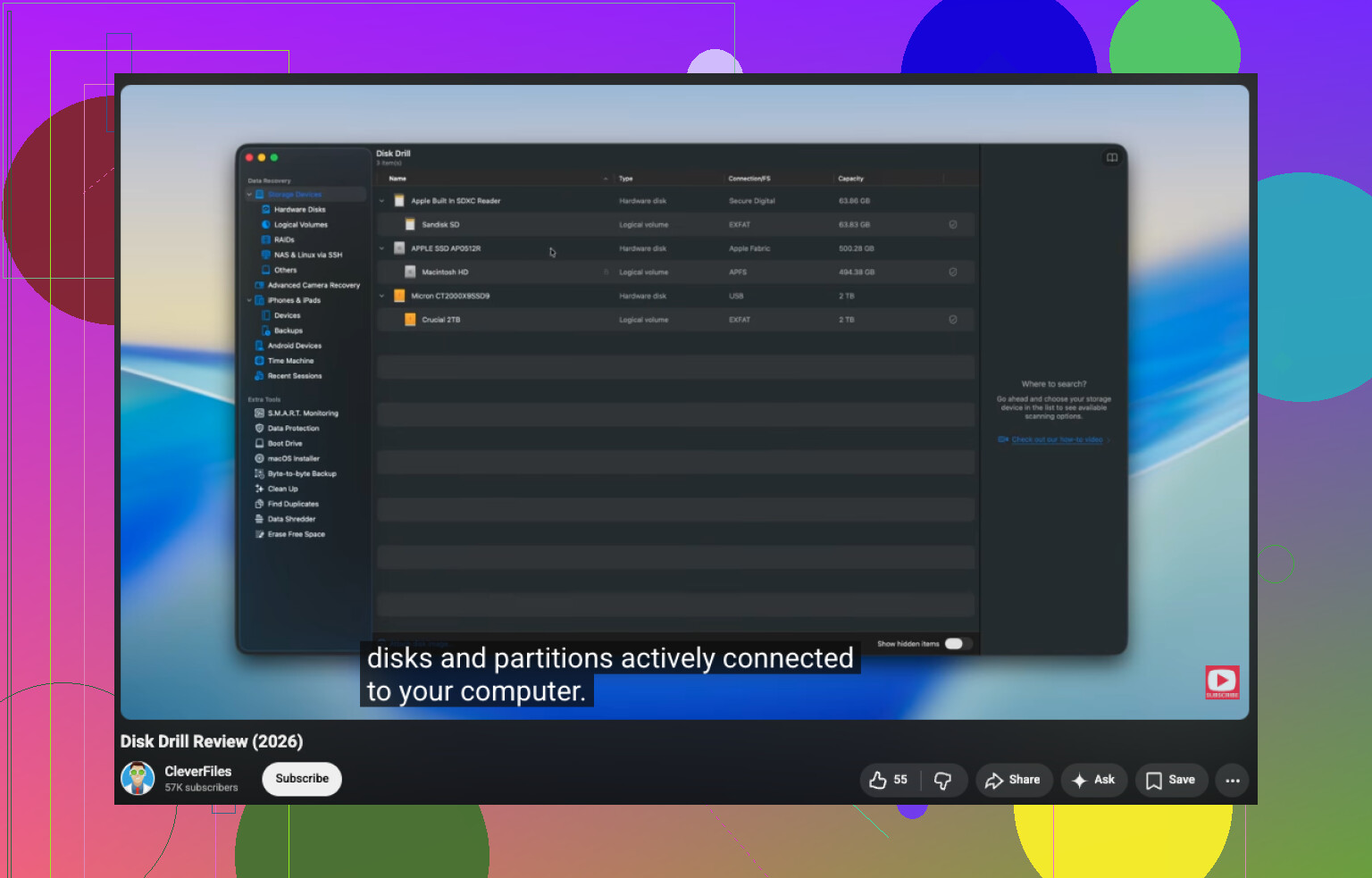
Disk Drillは、復旧可能なファイルをプレビューできて手探りを減らせるため、最初の確認用としては妥当な選択肢です。
長所:
- 使いやすい
- プレビューが優秀
- 多くのケースでRAWボリュームを適切に扱える
短所:
- ディープスキャンは遅いことがある
- 無料復旧の制限はバージョンやプラットフォームによって異なる
- パーティションテーブルを手動で詳細修復したい場合には最適な選択ではない
追加のヒントを1つ。ドライブ接続直後に、Event Viewerでディスク、NTFS、またはコントローラーのエラーを確認してください。これにより、ファイルシステムの破損なのか、I/Oの問題なのかを判断できます。bad blockやresetエラーが繰り返し表示されるなら、ドライブに負荷をかけるのはやめて、可能ならイメージから作業してください。