Eliminé accidentalmente fotos y archivos de video de mi tarjeta SD mientras usaba mi Mac, y no he guardado nada nuevo en ella desde entonces. Estos archivos son realmente importantes, y necesito ayuda para averiguar la mejor manera de recuperar archivos eliminados de la tarjeta SD en Mac antes de que se pierdan para siempre.
He tenido que recuperar tarjetas SD en una Mac unas cuantas veces, y el camino que tomes depende de qué salió mal.
Si borraste archivos por error, tus probabilidades suelen ser bastante buenas. Un formateo rápido también se puede recuperar en muchos casos, ya que normalmente elimina la tabla de archivos en lugar de borrar los bloques de datos de inmediato. Un formateo completo más seguir usando la tarjeta es cuando las cosas empiezan a ir mal muy rápido. Las fotos o videos nuevos escriben sobre sectores antiguos, y una vez que eso pasa, las probabilidades de recuperación caen en picada. El fallo de hardware es un problema distinto. Si la tarjeta sigue desmontándose, se calienta, aparece de forma inconsistente, o la Mac se niega a leerla, las herramientas de software muchas veces no harán mucho.
El mayor error que sigo viendo es que la gente use la tarjeta después de la pérdida. Yo hice esto una vez con una tarjeta de 32GB de una cámara vieja y perdí la mitad del contenido para siempre. Incluso un pequeño lote de fotos nuevas puede sobrescribir archivos antiguos, especialmente en tarjetas más pequeñas.
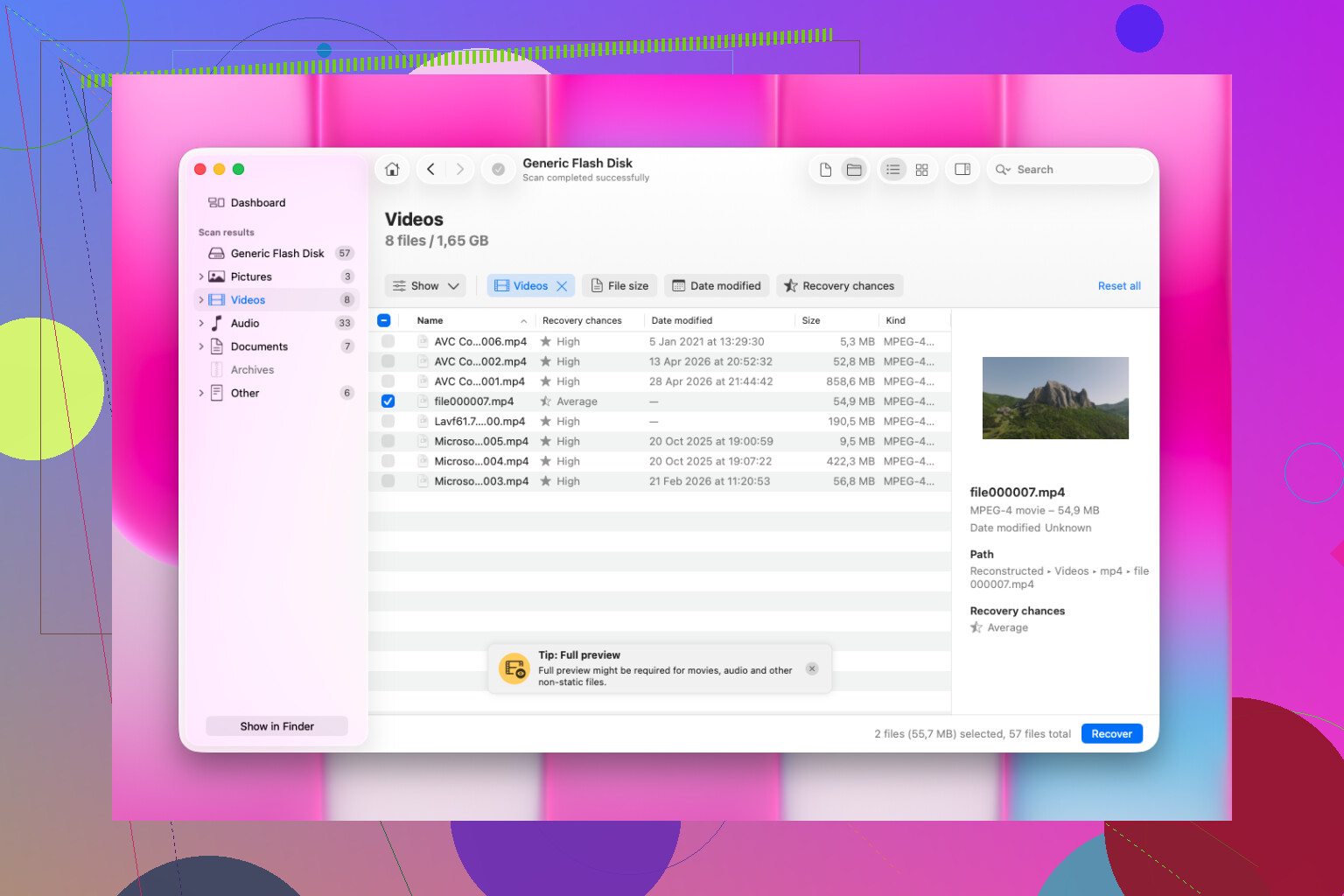
En Mac, yo empezaría con Disk Drill. He probado algunas opciones con el tiempo, incluyendo UFS Explorer y R-Studio. Son sólidas, pero Disk Drill me pareció más fácil de usar sin perder calidad de recuperación para casos normales de tarjetas SD. Si quieres algo que puedas abrir y usar sin leer un manual durante una hora, es un buen lugar para empezar.
Los pasos son bastante simples:
- Conecta la tarjeta SD a tu Mac con un lector de tarjetas
- Abre Disk Drill y elige la tarjeta SD de la lista
- Ejecuta un escaneo completo, no el rápido
- Espera hasta que termine el escaneo, aunque parezca que acabó antes
- Previsualiza lo que encontró
- Recupera los archivos en una unidad diferente o en el SSD interno de tu Mac
Una parte que me gustó fue cómo maneja la vista previa. Funciona bien con tipos de archivos de cámaras, incluyendo muchos formatos RAW, y es mejor que algunas aplicaciones de recuperación más ligeras cuando los archivos de video están fragmentados. Normalmente trato la vista previa como la primera comprobación de realidad. Si una foto se abre bien ahí, o un video se puede adelantar sin fallos, la copia recuperada tiene más posibilidades de ser utilizable.
Tampoco volcaría todo de vuelta en una sola pasada. Saca primero un pequeño lote de prueba. Abre las imágenes, revisa los videos, adelántalos un poco, asegúrate de que nada esté dañado. Ahorra tiempo, y te dice pronto si el escaneo encontró buenos datos o un montón de basura.
Deja de usar la tarjeta. Expúlsala y no la toques. Ya hiciste la parte más importante al no guardar cosas nuevas.
Estoy bastante de acuerdo con @mikeappsreviewer, pero añadiría una cosa primero. Haz una imagen de la tarjeta SD antes de escanearla. En Mac, usa Utilidad de Discos o Terminal con dd. Trabaja desde la imagen si te preocupa que la tarjeta empeore. Tarda más, pero te da una fuente limpia para reintentar la recuperación. Eso importa si la tarjeta empieza a fallar a mitad del escaneo.
Para fotos y videos eliminados en macOS, Disk Drill sigue siendo una opción sólida porque maneja bien exFAT, FAT32 y los tipos de archivo comunes de cámaras. Si tu tarjeta está sana, las probabilidades de recuperación suelen ser decentes tras una eliminación accidental. Mejores que después de formatear, y mucho mejores que después de reutilizarla.
Mi orden sería:
- Crear una imagen byte por byte de la tarjeta SD.
- Escanear la imagen o la tarjeta con Disk Drill.
- Filtrar por tipo de archivo y fecha.
- Recuperar primero algunos archivos a tu Mac, no de vuelta a la tarjeta SD.
- Probar los videos antes de extraerlo todo.
Si los archivos de video vuelven dañados, prueba ordenar primero por la estructura de carpetas original y luego por firmas de archivo. Las cámaras a menudo dividen los clips de formas extrañas, así que una vista de escaneo puede verse peor que otra. Es un detalle pequeño, pero ayuda.
Si la tarjeta se desconecta, se monta en modo solo lectura o arroja errores de E/S, sáltate el bucle casero y pasa a una recuperación profesional. Repetir escaneos en una tarjeta que está fallando es una mala idea, la verdad.
También vale la pena leer esto si quieres más opciones de software de recuperación de tarjetas SD para Mac y tarjetas SanDisk:
mejor software de recuperación de tarjetas SD para usuarios de SanDisk y Mac
Deja de usar la tarjeta SD, obviamente. Esa parte importa más de lo que la gente cree.
En su mayor parte estoy de acuerdo con @mikeappsreviewer y @suenodelbosque, pero me convence un poco menos lanzarse directamente a un montón de escaneos si la tarjeta es vieja o está algo inestable. Cada pasada extra de lectura sigue siendo estrés para la tarjeta. Si se monta bien y parece estar en buen estado, claro, usa primero Disk Drill para la recuperación de tarjetas SD en Mac porque es fácil previsualizar fotos y videos y maneja bien los sistemas de archivos habituales de las tarjetas SD. Pero si Finder se cuelga, la tarjeta se expulsa al azar o macOS muestra errores de lectura, no sigas insistiendo durante horas.
Una cosa que no se menciona lo suficiente: revisa si los archivos se borraron mientras la tarjeta SD estaba conectada mediante Fotos, Captura de Imagen o las cosas de sincronización de Finder. A veces los archivos ya no están en la tarjeta, pero aún existen en una caché local de importación, en la fototeca de Fotos o incluso en una carpeta temporal del Mac. Busca en tu Mac antes de entrar por completo en modo recuperación. He visto a gente recuperar archivos que habían estado en el portátil todo el tiempo.
Además, si estos son videos de una cámara, la recuperación de archivos puede devolver clips que existen pero no se reproducen correctamente. Eso no siempre significa un fallo total. VLC puede abrir cosas que QuickTime se niega a tocar. Así que prueba los archivos recuperados con más de una app.
Si quieres más opiniones sobre herramientas de recuperación para Mac, vale la pena echar un vistazo a este hilo: consejos de Reddit sobre el mejor software de recuperación de archivos para Mac.
Versión corta: no escribas nada en la tarjeta, recupera en otra unidad, prueba primero algunos archivos y, si la tarjeta se comporta de forma físicamente extraña, detén el bricolaje antes de empeorarlo.