Meu disco rígido começou a fazer ruídos estranhos e agora tem setores defeituosos. Ainda consigo ver alguns arquivos, mas copiá-los falha ou trava meu computador. Tenho fotos importantes e documentos de trabalho nele, e preciso de orientação sobre a maneira mais segura de recuperar dados de um disco rígido com falha antes que a situação piore.
Pare de cutucar o disco com problema
Se o seu disco começar a apresentar erros de CRC, travar quando você abre pastas ou parar no meio da leitura, pare imediatamente. Eu não continuaria testando. Fiz isso uma vez por hábito, continuei tentando de novo, e o disco piorou em menos de uma hora.
Se ele for externo, desconecte. Se for o seu disco interno do sistema, desligue a máquina. Cada tentativa extra de leitura coloca mais estresse em um disco que já está falhando. O disco continua tentando puxar dados de áreas ruins, e o sistema operacional também pode começar suas próprias rotinas de reparo em segundo plano. Combinação ruim. Você perde terreno rápido.
Dois tipos de falha, e eles não se comportam da mesma forma
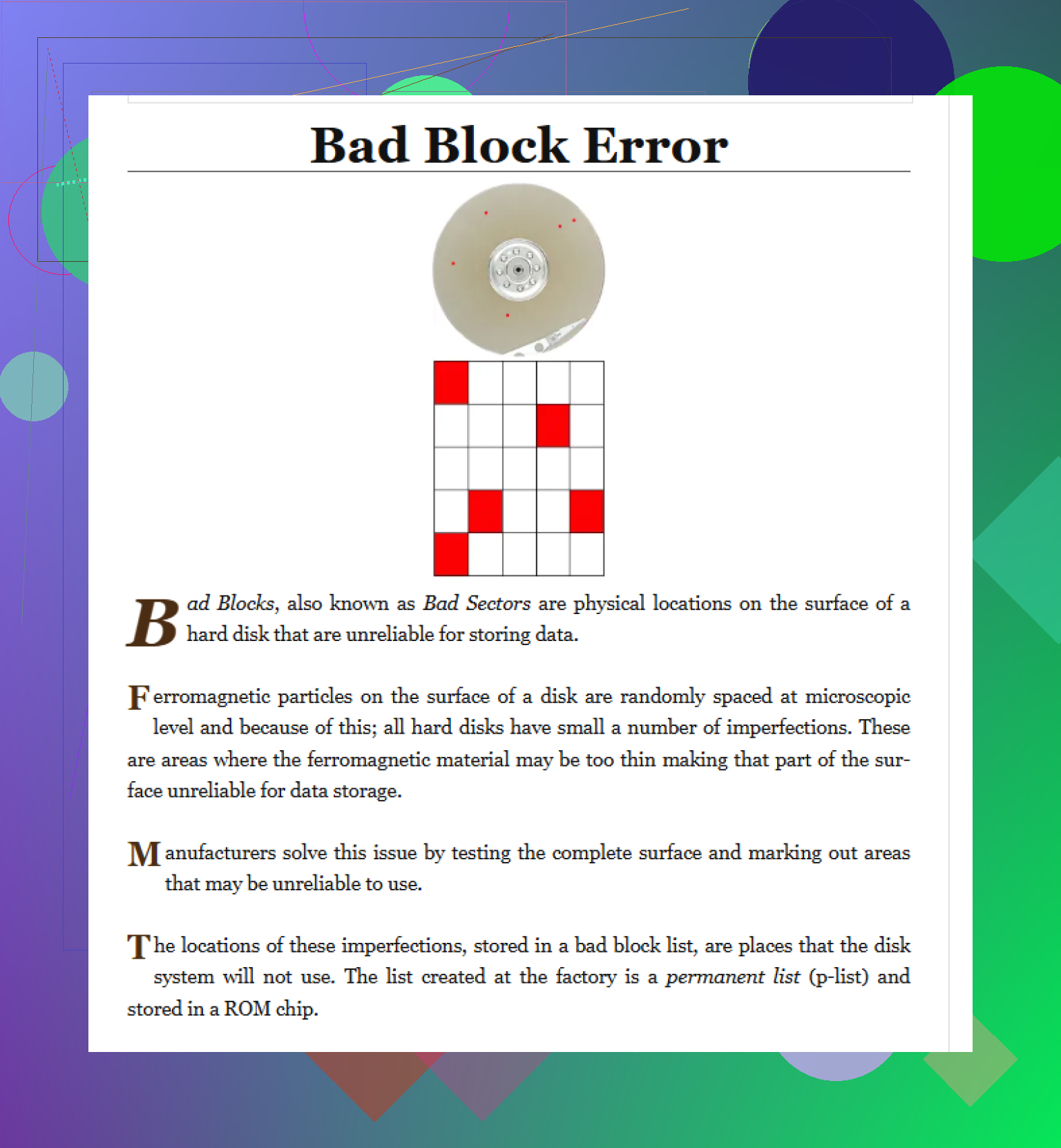
Às vezes o dano é lógico. Quero dizer que o sistema de arquivos ou os dados dos setores não correspondem mais aos seus dados de correção de erro. Isso costuma aparecer depois de uma falha, perda de energia, desligamento forçado, coisas assim. O hardware em si ainda pode estar bom. As pessoas chamam isso de setores defeituosos lógicos.
Depois existe o dano físico. Setores defeituosos físicos. É quando a mídia está danificada, ou os cabeçotes estão se desgastando, ou alguma coisa dentro do disco está saindo dos trilhos. Nenhum software corrige desgaste físico. Ele apenas contorna as áreas danificadas, se o disco continuar funcionando por tempo suficiente.
Por que eu pularia o CHKDSK no começo
Muita gente vai direto para o CHKDSK. Eu não faria isso, pelo menos não de início.
O CHKDSK foi feito para tornar um sistema de arquivos utilizável novamente. Não é uma ferramenta de resgate de dados. Se o sistema de arquivos estiver quebrado, ele pode limpar as coisas cortando referências danificadas e entradas órfãs. Bom para fazer uma máquina inicializar. Ruim para as chances de recuperação. Você acaba com um disco mais organizado e menos caminhos de volta para os seus arquivos.
A opção mais segura é evitar alterar o disco de origem de qualquer forma. Faça uma cópia setor por setor em um disco saudável. Trabalhe a partir da cópia. Deixe o original em paz depois da criação da imagem.
O caminho de recuperação em casa que eu seguiria
Se você vai fazer isso por conta própria, um software de recuperação com suporte a criação de imagem é o que deve procurar. Disk Drill é muito mencionado por um motivo. Uma parte útil é a opção de backup byte a byte.
O que importa mais é como o software se comporta quando encontra áreas ilegíveis. Ferramentas antigas, e algumas atuais também, tendem a ficar presas martelando a mesma área ruim. Isso desperdiça tempo e coloca esforço extra em um disco fraco. Ferramentas melhores pulam os problemas, copiam primeiro as partes legíveis, depois voltam mais tarde e tentam novamente as seções ruins em blocos menores. Já vi isso fazer a diferença entre recuperar a maioria dos arquivos e conseguir um clone pela metade e morrendo.
A sequência que eu seguiria
- Consiga um disco de destino saudável com espaço suficiente.
- Crie uma imagem completa ou clone do disco com falha.
- Desconecte o original assim que a criação da imagem terminar.
- Carregue a imagem na sua ferramenta de recuperação.
- Escaneie a imagem, não o disco danificado.
- Salve os arquivos recuperados em outro disco saudável.
Não grave os arquivos recuperados de volta no disco com falha. Eu sei que isso parece óbvio, mas as pessoas fazem isso quando estão com pouco espaço. Isso vira uma bagunça.
Quando fazer por conta própria deixa de fazer sentido
Se o disco estiver clicando, rangendo, apitando, se recusando a girar ou nem aparecendo, eu recuaria. Esses sinais geralmente apontam para falha mecânica. Nessa fase, ferramentas caseiras são uma aposta.
Se os dados importam, um laboratório é o caminho mais seguro. Lugares como Gillware ou Techchef lidam com esse tipo de coisa em ambientes controlados e usam hardware que a maioria de nós não tem. Eles trocam peças, estabilizam discos com falha e extraem dados com equipamentos especializados. Não é barato. Espere algo como US$ 500 a US$ 3.000, dependendo do que falhou. Doloroso, sim. Ainda assim é mais barato do que perder fotos de família, registros fiscais ou arquivos de clientes que você não pode substituir.
O que fazer com o disco depois da recuperação
Quando seus arquivos forem recuperados e você os tiver verificado, aberto e confirmado que não estão corrompidos, aí você pode testar ou apagar o disco original, se quiser. Uma formatação completa ou chkdsk /r vai marcar os setores defeituosos para que o sistema os evite depois.
Mesmo assim, eu não confiaria mais nesse disco para nada importante.
Um disco que começou a apresentar erros de CRC e leituras travadas já disse o que ele é. Aposente-o do uso real.
A parte que as pessoas ignoram até doer
A solução de longo prazo é backup. O velho e simples 3-2-1.
- Mantenha 3 cópias dos dados importantes
- Use 2 tipos diferentes de armazenamento
- Mantenha 1 cópia fora do local ou na nuvem
Ignorei isso por tempo demais. Depois um disco ruim acabou com um fim de semana e me tirou alguns anos de paz. Backups são chatos. Recuperação é pior.
Ruídos estranhos mudam a situação. Primeiro, isso não é um trabalho de limpeza. É um caso de hardware com falha.
Concordo com @mikeappsreviewer em um ponto importante: pare de copiar arquivos normalmente. Onde eu divirjo um pouco é nisto. Se a unidade ainda monta e o ruído é leve, eu primeiro pegaria apenas o que é insubstituível, em rajadas curtas, antes de executar qualquer varredura ampla. Fotos, documentos, arquivos de clientes. Ignore vídeos enormes e pastas do sistema. Uma varredura completa força o disco por horas. Às vezes você não tem essas horas.
Algumas opções práticas.
-
Capture os dados SMART uma vez.
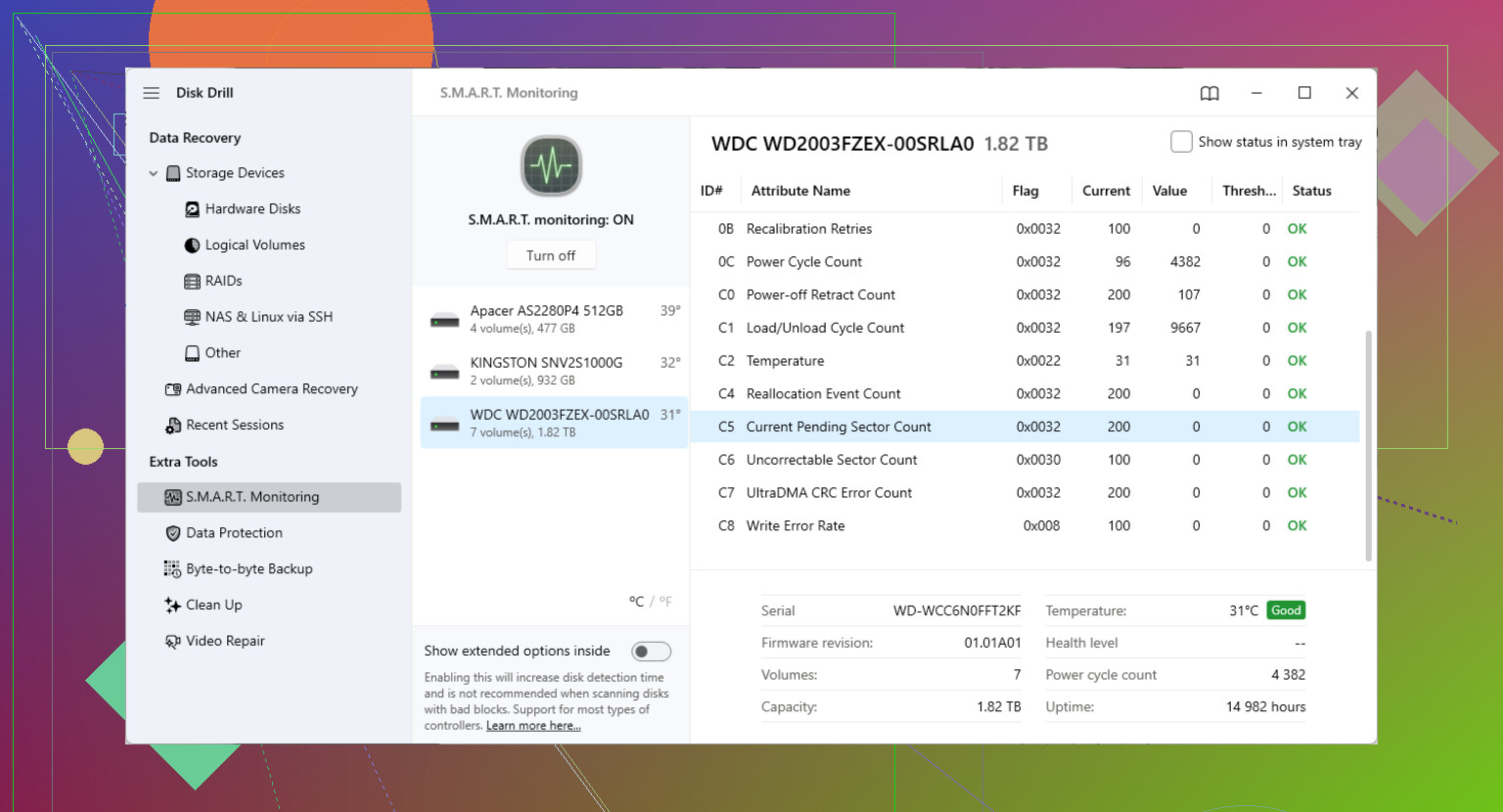
Use CrystalDiskInfo no Windows ou smartctl no Linux/macOS. Observe Setores Realocados, Setores Pendentes, Setores Incorrigíveis. Se Pendentes ou Incorrigíveis estiverem aumentando, a unidade está morrendo rápido. Se ela travar durante a leitura SMART, isso também é uma má notícia. -
Copie por tipo de arquivo, começando pelos menores.
Comece com Documentos e Imagens. Arquivos pequenos geralmente saem antes que a unidade piore. Use TeraCopy ou FastCopy com tentativas configuradas em baixo, como 1 a 2. A cópia padrão do Windows tende a travar por tempo demais. -
Evite USB se possível.
Se este for um HDD externo, remova-o do gabinete e conecte via SATA. Muitas pontes USB baratas lidam mal com erros de leitura e travam a sessão inteira. SATA direto costuma ser mais estável. -
Resfrie a unidade.
Nada de nonsense com freezer. Quero dizer um ventilador de mesa, superfície estável, sem movimento, sem bater na unidade. O calor leva unidades fracas ao limite. -
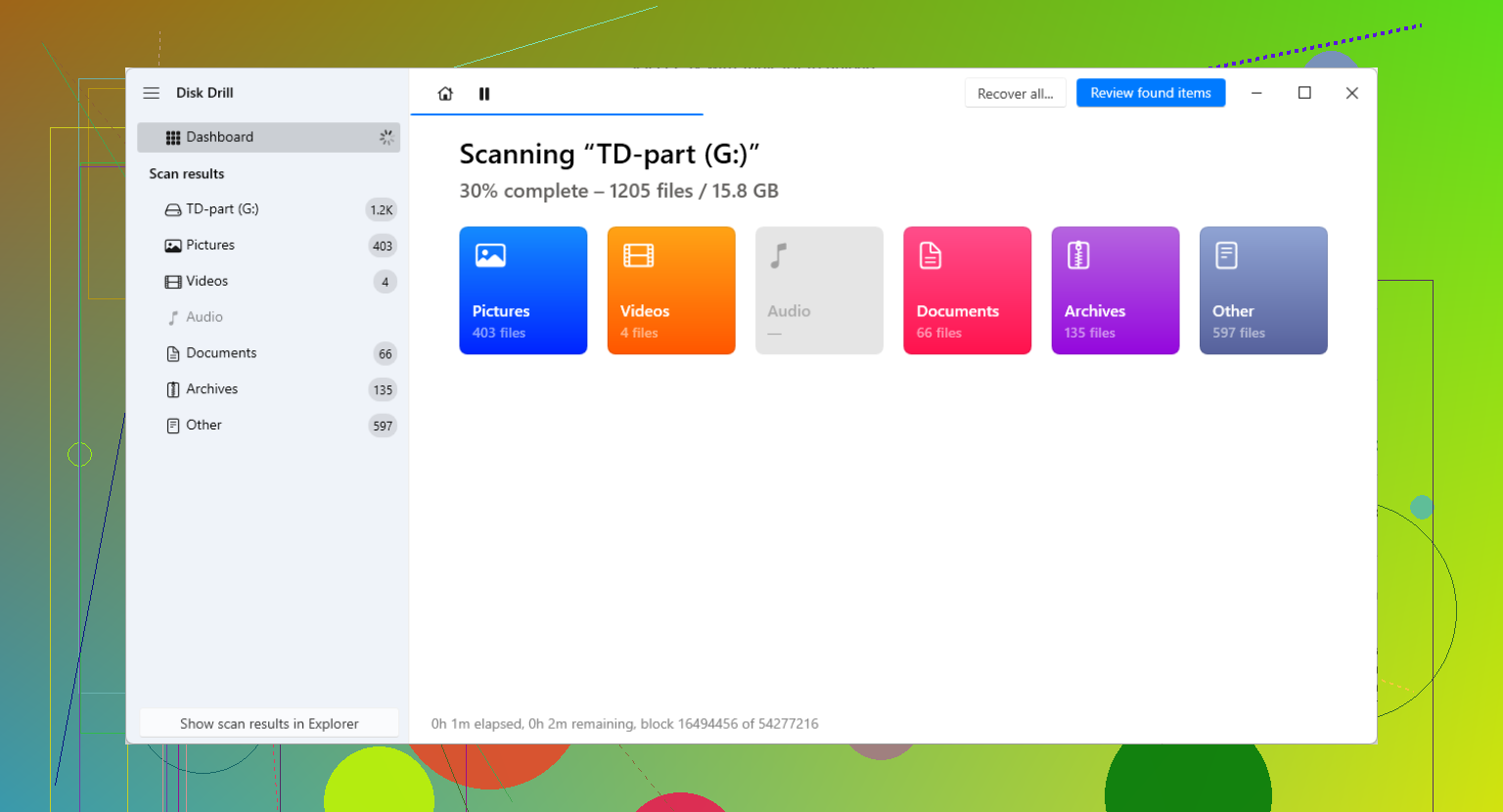
Se precisar de software, use o Disk Drill em uma máquina saudável e salve a saída em outra unidade.
O Disk Drill é sólido para recuperar dados apagados ou de sistema de arquivos danificado depois que você conseguir o que der. Eu não o apontaria para uma unidade fazendo cliques altos para uma varredura que dure a noite toda. Se o disco ainda estiver legível, mire primeiro nas pastas desejadas e depois faça a varredura, se necessário. -
Se o som for de cliques, chilreios ou girando e parando, pare com o faça você mesmo.
Nesse ponto, cada nova tentativa reduz suas chances.
Mais uma coisa. Esta página explica tabelas de setores defeituosos em inglês simples, útil se você quiser o lado de baixo nível de um erro de bloco defeituoso sem enrolação demais:
como discos rígidos rastreiam e remapeiam setores defeituosos
Versão curta: se os dados importam mais do que a unidade, gaste suas leituras restantes primeiro nos arquivos mais importantes. Depois aposente o disco. Não confie nele novamente.
Ruídos estranhos + travamentos é onde eu discordo um pouco tanto de @mikeappsreviewer quanto de @sonhadordobosque em uma coisa: eu não gastaria muito tempo decidindo entre copiar arquivos primeiro ou fazer um clone completo primeiro se a unidade está claramente piorando no nível audível. Essa janela de decisão pode se fechar rápido.
Minha opinião:
- Se os dados valem dinheiro de verdade, pare com o faça você mesmo e envie para um laboratório agora.
- Se a recuperação profissional não vai acontecer, faça apenas uma passagem curta de triagem.
- Pegue primeiro os arquivos realmente insubstituíveis, se eles estiverem fáceis de acessar.
- Se o acesso estiver instável, mude imediatamente para criação de imagem.
O que eu acrescentaria e que ainda não foi muito dito é evitar inicializar por essa unidade de qualquer forma. Se este é o seu principal drive do Windows, remova-o e conecte-o como unidade secundária em outro PC, ou inicialize por um USB Linux. O próprio sistema operacional pode piorar uma situação ruim com paginação, indexação, miniaturas, antivírus e lixo de reparo automático.
Além disso, não confie demais no SMART só porque ele diz ‘Good.’ Observe os números reais de setores pendentes, realocados e incorrigíveis. Esta é uma explicação decente sobre como ler contagens de setores defeituosos no SMART antes que uma unidade morra.
Se você seguir a rota de software faça você mesmo, o Disk Drill é aceitável, mas eu o usaria depois de estabilizar o acesso ou depois de fazer uma imagem, não como o primeiro movimento de pânico clicando em tudo. Ferramentas de recuperação ajudam, mas um drive mecânico morrendo não liga para seu otimismo com software rs.
Mais uma coisa que as pessoas esquecem: se a unidade estiver fazendo ruídos de raspagem, cliques repetidos ou sons de desaceleração, não abra o gabinete e não bata nela, congele-a ou a deixe descansando durante a noite como algum mago do YouTube de 2009 disse. Esse tipo de coisa mata unidades.
Versão curta: pare de usá-la, conecte-a de outra forma se possível, evite inicializar por ela, copie apenas os arquivos indispensáveis se as leituras ainda estiverem estáveis, caso contrário faça uma imagem, depois recupere a partir da cópia. E sim, aposente esse disco depois. Já era.