Mon disque dur a commencé à faire des bruits étranges et il a maintenant des secteurs défectueux. Je peux encore voir certains fichiers, mais leur copie échoue ou bloque mon ordinateur. J ai des photos importantes et des documents de travail dessus, et j ai besoin de conseils sur la manière la plus sûre de récupérer les données d un disque dur défaillant avant que la situation n empire.
Arrêtez de titiller le disque défectueux
Si votre disque commence à cracher des erreurs CRC, se fige quand vous ouvrez des dossiers ou se bloque en pleine lecture, arrêtez-vous là. Je ne continuerais pas à le tester. Je l’ai déjà fait par habitude, en réessayant sans cesse, et le disque s’est aggravé en moins d’une heure.
S’il est externe, débranchez-le. Si c’est votre disque système interne, éteignez la machine. Chaque tentative de lecture supplémentaire exerce plus de stress sur un disque déjà en train de tomber en panne. Le disque continue d’essayer d’extraire des données depuis des zones défectueuses, et le système d’exploitation peut aussi lancer ses propres routines de réparation en arrière-plan. Mauvaise combinaison. La situation se dégrade vite.
Deux types de panne, et ils ne se comportent pas de la même façon
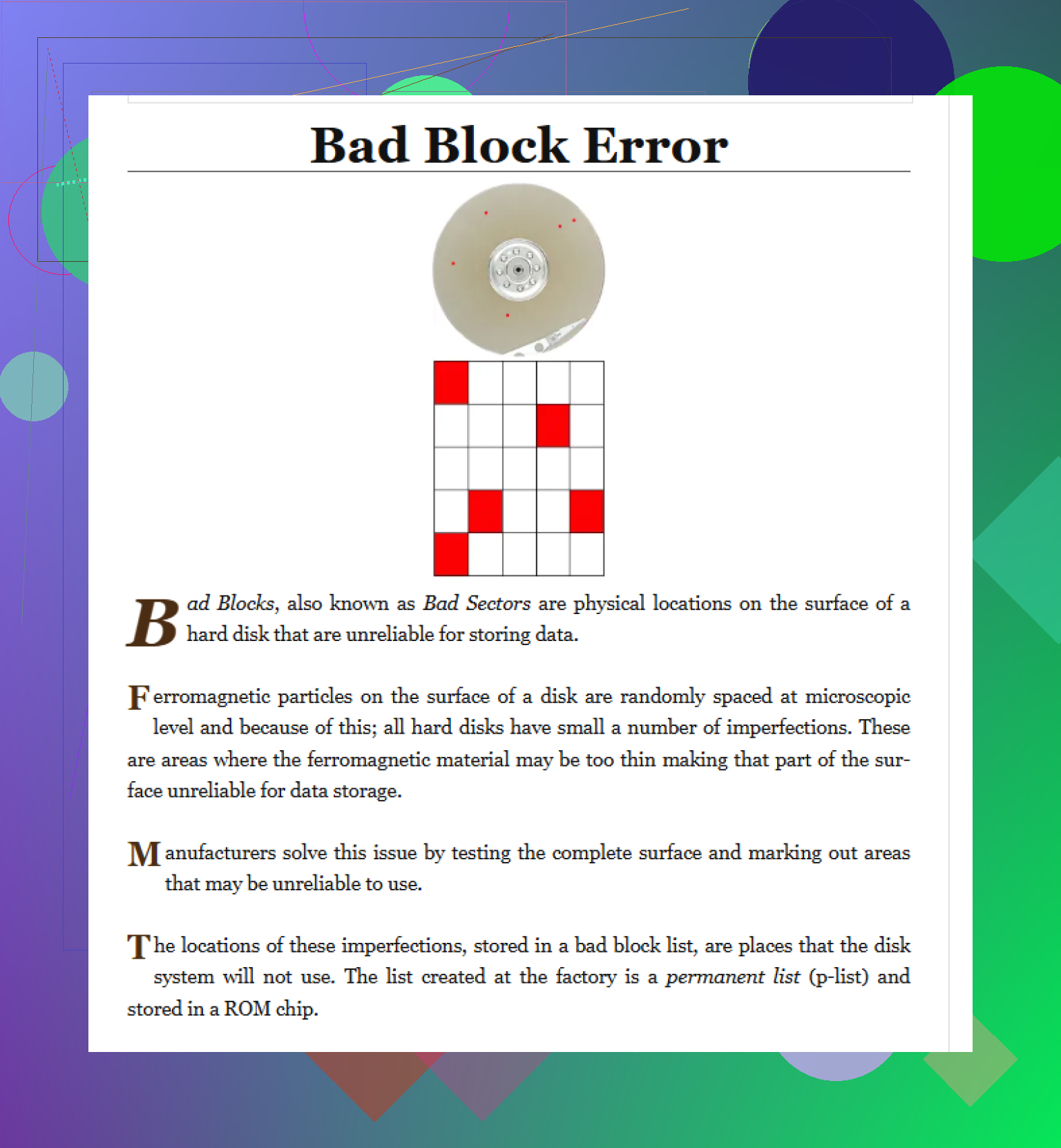
Parfois, les dégâts sont logiques. Je veux dire que le système de fichiers ou les données des secteurs ne correspondent plus à leurs données de correction d’erreurs. Cela apparaît souvent après un plantage, une coupure de courant, un arrêt forcé, ce genre de choses. Le matériel lui-même peut encore être en bon état. On appelle souvent cela des secteurs défectueux logiciels.
Puis il y a les dommages physiques. Les secteurs défectueux matériels. C’est là que le support est endommagé, ou que les têtes s’usent, ou que quelque chose à l’intérieur du disque part en vrille. Aucun logiciel ne répare l’usure physique. Il ne fait que contourner les zones endommagées, si le disque reste en vie assez longtemps.
Pourquoi j’éviterais CHKDSK au début
Beaucoup de gens se tournent directement vers CHKDSK. Moi, non, pas en premier.
CHKDSK est conçu pour rendre à nouveau utilisable un système de fichiers. Ce n’est pas un outil de récupération de données. Si le système de fichiers est endommagé, il peut remettre un peu d’ordre en supprimant les références abîmées et les entrées orphelines. Pratique pour redémarrer une machine. Mauvais pour les chances de récupération. Vous vous retrouvez avec un disque plus propre et moins de moyens de retrouver vos fichiers.
La solution la plus sûre consiste à ne pas modifier du tout le disque source. Faites une copie secteur par secteur sur un disque sain. Travaillez à partir de la copie. Laissez l’original tranquille après l’image.
La méthode de récupération à domicile que je suivrais
Si vous faites cela vous-même, il faut chercher un logiciel de récupération avec prise en charge de l’imagerie. Disk Drill est souvent cité pour une bonne raison. Une fonction utile est l’option de sauvegarde octet par octet.
Ce qui compte davantage, c’est la façon dont le logiciel se comporte lorsqu’il rencontre des zones illisibles. Les anciens outils, et certains outils actuels aussi, ont tendance à rester bloqués à marteler la même zone défectueuse. Cela fait perdre du temps et impose une contrainte supplémentaire à un disque déjà fragile. Les meilleurs outils passent les zones problématiques, copient d’abord les parties lisibles, puis reviennent plus tard pour réessayer les sections défectueuses en plus petits morceaux. J’ai vu cela faire la différence entre récupérer la plupart des fichiers et obtenir un clone à moitié mort.
La séquence que je suivrais
- Procurez-vous un disque de destination sain avec suffisamment d’espace.
- Créez une image complète ou un clone du disque en panne.
- Déconnectez l’original une fois l’image terminée.
- Chargez l’image dans votre outil de récupération.
- Analysez l’image, pas le disque endommagé.
- Enregistrez les fichiers récupérés sur un autre disque sain.
N’écrivez pas les fichiers récupérés sur le disque en panne. Je sais que cela paraît évident, mais les gens le font quand ils manquent d’espace. Ça crée un vrai bazar.
Quand le bricolage maison n’a plus de sens
Si le disque claque, grince, bippe, refuse de se lancer ou n’apparaît plus du tout, je m’arrêterais. Ces signes indiquent généralement une panne mécanique. À ce stade, les outils domestiques relèvent du pari.
Si les données comptent, un laboratoire est la solution la plus sûre. Des entreprises comme Gillware ou Techchef gèrent ce genre de problème dans des environnements contrôlés et utilisent du matériel que la plupart d’entre nous n’avons pas. Elles remplacent des pièces, stabilisent les disques défaillants et extraient les données avec des équipements spécialisés. Ce n’est pas bon marché. Comptez quelque chose comme 500 à 3 000 $ selon la panne. C’est douloureux, oui. Mais cela reste moins cher que de perdre des photos de famille, des dossiers fiscaux ou des fichiers clients impossibles à remplacer.
Que faire du disque après la récupération
Une fois vos fichiers récupérés, vérifiés, ouverts et confirmés comme non corrompus, vous pouvez tester ou effacer le disque d’origine si vous le souhaitez. Un formatage complet ou chkdsk /r marquera les secteurs défectueux afin que le système les évite plus tard.
Je ne referais quand même pas confiance à ce disque pour quoi que ce soit d’important.
Un disque qui a commencé à produire des erreurs CRC et à bloquer les lectures vous a déjà dit ce qu’il est. Retirez-le du service réel.
La partie que les gens ignorent jusqu’à ce que ça fasse mal
La vraie solution sur le long terme, ce sont les sauvegardes. Le bon vieux 3-2-1.
- Gardez 3 copies des données importantes
- Utilisez 2 types de stockage différents
- Gardez 1 copie hors site ou dans le cloud
J’ai ignoré ça trop longtemps. Puis un disque défectueux m’a dévoré un week-end et m’a fait perdre quelques années de bonne humeur. Les sauvegardes sont ennuyeuses. La récupération l’est encore plus.
Les bruits étranges changent la donne. Ce n est pas d abord un travail de nettoyage. C est un problème de matériel défaillant.
Je suis d accord avec @mikeappsreviewer sur un point important, arrêtez la copie normale de fichiers. Là où je diffère un peu, c est ceci. Si le disque se monte encore et que le bruit est léger, je commencerais par récupérer seulement les éléments irremplaçables, par courtes sessions, avant de lancer une analyse large. Photos, documents, fichiers clients. Ignorez les vidéos volumineuses et les dossiers système. Une analyse complète sollicite le disque pendant des heures. Parfois, vous n avez pas ces heures.
Quelques options pratiques.
-
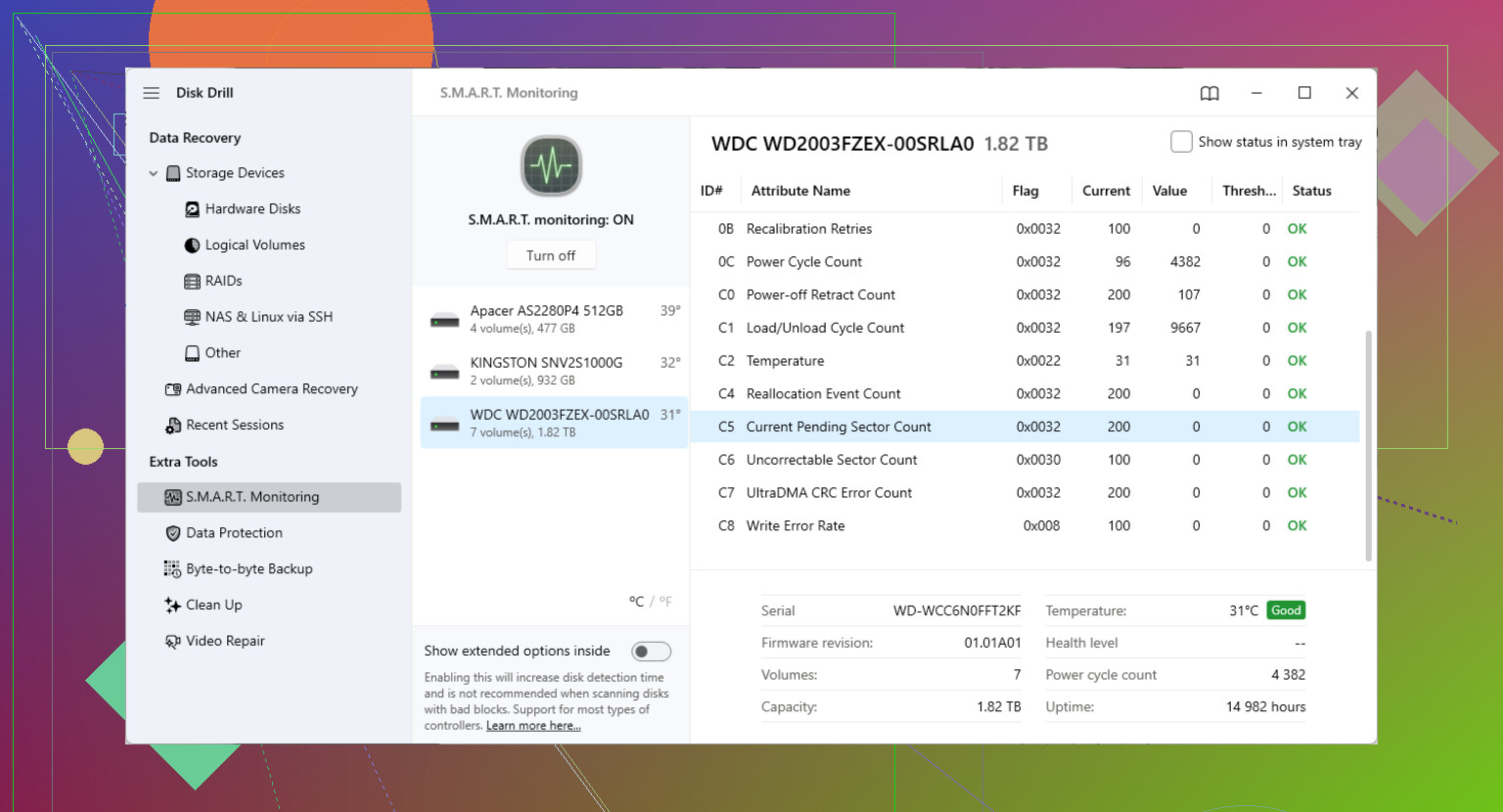
Récupérez les données SMART une seule fois.
Utilisez CrystalDiskInfo sous Windows ou smartctl sous Linux/macOS. Regardez les secteurs réalloués, les secteurs en attente, les secteurs incorrigibles. Si les secteurs en attente ou incorrigibles augmentent, le disque est en train de mourir rapidement. S il se fige pendant la lecture SMART, c est aussi un mauvais signe. -
Copiez par type de fichier, en commençant par les plus petits.
Commencez par Documents et Images. Les petits fichiers peuvent souvent être récupérés avant que le disque ne se dégrade davantage. Utilisez TeraCopy ou FastCopy avec un faible nombre de tentatives, par exemple 1 à 2. La copie Windows par défaut a tendance à rester bloquée trop longtemps. -
Évitez l USB si possible.
S il s agit d un disque dur externe, retirez-le du boîtier et connectez-le en SATA. Beaucoup d adaptateurs USB bon marché gèrent mal les erreurs de lecture et figent toute la session. Le SATA direct est souvent plus stable. -
Refroidissez-le.
Pas de bêtises de congélateur. Je veux dire un ventilateur de bureau, une surface stable, aucun mouvement, aucun choc sur le disque. La chaleur pousse les disques fragiles au bord de la panne. -
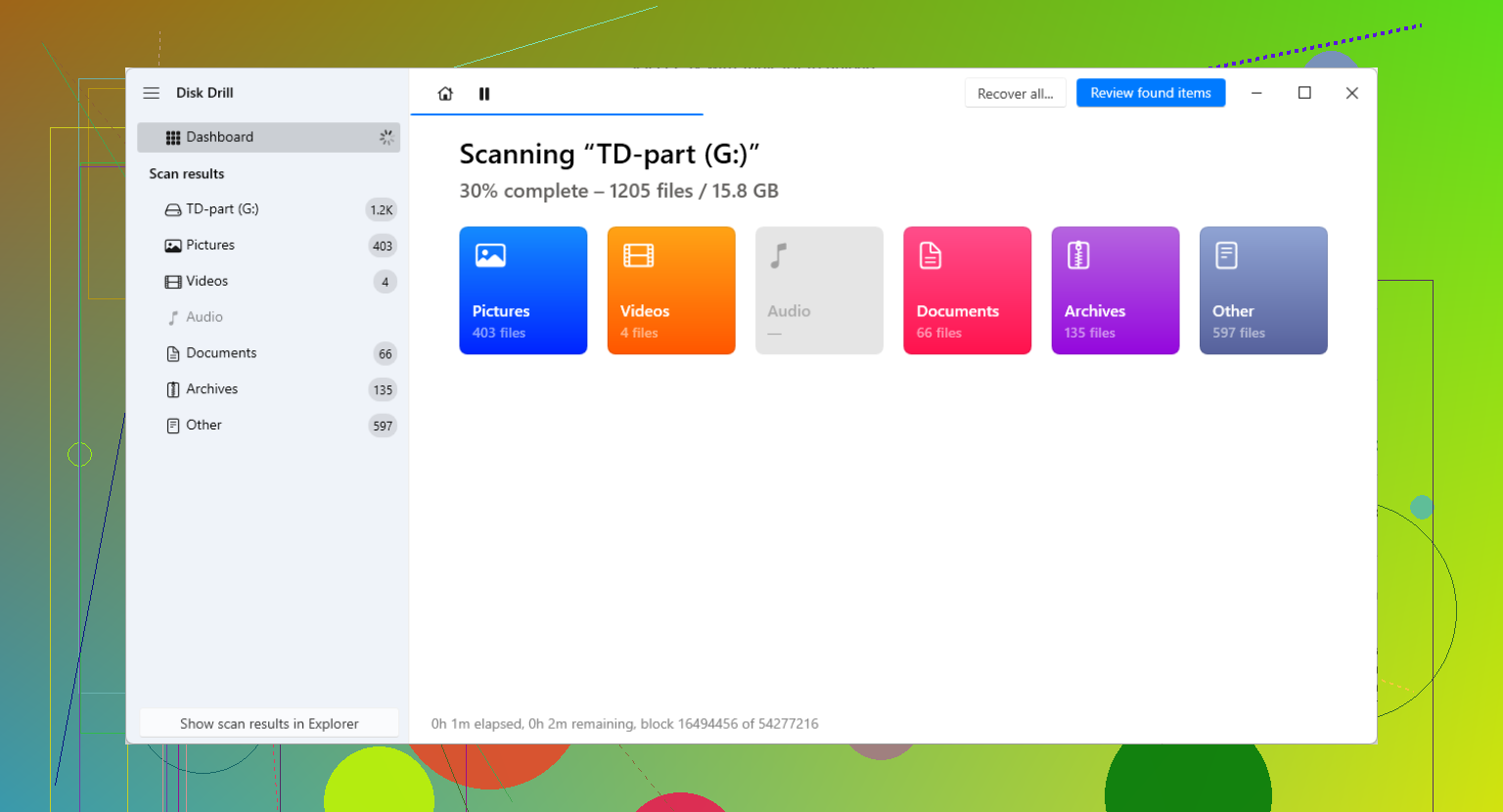
Si vous avez besoin d un logiciel, utilisez Disk Drill sur une machine saine et enregistrez la sortie sur un autre disque.
Disk Drill est solide pour récupérer des données supprimées ou issues d un système de fichiers endommagé après avoir récupéré ce que vous pouvez. Je ne le lancerais pas sur un disque qui émet de forts clics pour une analyse de toute la nuit. Si le disque est encore lisible, ciblez d abord les dossiers, puis analysez si nécessaire. -
Si le son est un clic, un gazouillis ou des cycles de démarrage arrêt, arrêtez le bricolage.
À ce stade, chaque nouvelle tentative réduit vos chances.
Encore une chose. Cette page explique les tables de secteurs défectueux en anglais simple, utile si vous voulez le côté bas niveau d une erreur de bloc défectueux sans trop de blabla :
comment les disques durs suivent et remappent les secteurs défectueux
Version courte, si les données comptent plus que le disque, consacrez vos lectures restantes aux fichiers les plus importants en premier. Ensuite, mettez le disque au rebut. Ne lui faites plus confiance.
Des bruits étranges + des blocages, c’est là que je ne suis que légèrement en désaccord avec @mikeappsreviewer et @sonhadordobosque sur un point : je ne passerais pas trop de temps à décider entre copier les fichiers d abord ou faire un clonage complet d abord si le disque devient manifestement plus mauvais au bruit. Cette fenêtre de décision peut se refermer vite.
Mon avis :
- Si les données valent vraiment de l argent, arrêtez le bricolage et envoyez-le dans un laboratoire maintenant.
- Si une récupération pro n est pas envisageable, faites seulement un court passage de triage.
- Récupérez d abord les fichiers vraiment irremplaçables s ils sont faciles d accès.
- Si l accès est instable, passez immédiatement à la création d image.
Ce que j ajouterais et qui n a pas encore été beaucoup dit, c est d éviter complètement de démarrer depuis ce disque. Si c est votre disque Windows principal, retirez-le et connectez-le comme disque secondaire à un autre PC, ou démarrez depuis une clé USB Linux. Votre propre système d exploitation qui sollicite le fichier d échange, l indexation, les miniatures, l antivirus et les réparations automatiques peut aggraver une mauvaise situation.
Aussi, ne faites pas trop confiance à SMART juste parce qu il indique Good. Regardez les vraies valeurs des secteurs en attente, réalloués et incorrigibles. Voici une explication correcte sur comment lire les compteurs de secteurs défectueux SMART avant qu un disque ne meure.
Si vous choisissez la voie des logiciels DIY, Disk Drill convient, mais je l utiliserais après avoir stabilisé l accès ou après avoir créé une image, pas comme tout premier geste de panique à cliquer partout. Les outils de récupération sont utiles, mais un disque mécanique en train de mourir se moque de votre optimisme logiciel lol.
Encore une chose que les gens oublient : si le disque produit des bruits de frottement, des clics répétés ou des bruits d arrêt de rotation, n ouvrez pas le boîtier et ne le frappez pas, ne le mettez pas au congélateur et ne le laissez pas se reposer toute la nuit comme l a dit un magicien YouTube de 2009. Ce genre de choses tue les disques.
Version courte : arrêtez de l utiliser, connectez-le autrement si possible, évitez de démarrer depuis lui, récupérez uniquement les fichiers indispensables si les lectures sont encore stables, sinon créez une image, puis récupérez depuis la copie. Et oui, mettez ce disque à la retraite après ça. Il est fichu.