Utility Disco non riesce a riparare o montare il disco rigido del mio Mac, e temo di perdere file importanti. Ho bisogno di consigli su opzioni sicure di recupero del disco rigido del Mac, su quali strumenti provare dopo e su come evitare di peggiorare il disco.
I file eliminati spesso non scompaiono subito. Una normale eliminazione o una formattazione rapida di solito rimuove soltanto il puntatore del file system ai dati. I blocchi effettivi potrebbero essere ancora lì finché qualcosa non li sovrascrive, il controller dell’unità non li cancella oppure il dispositivo non subisce un guasto fisico.
Quindi la prima cosa da fare è smettere di usare quell’unità il più possibile. Il normale utilizzo del computer può scrivere silenziosamente molti dati in background, inclusi cache, log, file di swap, dati delle app e aggiornamenti. Qualsiasi di questi può finire sopra i dati che stai cercando di recuperare.
Se è un’unità esterna, scollegala. Se i file mancanti erano sull’unità interna del Mac, riduci al minimo l’utilizzo e non installare software di recupero su quello stesso volume.
Inizia con i controlli semplici e più sicuri prima di eseguire scansioni. Controlla prima il Cestino di macOS. Per un’unità esterna, potrebbe avere una propria cartella cestino nascosta. Apri l’unità nel Finder, premi Shift + Command + Period per mostrare i file nascosti, poi controlla la cartella .Trashes. Se i file sono lì, potresti riuscire a ripristinarli con “Rimetti a posto”.
Dopo, controlla Time Machine se era attivo. Apri Time Machine, torna a un’istantanea precedente all’eliminazione dei file, scegli ciò che ti serve e ripristinalo. Un ripristino da backup di solito è molto più sicuro che eseguire una scansione dell’unità originale per cercare file eliminati.
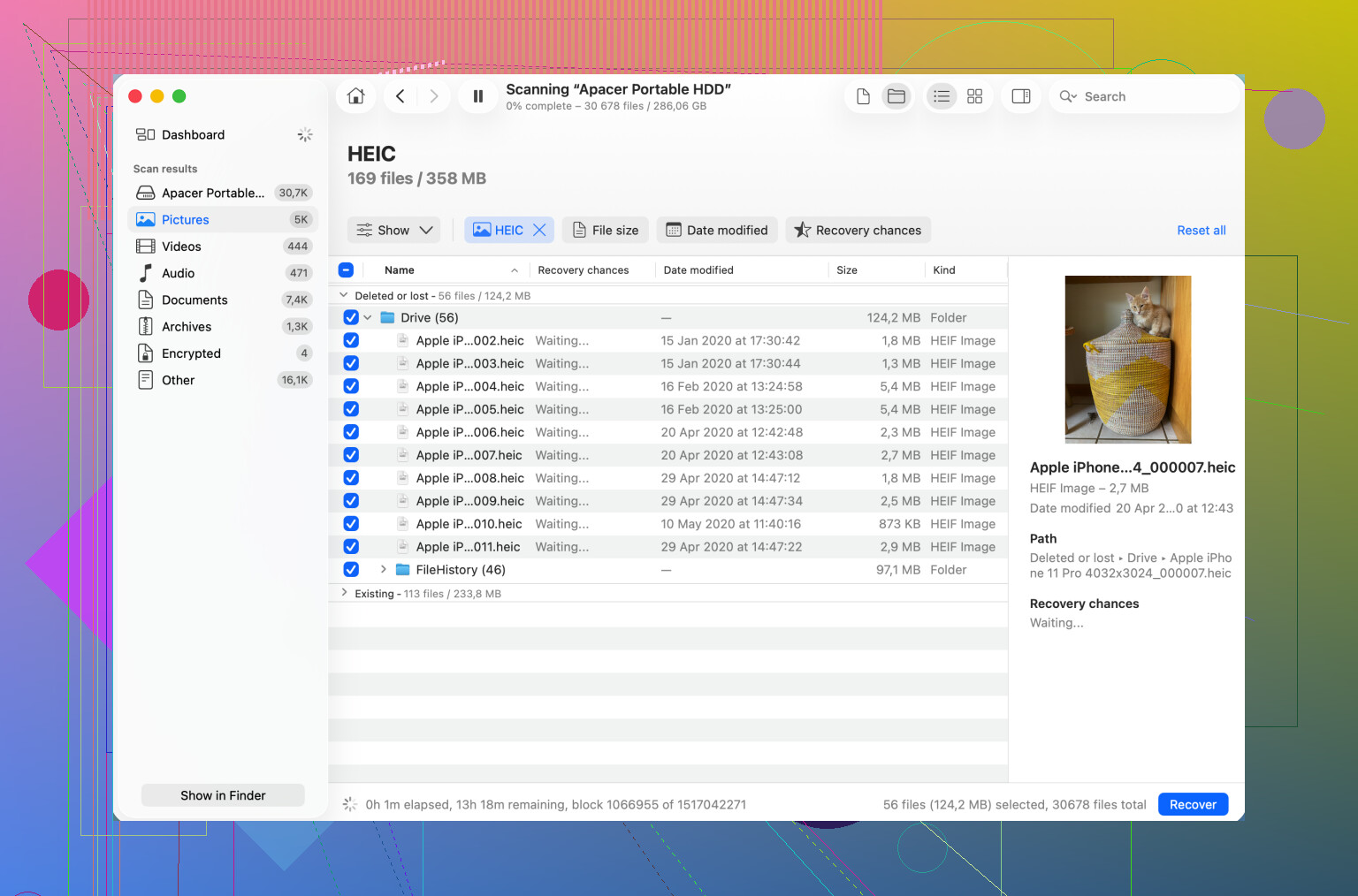
Se non c’è un backup utilizzabile, passa allora al software di recupero. Uno strumento come Disk Drill può analizzare i comuni file system Mac come APFS e HFS+, e supporta sia le scansioni del file system sia le scansioni per firma dei file.
Questi due tipi di scansione funzionano in modo leggermente diverso. Una scansione del file system cerca di ricostruire i record eliminati, inclusi nomi, cartelle, percorsi e altri metadati. Una scansione per firma esamina l’archiviazione grezza alla ricerca di modelli di file riconoscibili. Può comunque trovare file quando le informazioni della directory sono danneggiate, ma i nomi originali dei file e la struttura delle cartelle potrebbero mancare.
Se l’unità sembra instabile, non continuare a martellarla con scansioni. Letture lente, scomparsa dal sistema, errori di I/O o disconnessioni casuali possono indicare un dispositivo in avaria. In quel caso, crea prima un’immagine settore per settore o byte per byte, poi analizza l’immagine invece dell’unità originale. Questo evita letture aggiuntive sull’hardware guasto e ti offre una copia stabile su cui lavorare.
I segnali di avvertimento meccanici sono più seri. Clic, stridii, tentativi ripetuti di avvio della rotazione, suoni di ricalibrazione o comportamenti strani della rotazione possono indicare testine, motori, cuscinetti o piatti danneggiati. Accenderla ripetutamente o eseguire lunghe scansioni può peggiorare il danno. Se i dati sono preziosi, scollega l’unità e rivolgiti a un servizio professionale di recupero dati in camera bianca.
Qualunque cosa tu riesca a recuperare, salvala altrove. Non ripristinare i file recuperati sulla stessa unità da cui li stai recuperando, perché questo può sovrascrivere altri dati ancora recuperabili.
Una volta completato il tentativo di recupero, configura dei backup in modo che la prossima volta non sia una situazione da unica possibilità. Time Machine è ottimo per backup locali con versioning, e un backup fuori sede o nel cloud copre eventi come furto, incendio, danni fisici o un altro guasto dell’unità. Fino ad allora, lascia il più possibile intatta l’unità originale e procedi dall’opzione meno rischiosa verso quelle più aggressive.
Se FileVault è abilitato, il percorso di recupero cambia perché nessuno scanner riuscirà magicamente a leggere i file finché il volume APFS non viene prima sbloccato. Prima di acquistare o eseguire qualsiasi cosa, controlla se il disco viene visualizzato come volume crittografato in Utility Disco o nel Terminale e assicurati di avere la password di accesso del Mac o la chiave di recupero, poiché Disk Drill e strumenti simili possono aiutare solo dopo che questo problema di accesso è stato risolto.
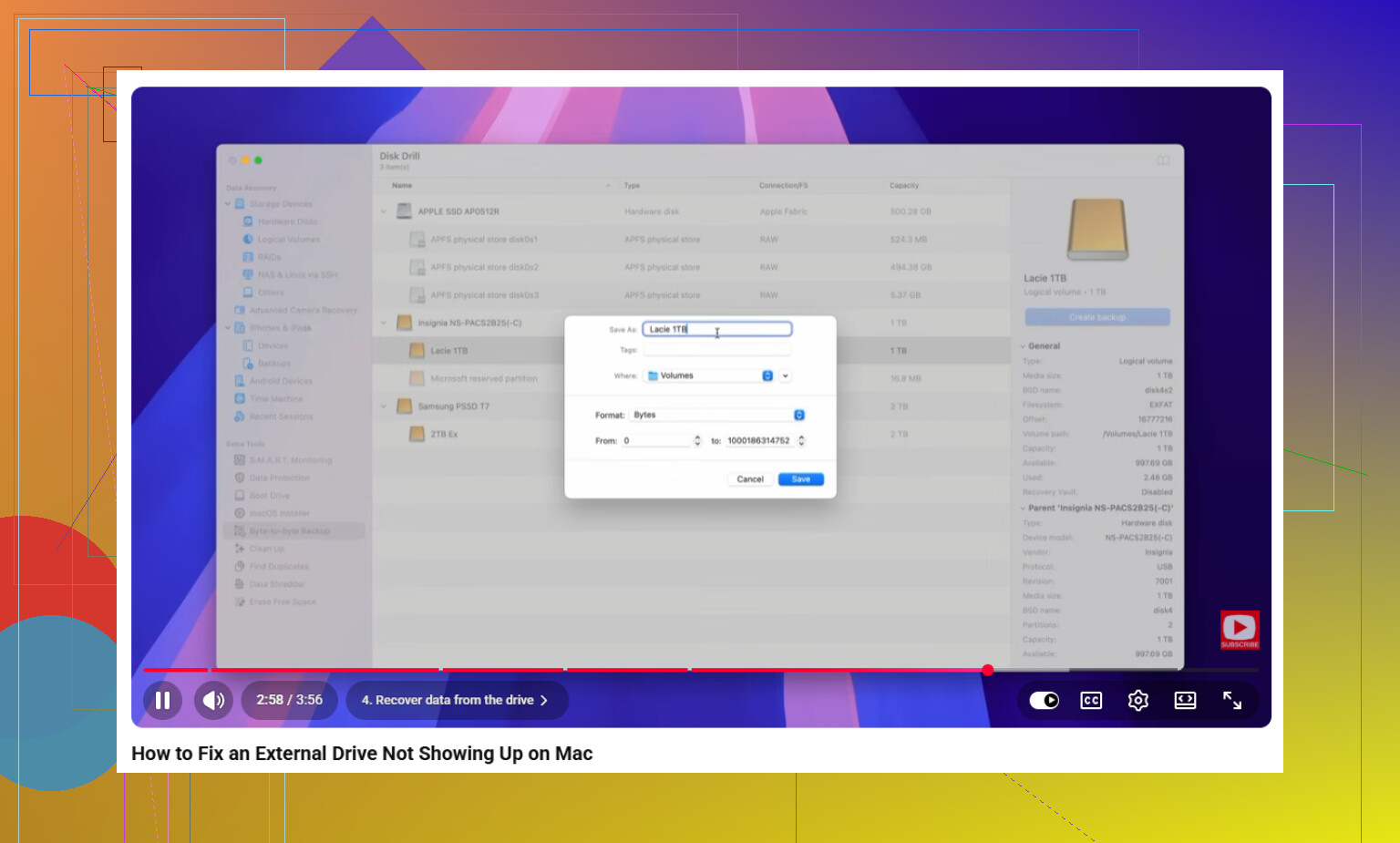
Il fatto che Utility Disco non funzioni non significa che i file siano spariti, e non significa nemmeno che dovresti fare clic su Inizializza, Inizializza o correggere ogni avviso che macOS ti mostra. Prima del software di recupero, proverei i noiosi controlli hardware: un cavo diverso, una porta diversa, nessun hub USB e, se è un’unità SATA nuda, un box esterno o una dock diversi. Un adattatore difettoso può sembrare esattamente come un disco in fin di vita. Se ancora non si monta ma compare in Utility Disco o in diskutil list, allora sì, prima creane un’immagine se possibile e analizza l’immagine con qualcosa come Disk Drill invece dell’originale. Se l’unità non compare affatto, fa rumori o si disconnette durante la lettura, smetti di testarla. A quel punto la soluzione fai da te economica può trasformare un recupero fastidioso in uno molto peggiore.
Avvia da un altro Mac o da un programma di installazione esterno di macOS prima di fare qualsiasi altra cosa sull’unità problematica. Se questa è l’unità interna, ogni avvio normale può scrivere log, file di swap, dati di Spotlight e altra spazzatura sullo stesso disco che stai cercando di recuperare. La modalità di recupero è migliore di un avvio normale, ma non reinstallare macOS, non creare un nuovo utente e non lasciare che configuri il disco.
Non sono del tutto d’accordo con l’idea che creare un’immagine sia sempre la prima mossa in ogni caso. È la risposta tecnica più sicura, ma se l’unità riesce appena a rimanere online e riesci a vedere brevemente le cartelle, io prenderei prima le cose più importanti su un altro disco. Foto, documenti, cartelle di progetto, qualsiasi cosa non possa essere sostituita. Una clonazione completa può richiedere ore e potrebbe interrompersi a metà. Se l’unità è abbastanza stabile, allora sì, clonala o creane un’immagine e analizza il clone con Disk Drill o un’altra app di recupero invece di stressare l’originale.
Piccola avvertenza che le persone dimenticano: se questo è un SSD, soprattutto un SSD interno di Mac, il recupero dei file eliminati può avere molto meno successo a causa del TRIM e del comportamento di APFS. Il software di recupero può comunque aiutare con directory danneggiate, partizioni perse o volumi non montati, ma non fa miracoli se l’archiviazione ha già cancellato i blocchi. Per un disco rigido meccanico che fa clic, fermati. Per un SSD che appare normalmente ma non vuole montarsi, mantienilo in sola lettura il più possibile, lavora da un altro dispositivo di avvio e recupera su un’unità completamente separata. Non salvare mai i file recuperati sullo stesso disco.