Minha unidade desapareceu repentinamente do Explorador de Arquivos do Windows, mas ainda aparece no Gerenciamento de Disco. Estou preocupado que a unidade ou o sistema de arquivos esteja corrompido e não quero perder os dados. Qual é a maneira mais segura de reparar a unidade e torná-la acessível novamente?
Eu teria cuidado ao tentar “consertar” isso imediatamente. Uma vez, um antigo drive com fotos fez quase a mesma coisa. Ele desapareceu do Explorador de Arquivos, mas o Gerenciamento de Disco ainda mostrava a partição e o tamanho correto. No começo, achei que o drive estava morto, mas o problema real era um sistema de arquivos corrompido.
Ainda bem que eu não cliquei em 'Verificar e corrigir' quando o Windows me avisou. Isso pode ser aceitável em alguns casos, mas, se os dados importam, eu recuperaria primeiro e repararia depois.
A principal questão é o que o drive realmente está fazendo. Se ele ainda:
- aparece no Gerenciamento de Disco,
- mostra a capacidade correta,
- gira normalmente,
- e não está fazendo cliques, rangendo ou desconectando repetidamente,
então eu trataria isso como um problema de sistema de arquivos ou partição por enquanto. Esse é um ponto de partida muito melhor do que um drive que não aparece de jeito nenhum ou que soa fisicamente danificado.
Como há fotos de família nele, eu não perderia tempo tentando tornar o drive utilizável ainda. A prioridade deve ser copiar os arquivos para outro lugar.
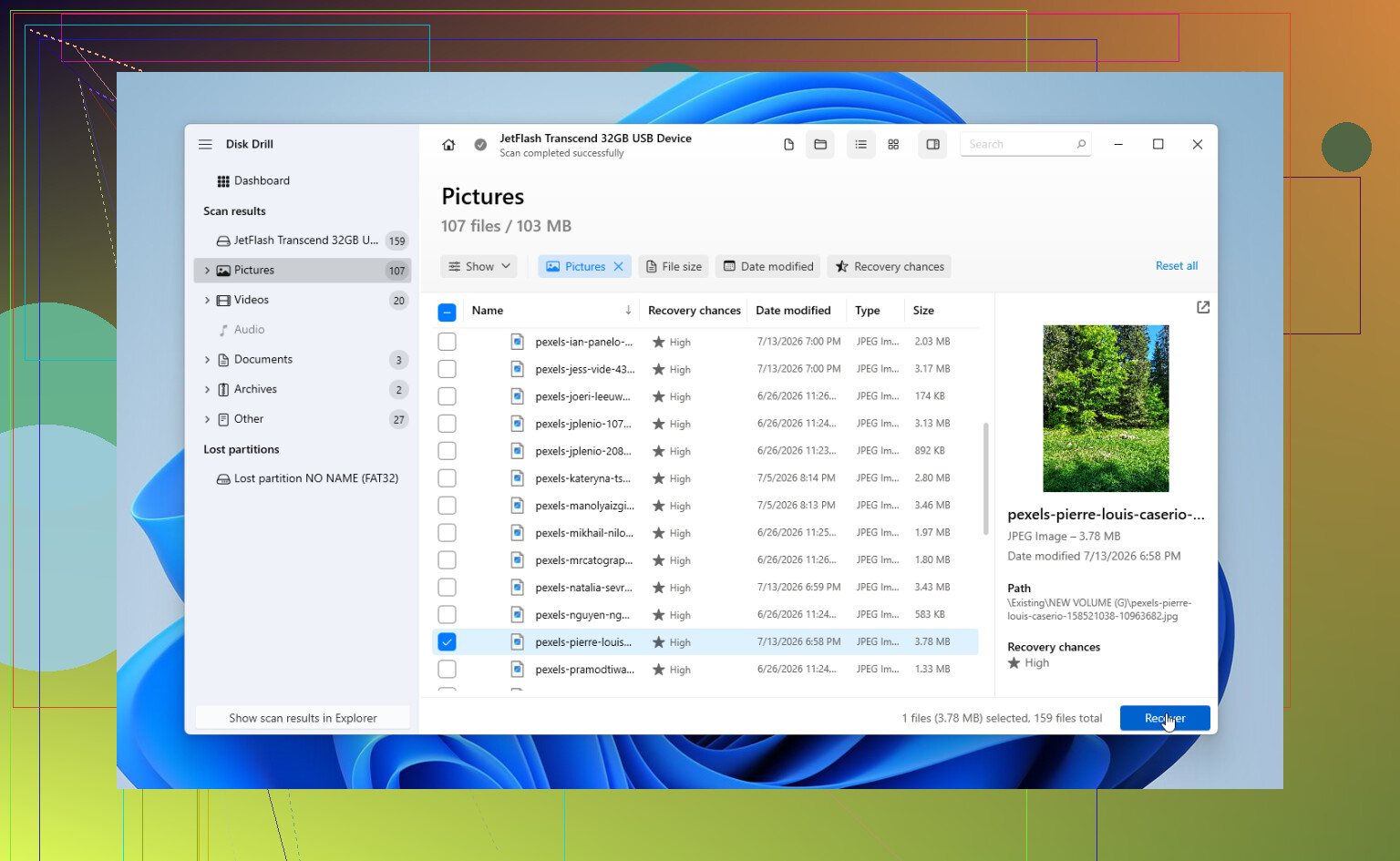
O que me ajudou no meu caso foi o Disk Drill. A parte de que gostei foi que você pode criar uma imagem completa do drive primeiro e depois escanear a imagem em vez de forçar o disco original. Se o drive piorar durante o processo, pelo menos você já terá uma cópia de todos os setores que estavam legíveis.
Visualizar as fotos antes de recuperá-las também foi útil. Se as visualizações abrirem normalmente, isso é um bom sinal de que os próprios arquivos provavelmente estão intactos. A versão para Windows também permite recuperar até 100 MB gratuitamente, então você pelo menos pode ver o que a varredura encontra antes de pagar por qualquer coisa.
Depois que copiei as coisas importantes para outro drive, corrigir o disco original foi simples. Eu o formatei, ele recebeu um sistema de arquivos limpo e voltou a funcionar. Mesmo assim, eu ainda não confiaria nele para nada importante depois disso, mas ele serviu bem para armazenamento descartável.
Existem algumas outras ferramentas ou verificações que podem fazer sentido, dependendo do que realmente está errado:
- CHKDSK, mas só depois que seus dados já tiverem sido recuperados, e apenas se o sistema de arquivos ainda estiver legível.
- TestDisk, especialmente se a partição de repente aparecer como RAW ou se o Windows perdeu as informações da partição.
- Outro cabo USB, case ou computador se for um drive externo. Uma ponte USB com defeito pode fazer um drive saudável parecer corrompido.
Eu evitaria tentativas de reparo por conta própria se o drive estiver mostrando sinais de falha física, porém. Coisas como:
- sons de clique,
- desconectar e reconectar,
- capacidade errada no Gerenciamento de Disco,
- muitos setores pendentes ou realocados no SMART,
- ou varreduras ficando muito lentas.
Nesse ponto, cada varredura pode piorar as coisas. Um laboratório de recuperação tem ferramentas de hardware que softwares comuns não têm. Muitas vezes, eles conseguem estabilizar o drive pelo tempo suficiente para cloná-lo setor por setor e depois recuperar a partir do clone em vez de trabalhar diretamente no disco com falha.
Obviamente, custa mais. Recuperações lógicas costumam ficar em torno de US$300–600, enquanto falhas mecânicas podem chegar a US$800–2.000 ou mais, dependendo do drive e do dano. Muitos laboratórios decentes não cobram a menos que recuperem os dados, o que ajuda um pouco.
Se fosse o meu drive, eu faria nesta ordem:
- Verificar se o Gerenciamento de Disco ainda reconhece o drive corretamente.
- Recuperar as fotos para um drive diferente.
- Depois disso, tentar ferramentas de reparo ou formatá-lo.
- Se a corrupção voltar, substituir o drive.
Drives são substituíveis. Fotos de família não são. Mesmo que você consiga fazer este funcionar de novo, eu encararia isso como um aviso e manteria outra cópia de qualquer coisa que você odiaria perder.
Verifique primeiro no Gerenciamento de Disco as coisas simples: nenhuma letra de unidade, volume marcado como Offline ou uma partição aparecendo como RAW. Se ela apenas perdeu a letra, atribuir uma pode fazê-la voltar sem “reparar” nada, mas se aparecer RAW ou pedir para formatar, pare aí e copie/recupere os dados antes de mexer no CHKDSK ou na formatação.
Não inicialize o disco, não o converta, não o formate nem execute o CHKDSK só porque o Windows mostra um botão que parece útil. O Gerenciamento de Disco não é uma ferramenta de recuperação, e algumas de suas “correções” na verdade são apenas maneiras de gravar uma nova estrutura sobre a antiga. Se você vir “Não alocado”, “RAW” ou “Não inicializado”, trate isso como território somente leitura até que os arquivos estejam em outro lugar.
Um detalhe que as pessoas deixam passar: atribuir uma letra de unidade só tem baixo risco se a partição ainda parecer normal e tiver um sistema de arquivos real listado, como NTFS ou exFAT. Se mostrar RAW, ou se o Windows pedir imediatamente para formatá-la depois que você atribuir uma letra, volte atrás. O mesmo vale se ela estiver protegida pelo BitLocker e apenas aparecendo de forma estranha porque está bloqueada. Desbloquear é ok se você tiver a chave, mas “reparar” antes de desbloquear é pedir problema.
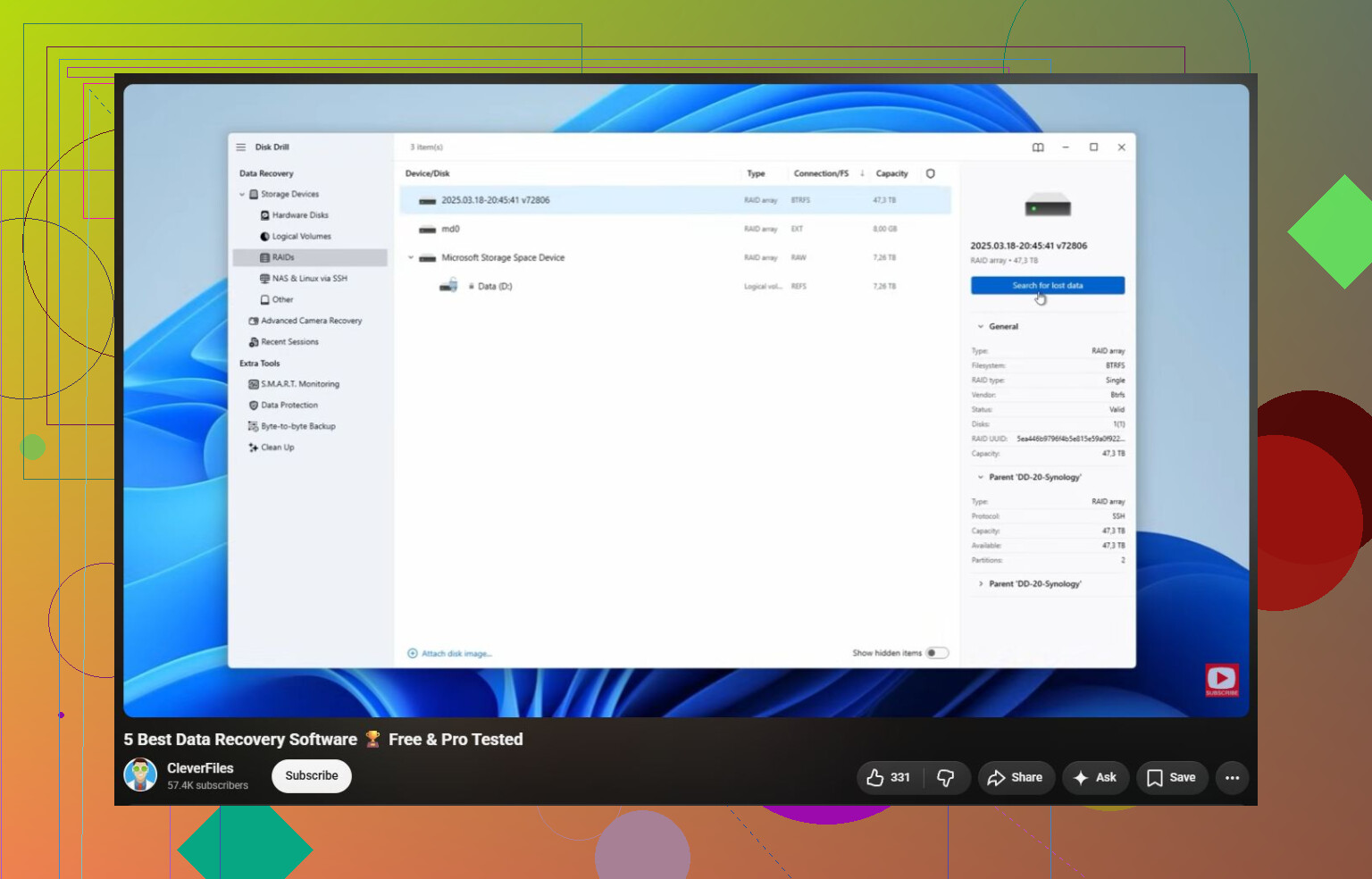
O caminho prático mais seguro é clonar ou criar uma imagem da unidade primeiro e depois examinar o clone/imagem com um software de recuperação. Disk Drill, R-Studio, DMDE, UFS Explorer etc. podem ser usados dessa forma, dependendo do orçamento e do nível de conforto. A regra importante é a mesma independentemente da ferramenta: recupere para uma unidade física diferente, não de volta para a unidade com problema. Depois que os dados forem copiados e verificados, aí sim você pode experimentar CHKDSK, formatação, reparticionamento ou substituição da unidade. Se a unidade ficar offline durante as leituras ou fizer ruídos ruins, pare de testá-la e decida se os dados justificam um laboratório.
Não, o reparo seguro não é fazer o Windows montá-lo novamente a qualquer custo. Uma unidade pode aparecer no Gerenciamento de Disco porque o Windows ainda vê o dispositivo, enquanto o Explorador de Arquivos mostra apenas volumes que ele realmente consegue montar. Essas são coisas separadas. Portanto, “aparece no Gerenciamento de Disco” é útil, mas não prova que a partição está íntegra.
Uma coisa prática que as pessoas ignoram é o gabinete ou adaptador. Se esta for uma unidade externa, tente uma porta USB, cabo e fonte de alimentação diferentes antes de fazer varreduras de recuperação. Evite hubs USB. Se for uma unidade externa de desktop de 3,5’, a fonte de alimentação pode ser o problema. Se a unidade interna for SATA e você se sentir confortável em removê-la, testá-la em outra dock ou por conexão SATA direta pode dizer se a ponte USB está enganando o Windows. Mas não fique reconectando-a 30 vezes. Dois ou três testes sensatos são suficientes.
Se o Gerenciamento de Disco mostrar o tamanho correto e uma partição NTFS/exFAT normal sem letra de unidade, atribuir uma letra provavelmente é a coisa menos invasiva a tentar. Se mostrar RAW, Não alocado, Não inicializado, ou se o Windows disser “você precisa formatar este disco”, pare de tratar isso como um trabalho de reparo do Windows. Nesse ponto, o caminho mais seguro é criar uma imagem da unidade inteira em outro disco físico e depois recuperar os arquivos a partir da imagem. O Disk Drill pode fazer isso, assim como várias outras ferramentas de recuperação, mas o detalhe importante é chato: a unidade de destino precisa de espaço livre suficiente para a imagem, muitas vezes o tamanho total da unidade com problema, não apenas a quantidade de dados que você acha que há nela.
Não recupere arquivos de volta na mesma unidade. Isso parece óbvio, mas é um erro fácil quando o programa de recuperação mostra suas pastas antigas e você fica impaciente. Salve os arquivos recuperados em uma unidade interna separada, outra unidade externa ou um NAS. Depois que os arquivos importantes abrirem corretamente no novo local, aí você pode tentar o CHKDSK, reconstruir a partição, formatar ou qualquer outra coisa.
Se a unidade estiver lenta de um jeito estranho, desaparecer durante as varreduras, relatar a capacidade errada ou começar a fazer ruídos mecânicos, eu pararia com a recuperação por software. É aí que “só mais uma varredura” pode transformar uma unidade recuperável em um problema pior. Para uma unidade que está apenas com problemas lógicos, o software está ok. Para uma unidade com falha física, clonar com ferramentas de consumidor pode ser pesado para ela.