Disken min forsvant plutselig fra Windows Filutforsker, men den vises fortsatt i Diskbehandling. Jeg er bekymret for at disken eller filsystemet er korrupt og vil ikke miste dataene. Hva er den tryggeste måten å reparere disken på og gjøre den tilgjengelig igjen?
Jeg ville vært forsiktig med å prøve å «fikse» det med en gang. Jeg hadde en gammel bildedisk som gjorde nesten akkurat det samme en gang. Den forsvant fra Filutforsker, men Diskbehandling viste fortsatt partisjonen og riktig størrelse. Jeg antok først at disken var død, men det egentlige problemet var et ødelagt filsystem.
Det jeg er glad for at jeg ikke gjorde, var å trykke på 'Skann og reparer' da Windows ba meg om det. Det kan være greit i noen tilfeller, men hvis dataene betyr noe, ville jeg gjenopprettet først og reparert senere.
Hovedspørsmålet er hva disken faktisk gjør. Hvis den fortsatt:
- vises i Diskbehandling,
- viser riktig kapasitet,
- spinner opp normalt,
- og ikke klikker, skraper eller kobler fra gjentatte ganger,
da ville jeg behandlet det som et filsystem- eller partisjonsproblem foreløpig. Det er et mye bedre utgangspunkt enn en disk som ikke vises i det hele tatt eller høres fysisk skadet ut.
Siden denne inneholder familiebilder, ville jeg ikke brukt tid på å prøve å gjøre disken brukbar ennå. Prioriteten bør være å få kopiert filene et annet sted.
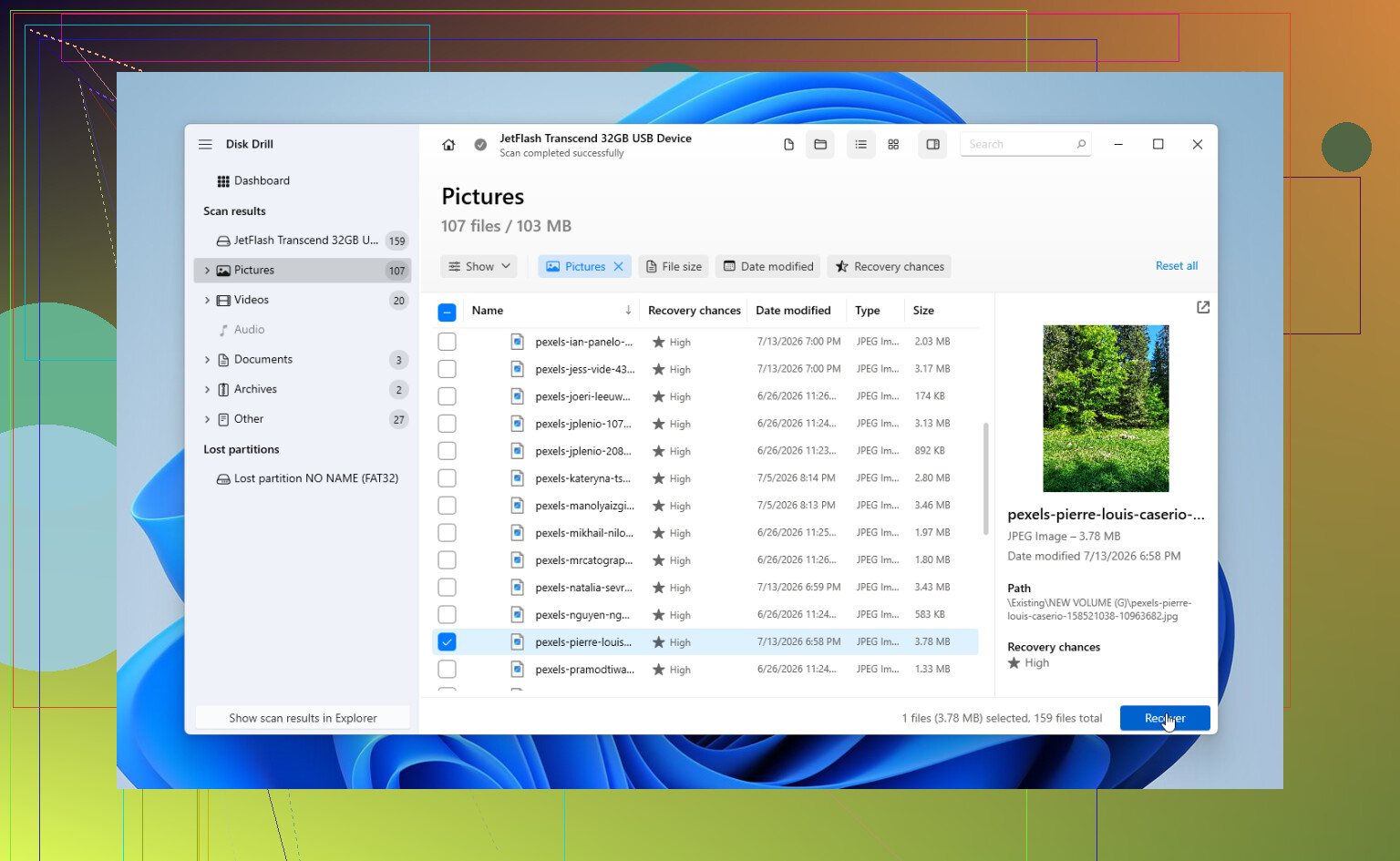
Det som hjalp i mitt tilfelle var Disk Drill. Det jeg likte, var at du kan lage et fullstendig bilde av disken først, og deretter skanne bildet i stedet for å belaste originaldisken. Hvis disken blir verre under prosessen, har du i det minste allerede en kopi av de sektorene som var lesbare.
Det var også nyttig å forhåndsvise bildene før jeg gjenopprettet dem. Hvis forhåndsvisningene åpnes normalt, er det et godt tegn på at selve filene sannsynligvis er intakte. Windows-versjonen lar deg også gjenopprette opptil 100 MB gratis, så du kan i det minste se hva skanningen finner før du betaler for noe.
Etter at jeg kopierte de viktige tingene til en annen disk, var det enkelt å fikse originaldisken. Jeg formaterte den, den fikk et rent filsystem, og den fungerte igjen. Jeg stolte fortsatt ikke på den til noe viktig etter det, men den var grei til uvesentlig lagring.
Det finnes noen andre verktøy eller kontroller som kan være fornuftige, avhengig av hva som faktisk er galt:
- CHKDSK, men bare etter at dataene dine allerede er gjenopprettet, og bare hvis filsystemet fortsatt er lesbart.
- TestDisk, spesielt hvis partisjonen plutselig vises som RAW eller Windows mistet partisjonsinformasjonen.
- En annen USB-kabel, kabinett eller datamaskin hvis det er en ekstern disk. En defekt USB-bro kan få en frisk disk til å se ødelagt ut.
Jeg ville likevel unngått gjør-det-selv-reparasjonsforsøk hvis disken viser tegn til fysisk svikt. Ting som:
- klikkelyder,
- kobler fra og til igjen,
- feil kapasitet i Diskbehandling,
- mange ventende eller omfordelte sektorer i SMART,
- eller skanninger som blir veldig trege.
På det tidspunktet kan hver skanning gjøre ting verre. Et datagjenopprettingslaboratorium har maskinvareverktøy som vanlig programvare ikke har. De kan ofte stabilisere disken lenge nok til å klone den sektor for sektor, og deretter gjenopprette fra klonen i stedet for å arbeide direkte på den sviktende disken.
Det koster mer, åpenbart. Logiske gjenopprettinger ligger ofte et sted rundt $300–600, mens mekaniske feil kan havne på rundt $800–2,000 eller mer, avhengig av disken og skaden. Mange seriøse laboratorier tar ikke betalt med mindre de gjenoppretter dataene, noe som hjelper litt.
Hvis det var min disk, ville jeg gjort det i denne rekkefølgen:
- Sjekk om Diskbehandling fortsatt ser disken riktig.
- Gjenopprett bildene til en annen disk.
- Etter det, prøv reparasjonsverktøy eller formater den.
- Hvis korrupsjonen kommer tilbake, bytt ut disken.
Disker kan erstattes. Familiebilder kan ikke det. Selv om du får denne til å fungere igjen, ville jeg tatt det som en advarsel og beholdt en ekstra kopi av alt du virkelig ikke vil miste.
Sjekk Diskbehandling for de enkle tingene først: ingen stasjonsbokstav, volum markert som Offline, eller en partisjon som vises som RAW. Hvis den bare mistet bokstaven, kan det å tilordne en få den tilbake uten å reparere noe, men hvis det står RAW eller den ber om formatering, stopp der og kopier/gjenopprett dataene før du gjør noe med CHKDSK eller formatering.
Ikke initialiser disken, konverter den, formater den eller kjør CHKDSK bare fordi Windows gir deg en knapp som ser nyttig ut. Diskbehandling er ikke et gjenopprettingsverktøy, og noen av dens “rettelser” er egentlig bare måter å skrive en ny struktur over den gamle på. Hvis du ser “Ikke-allokert”, “RAW” eller “Ikke initialisert”, behandle det som skrivebeskyttet område til filene er et annet sted.
En detalj folk overser: å tilordne en stasjonsbokstav er bare lav risiko hvis partisjonen fortsatt ser normal ut og har et reelt filsystem oppført, som NTFS eller exFAT. Hvis den viser RAW, eller Windows umiddelbart ber om å formatere den etter at du har tilordnet en bokstav, trekk deg ut. Det samme gjelder hvis den er BitLocker-beskyttet og bare vises merkelig fordi den er låst. Å låse den opp er greit hvis du har nøkkelen, men å reparere før opplåsing ber om problemer.
Den tryggeste praktiske veien er å klone eller lage et diskbilde av stasjonen først, og deretter skanne klonen/diskbildet med gjenopprettingsprogramvare. Disk Drill, R-Studio, DMDE, UFS Explorer osv. kan alle brukes på denne måten avhengig av budsjett og komfortnivå. Den viktige regelen er den samme uansett verktøy: gjenopprett til en annen fysisk stasjon, ikke tilbake til problemstasjonen. Når dataene er kopiert og kontrollert, kan du eksperimentere med CHKDSK, formatering, repartisjonering eller å bytte ut stasjonen. Hvis stasjonen kobler fra under lesing eller lager dårlige lyder, slutt å teste den og avgjør om dataene er verdt et laboratorium.
Nei, den trygge reparasjonen er ikke å få Windows til å montere den igjen for enhver pris. En stasjon kan vises i Diskbehandling fordi Windows fortsatt ser enheten, mens Filutforsker bare viser volumer den faktisk kan montere. Det er separate ting. Så at den vises i Diskbehandling er nyttig, men det beviser ikke at partisjonen er frisk.
En praktisk ting folk overser er kabinettet eller adapteren. Hvis dette er en ekstern stasjon, prøv en annen USB-port, kabel og strømforsyning før du kjører gjenopprettingsskanninger. Unngå USB-huber. Hvis det er en 3.5’ stasjonær ekstern harddisk, kan strømadapteren være problemet. Hvis stasjonen inni er SATA og du er komfortabel med å ta den ut, kan testing gjennom en annen dokkingstasjon eller direkte SATA-tilkobling fortelle deg om USB-broen lyver til Windows. Ikke fortsett å koble den til 30 ganger, likevel. To eller tre fornuftige tester er nok.
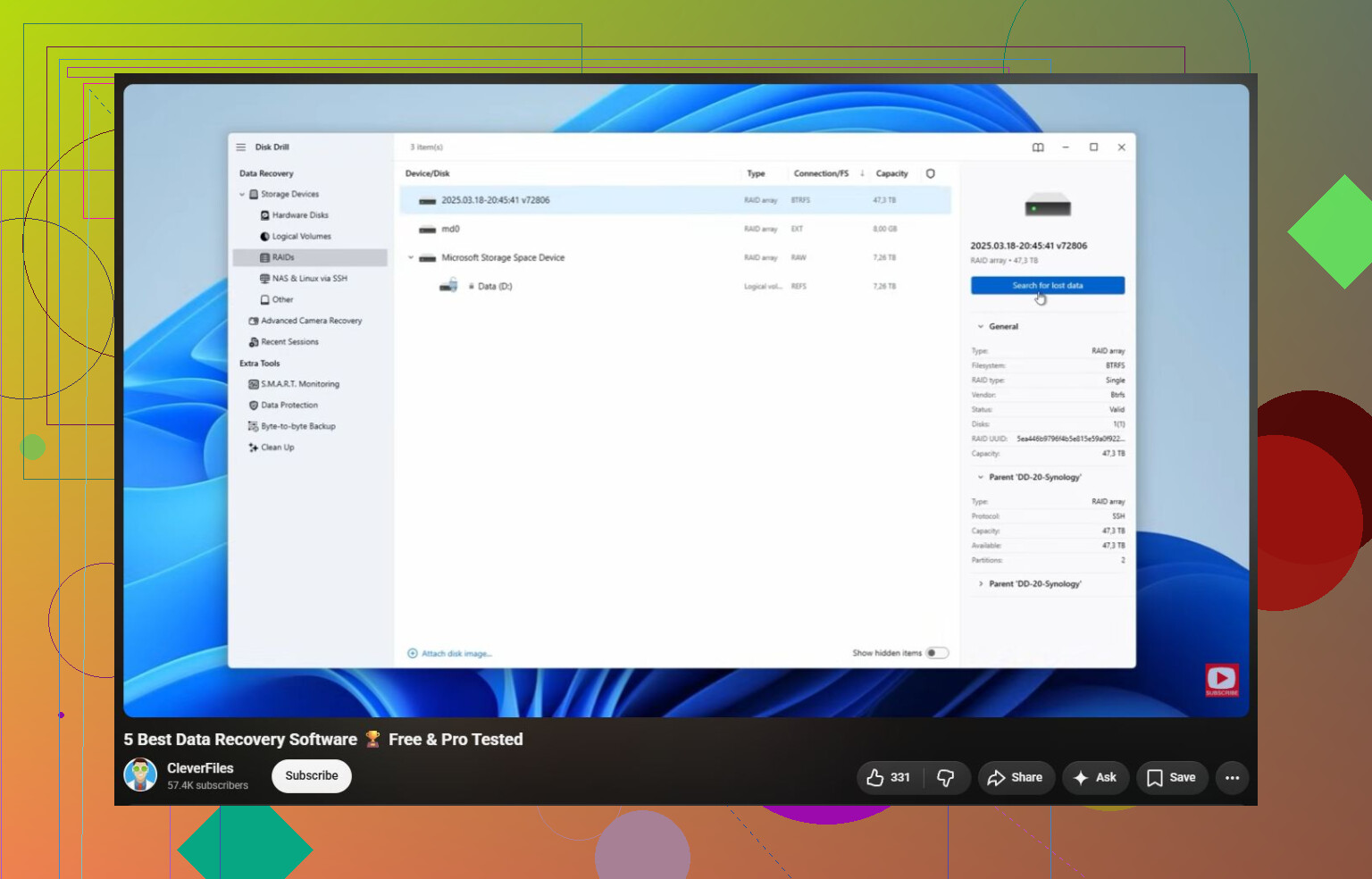
Hvis Diskbehandling viser riktig størrelse og en normal NTFS/exFAT-partisjon uten stasjonsbokstav, er det sannsynligvis det minst inngripende du kan prøve å tilordne en bokstav. Hvis den viser RAW, Ikke allokert, Ikke initialisert, eller Windows sier du må formatere denne disken, slutt å behandle det som en Windows-reparasjonsjobb. På det tidspunktet er den tryggeste veien å lage et image av hele stasjonen til en annen fysisk disk, og deretter gjenopprette filer fra imaget. Disk Drill kan gjøre det, og det kan flere andre gjenopprettingsverktøy også, men den viktige detaljen er kjedelig: målstasjonen må ha nok ledig plass til imaget, ofte hele størrelsen på problemstasjonen, ikke bare mengden data du tror er på den.
Ikke gjenopprett filer tilbake til samme stasjon. Det høres åpenbart ut, men det er en lett feil å gjøre når gjenopprettingsprogrammet viser de gamle mappene dine og du blir utålmodig. Lagre gjenopprettede filer på en separat intern stasjon, en annen ekstern stasjon eller en NAS. Når de viktige filene åpnes riktig fra det nye stedet, kan du prøve CHKDSK, bygge opp partisjonen på nytt, formatere eller hva som helst annet.
Hvis stasjonen er treg på en merkelig måte, forsvinner under skanninger, rapporterer feil kapasitet eller begynner å lage mekaniske lyder, ville jeg stoppet med programvaregjenoppretting. Det er da bare én skanning til kan gjøre en gjenopprettbar stasjon til et større problem. For en stasjon som bare er logisk ødelagt, er programvare greit. For en fysisk sviktende stasjon kan kloning med forbrukerverktøy være hardt for den.