Mit drev forsvandt pludseligt fra Windows Stifinder, men det vises stadig i Diskhåndtering. Jeg er bekymret for, at drevet eller filsystemet er beskadiget, og jeg vil ikke miste dataene. Hvad er den sikreste måde at reparere drevet på og gøre det tilgængeligt igen?
Jeg ville være forsigtig med at prøve at rette det med det samme. Jeg havde engang et gammelt fotodrev, der gjorde næsten det samme. Det forsvandt fra Stifinder, men Diskhåndtering viste stadig partitionen og den korrekte størrelse. Jeg antog først, at drevet var dødt, men det egentlige problem var et beskadiget filsystem.
Det, jeg er glad for, at jeg ikke gjorde, var at trykke på 'Scan og reparer', da Windows bad mig om det. Det kan være fint i nogle tilfælde, men hvis dataene er vigtige, ville jeg gendanne først og reparere senere.
Det vigtigste spørgsmål er, hvad drevet faktisk gør. Hvis det stadig:
- vises i Diskhåndtering,
- viser den rigtige kapacitet,
- starter op normalt,
- og ikke klikker, skurrer eller bliver ved med at afbryde forbindelsen,
så ville jeg foreløbig behandle det som et problem med filsystemet eller partitionen. Det er et meget bedre udgangspunkt end et drev, der slet ikke vises eller lyder fysisk beskadiget.
Da der er familiebilleder på det, ville jeg ikke bruge tid på at prøve at gøre drevet brugbart endnu. Prioriteten bør være at få kopieret filerne et andet sted hen.
Det, der hjalp i mit tilfælde, var Disk Drill. Den del, jeg godt kunne lide, var, at man først kan lave et fuldt image af drevet og derefter scanne imaget i stedet for at belaste den originale disk. Hvis drevet bliver værre under processen, har du i det mindste allerede en kopi af de sektorer, der kunne læses.
Det var også nyttigt at forhåndsvise billederne, før de blev gendannet. Hvis forhåndsvisningerne åbner normalt, er det et godt tegn på, at selve filerne sandsynligvis er intakte. Windows-versionen lader dig også gendanne op til 100 MB gratis, så du i det mindste kan se, hvad scanningen finder, før du betaler for noget.
Efter at jeg havde kopieret de vigtige ting til et andet drev, var det nemt at reparere den originale disk. Jeg formaterede den, den fik et rent filsystem, og den virkede igen. Jeg stolede stadig ikke på den til noget vigtigt bagefter, men den var fin til midlertidig lagring.
Der er et par andre værktøjer eller kontroller, der kan give mening, afhængigt af hvad der faktisk er galt:
- CHKDSK, men kun efter at dine data allerede er gendannet, og kun hvis filsystemet stadig kan læses.
- TestDisk, især hvis partitionen pludselig vises som RAW, eller hvis Windows har mistet partitionsoplysningerne.
- Et andet USB-kabel, kabinet eller en anden computer, hvis det er et eksternt drev. En defekt USB-bro kan få et sundt drev til at se beskadiget ud.
Jeg ville dog undgå gør det selv-reparationsforsøg, hvis drevet viser tegn på fysisk fejl. Ting som:
- kliklyde,
- afbryder og genopretter forbindelsen,
- forkert kapacitet i Diskhåndtering,
- mange ventende eller omfordelte sektorer i SMART,
- eller scanninger, der bliver meget langsomme.
På det tidspunkt kan hver scanning gøre tingene værre. Et datagendannelseslaboratorium har hardwareværktøjer, som normal software ikke har. De kan ofte stabilisere drevet længe nok til at klone det sektor for sektor og derefter gendanne fra klonen i stedet for at arbejde direkte på den fejlende disk.
Det koster naturligvis mere. Logiske gendannelser ligger ofte et sted omkring $300–600, mens mekaniske fejl kan ende omkring $800–2,000 eller mere, afhængigt af drevet og skaden. Mange gode laboratorier opkræver ikke betaling, medmindre de gendanner dataene, hvilket hjælper lidt.
Hvis det var mit drev, ville jeg gøre det i denne rækkefølge:
- Kontrollere, om Diskhåndtering stadig ser drevet korrekt.
- Gendanne billederne til et andet drev.
- Derefter prøve reparationsværktøjer eller formatere det.
- Hvis beskadigelsen kommer tilbage, udskifte drevet.
Drev kan erstattes. Familiebilleder kan ikke. Selv hvis du får dette til at virke igen, ville jeg tage det som en advarsel og gemme en ekstra kopi af alt, du ville hade at miste.
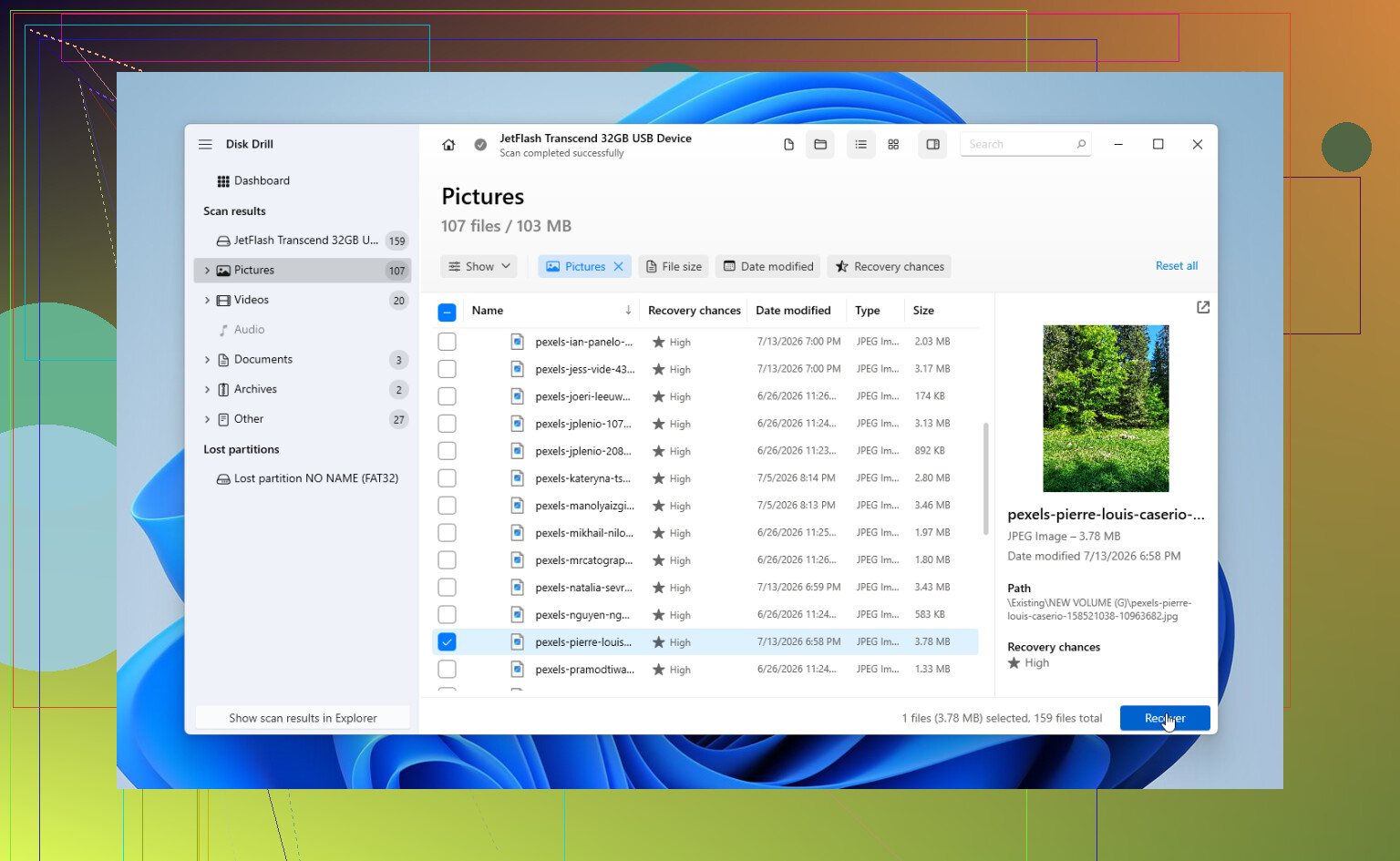
Tjek først Diskhåndtering for de enkle ting: intet drevbogstav, en diskenhed markeret som Offline eller en partition, der vises som RAW. Hvis den kun har mistet drevbogstavet, kan tildeling af et få den tilbage uden at “reparere” noget, men hvis der står RAW, eller den beder om at formatere, så stop der og kopiér/gendan dataene, før du rører CHKDSK eller formatering.
Initialisér ikke disken, konvertér den ikke, formatér den ikke, og kør ikke CHKDSK, bare fordi Windows giver dig en knap, der ser hjælpsom ud. Diskhåndtering er ikke et gendannelsesværktøj, og nogle af dens “rettelser” er i virkeligheden bare måder at skrive en ny struktur oven på den gamle. Hvis du ser “Ikke-allokeret”, “RAW” eller “Ikke initialiseret”, så behandl det som skrivebeskyttet område, indtil filerne er et andet sted.
En detalje, folk overser: Tildeling af et drevbogstav er kun forbundet med lav risiko, hvis partitionen stadig ser normal ud og har et rigtigt filsystem angivet, som NTFS eller exFAT. Hvis den viser RAW, eller hvis Windows straks beder om at formatere den, efter du har tildelt et bogstav, så træk dig tilbage. Det samme gælder, hvis den er BitLocker-beskyttet og bare ser mærkelig ud, fordi den er låst. Det er fint at låse den op, hvis du har nøglen, men at “reparere” før oplåsning er at bede om problemer.
Den sikreste praktiske vej er først at klone eller lave et image af drevet og derefter scanne klonen/imaget med gendannelsessoftware. Disk Drill, R-Studio, DMDE, UFS Explorer osv. kan alle bruges på denne måde afhængigt af budget og komfortniveau. Den vigtige regel er den samme uanset værktøj: gendan til et andet fysisk drev, ikke tilbage på problemdrevet. Når dataene er kopieret og kontrolleret, kan du eksperimentere med CHKDSK, formatering, ompartitionering eller udskiftning af drevet. Hvis drevet forsvinder offline under læsninger eller laver dårlige lyde, så stop med at teste det og beslut, om dataene er et laboratorie værd.
Nej, den sikre løsning er ikke for enhver pris at få Windows til at montere den igen. Et drev kan vises i Diskhåndtering, fordi Windows stadig kan se enheden, mens Stifinder kun viser diskenheder, som den faktisk kan montere. Det er to forskellige ting. Så at den vises i Diskhåndtering er nyttigt, men det beviser ikke, at partitionen er sund.
En praktisk ting, som folk overser, er kabinettet eller adapteren. Hvis dette er et eksternt drev, så prøv en anden USB-port, et andet kabel og en anden strømforsyning, før du laver gendannelsesscanninger. Undgå USB-hubs. Hvis det er et 3.5’ stationært eksternt drev, kan strømforsyningen være problemet. Hvis drevet indeni er SATA, og du er tryg ved at fjerne det, kan test via en anden dock eller direkte SATA-forbindelse fortælle dig, om USB-broen giver Windows forkerte oplysninger. Bliv dog ikke ved med at tilslutte det igen 30 gange. To eller tre fornuftige tests er nok.
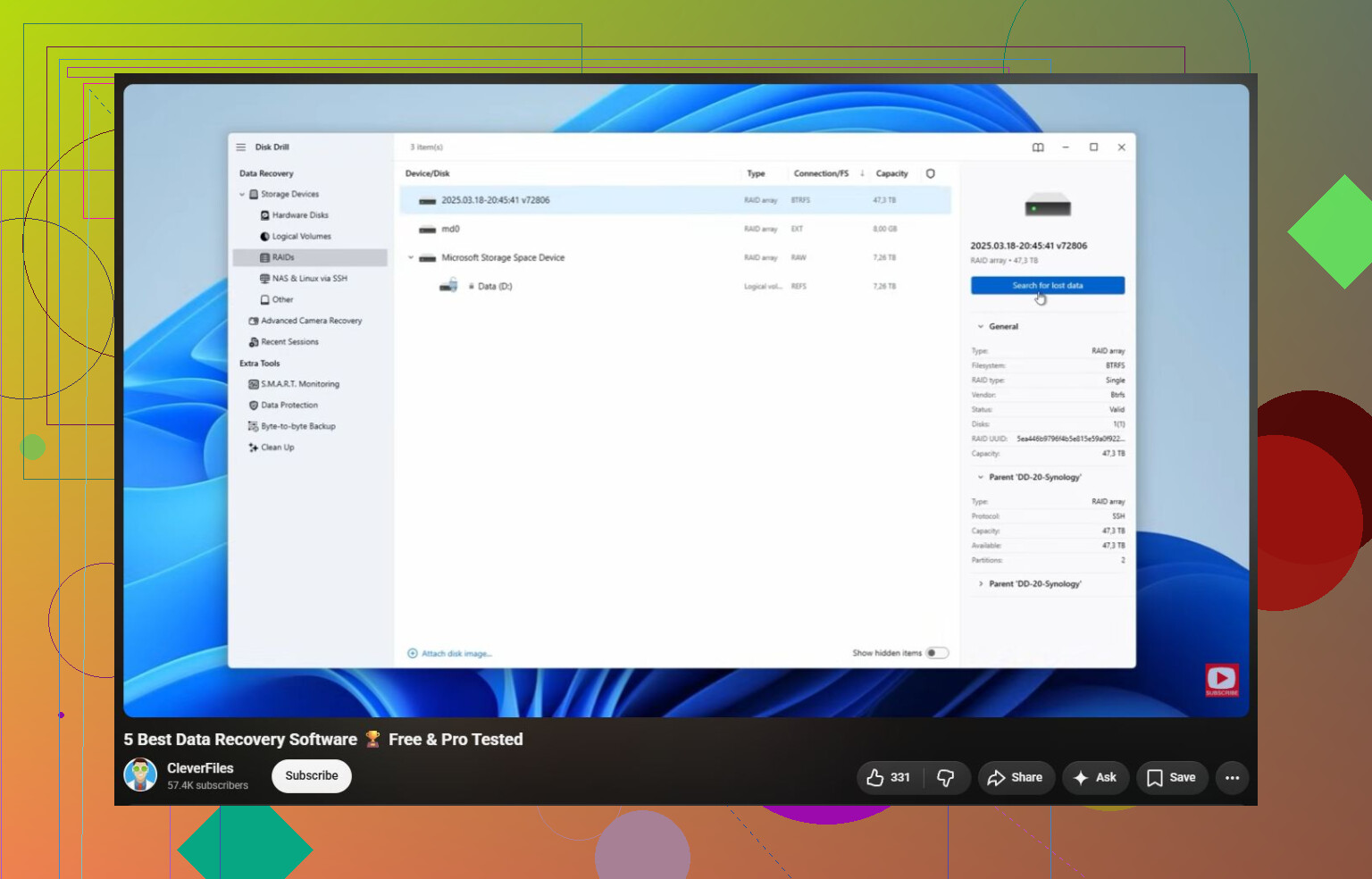
Hvis Diskhåndtering viser den korrekte størrelse og en normal NTFS/exFAT-partition uden drevbogstav, er tildeling af et bogstav sandsynligvis det mindst indgribende at prøve. Hvis den viser RAW, Ikke-allokeret, Ikke initialiseret, eller Windows siger du skal formatere denne disk, så stop med at behandle det som et Windows-reparationsjob. På det tidspunkt er den sikreste vej at lave et image af hele drevet til en anden fysisk disk og derefter gendanne filer fra imaget. Disk Drill kan gøre det, ligesom flere andre gendannelsesværktøjer, men den vigtige detalje er kedelig: destinationsdrevet skal have nok ledig plads til imaget, ofte hele størrelsen på problem-drevet, ikke kun den mængde data, du tror, der er på det.
Gendan ikke filer tilbage på det samme drev. Det lyder åbenlyst, men det er en nem fejl, når gendannelsesprogrammet viser dine gamle mapper, og du bliver utålmodig. Gem gendannede filer på et separat internt drev, et andet eksternt drev eller en NAS. Når de vigtige filer kan åbnes korrekt fra den nye placering, kan du derefter prøve CHKDSK, genopbygge partitionen, formatere eller hvad som helst andet.
Hvis drevet er langsomt på en mærkelig måde, forsvinder under scanninger, rapporterer den forkerte kapacitet eller begynder at lave mekaniske lyde, ville jeg stoppe med softwaregendannelse. Det er dér, bare én scanning mere kan forvandle et drev, der kunne gendannes, til et større problem. For et drev, der kun er logisk ødelagt, er software fint. For et fysisk svigtende drev kan kloning med forbrugerværktøjer være hårdt for det.