Mon lecteur a soudainement disparu de l’Explorateur de fichiers Windows, mais il apparaît toujours dans la Gestion des disques. Je crains que le lecteur ou le système de fichiers soit corrompu et je ne veux pas perdre les données. Quelle est la méthode la plus sûre pour réparer le lecteur et le rendre de nouveau accessible ?
Je ferais attention avant d’essayer de le corriger tout de suite. J’ai déjà eu un vieux disque de photos qui a fait presque exactement la même chose. Il a disparu de l’Explorateur de fichiers, mais la Gestion des disques affichait toujours la partition et la taille correcte. Au début, j’ai pensé que le disque était mort, mais le vrai problème était un système de fichiers corrompu.
Ce que je suis content de ne pas avoir fait, c’est de cliquer sur 'Analyser et réparer' quand Windows me l’a proposé. Cela peut convenir dans certains cas, mais si les données sont importantes, je récupérerais d’abord et je réparerais ensuite.
La question principale est de savoir ce que fait réellement le disque. S’il :
- apparaît dans la Gestion des disques,
- affiche la bonne capacité,
- démarre normalement,
- et ne fait pas de clics, de grincements ou de déconnexions répétées,
alors je considérerais pour l’instant qu’il s’agit d’un problème de système de fichiers ou de partition. C’est un bien meilleur point de départ qu’un disque qui n’apparaît pas du tout ou qui semble physiquement endommagé.
Puisqu’il contient des photos de famille, je ne perdrais pas de temps à essayer de rendre le disque à nouveau utilisable tout de suite. La priorité devrait être de copier les fichiers ailleurs.
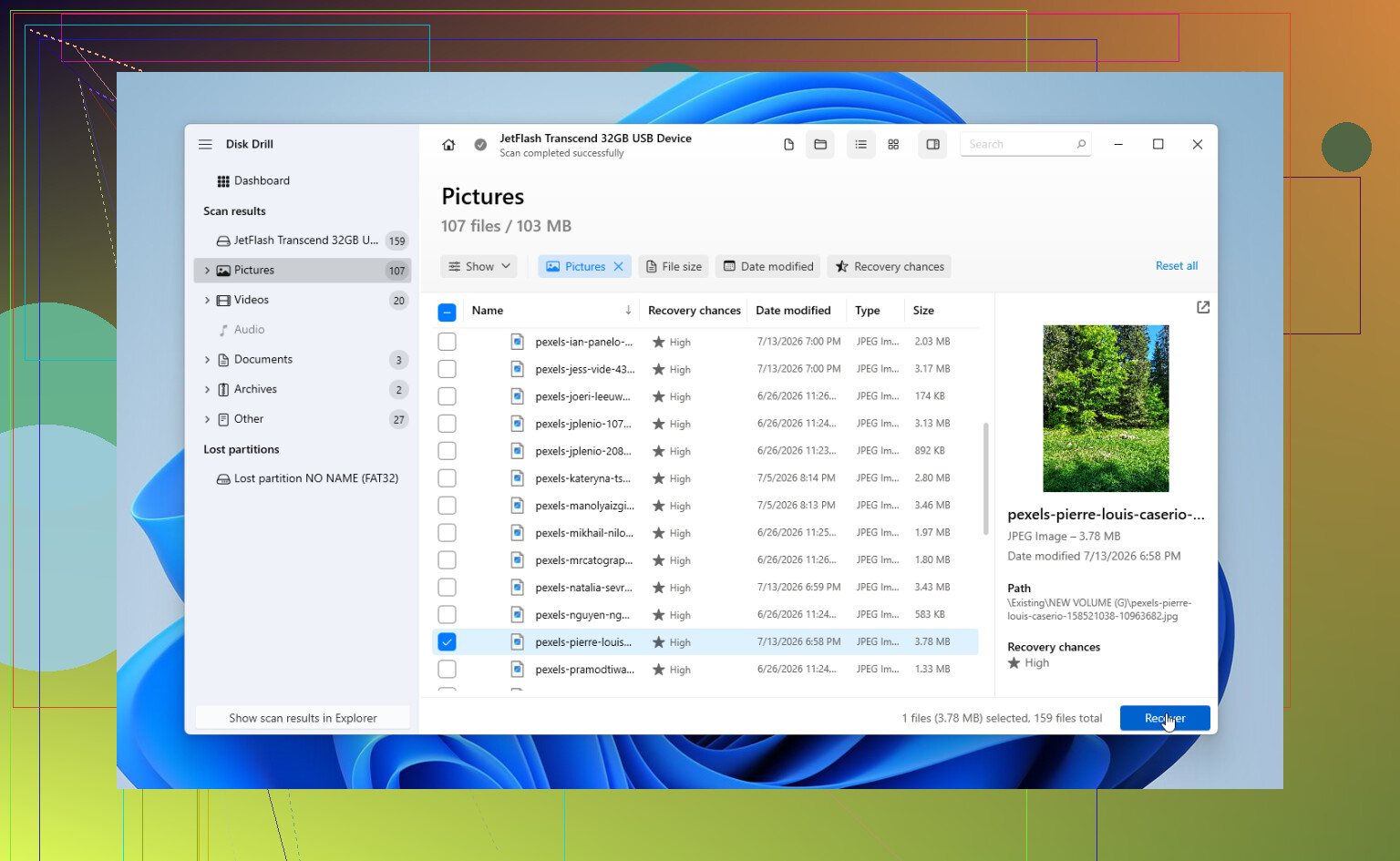
Ce qui m’a aidé dans mon cas, c’est Disk Drill. Ce que j’ai apprécié, c’est que vous pouvez d’abord créer une image complète du disque, puis analyser l’image au lieu de solliciter sans cesse le disque d’origine. Si le disque se dégrade pendant le processus, au moins vous avez déjà une copie de tous les secteurs qui étaient lisibles.
Le fait de prévisualiser les photos avant de les récupérer était également utile. Si les aperçus s’ouvrent normalement, c’est bon signe que les fichiers eux-mêmes sont probablement intacts. La version Windows permet aussi de récupérer jusqu’à 100 Mo gratuitement, donc vous pouvez au moins voir ce que l’analyse trouve avant de payer quoi que ce soit.
Après avoir copié les éléments importants sur un autre disque, la réparation du disque d’origine a été simple. Je l’ai formaté, il a reçu un système de fichiers propre, et il a refonctionné. Je ne lui faisais toujours pas confiance pour quoi que ce soit d’important après ça, mais il convenait pour du stockage temporaire.
Il existe quelques autres outils ou vérifications qui peuvent être utiles, selon le véritable problème :
- CHKDSK, mais seulement après que vos données ont déjà été récupérées, et seulement si le système de fichiers est encore lisible.
- TestDisk, surtout si la partition apparaît soudainement comme RAW ou si Windows a perdu les informations de partition.
- Un autre câble USB, un autre boîtier ou un autre ordinateur s’il s’agit d’un disque externe. Un pont USB défectueux peut faire paraître un disque sain comme corrompu.
J’éviterais toutefois les tentatives de réparation maison si le disque montre des signes de panne physique. Des choses comme :
- des bruits de clic,
- des déconnexions et reconnexions,
- une capacité incorrecte dans la Gestion des disques,
- beaucoup de secteurs en attente ou réalloués dans SMART,
- ou des analyses qui ralentissent fortement.
À ce stade, chaque analyse peut aggraver la situation. Un laboratoire de récupération dispose d’outils matériels que les logiciels classiques n’ont pas. Ils peuvent souvent stabiliser le disque assez longtemps pour le cloner secteur par secteur, puis récupérer les données à partir du clone au lieu de travailler directement sur le disque défaillant.
Cela coûte plus cher, évidemment. Les récupérations logiques se situent souvent autour de 300 à 600 $, tandis que les pannes mécaniques peuvent monter à 800 à 2 000 $ ou plus, selon le disque et les dégâts. Beaucoup de laboratoires sérieux ne facturent rien s’ils ne récupèrent pas les données, ce qui aide un peu.
Si c’était mon disque, je ferais les choses dans cet ordre :
- Vérifier si la Gestion des disques voit toujours correctement le disque.
- Récupérer les photos sur un autre disque.
- Après cela, essayer des outils de réparation ou le formater.
- Si la corruption revient, remplacer le disque.
Les disques se remplacent. Les photos de famille, non. Même si vous réussissez à remettre celui-ci en état de marche, je le prendrais comme un avertissement et je garderais une autre copie de tout ce que vous ne voudriez surtout pas perdre.
Vérifiez d’abord dans la Gestion des disques les choses simples : aucune lettre de lecteur, volume marqué Hors ligne ou partition affichée comme RAW. S’il a seulement perdu sa lettre, en attribuer une peut le faire réapparaître sans rien réparer, mais s’il indique RAW ou demande de formater, arrêtez-vous là et copiez/récupérez les données avant de toucher à CHKDSK ou au formatage.
N’initialisez pas le disque, ne le convertissez pas, ne le formatez pas et n’exécutez pas CHKDSK simplement parce que Windows vous propose un bouton qui semble utile. La Gestion des disques n’est pas un outil de récupération, et certaines de ses prétendues corrections ne sont en réalité que des moyens d’écrire une nouvelle structure par-dessus l’ancienne. Si vous voyez Unallocated, RAW ou Not Initialized, considérez cela comme une zone en lecture seule jusqu’à ce que les fichiers soient ailleurs.
Un détail que beaucoup de gens manquent : attribuer une lettre de lecteur n’est à faible risque que si la partition semble encore normale et qu’un vrai système de fichiers est indiqué, comme NTFS ou exFAT. Si elle affiche RAW, ou si Windows demande immédiatement de la formater après l’attribution d’une lettre, faites marche arrière. Même chose si elle est protégée par BitLocker et qu’elle s’affiche bizarrement simplement parce qu’elle est verrouillée. La déverrouiller ne pose pas de problème si vous avez la clé, mais tenter de la réparer avant de la déverrouiller, c’est chercher les ennuis.
La méthode pratique la plus sûre consiste à cloner ou créer une image du disque d’abord, puis à analyser le clone ou l’image avec un logiciel de récupération. Disk Drill, R-Studio, DMDE, UFS Explorer, etc. peuvent tous être utilisés ainsi selon le budget et le niveau d’aisance. La règle importante reste la même quel que soit l’outil : récupérez vers un autre disque physique, pas sur le disque en cause. Une fois les données copiées et vérifiées, vous pourrez alors expérimenter avec CHKDSK, le formatage, le repartitionnement ou le remplacement du disque. Si le disque se déconnecte pendant les lectures ou émet de mauvais bruits, arrêtez de le tester et décidez si les données valent un laboratoire.
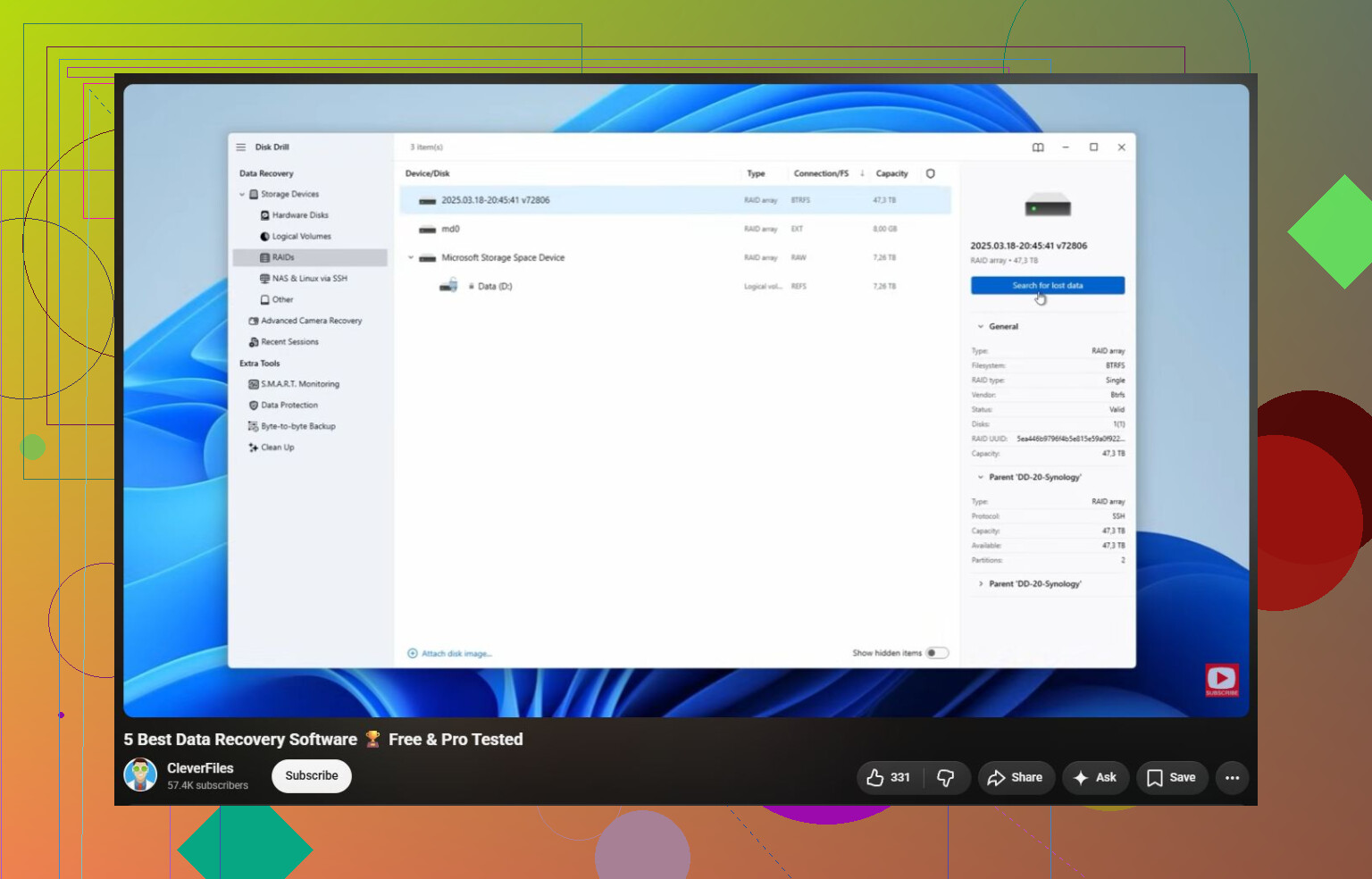
Non, la réparation sûre ne consiste pas à forcer Windows à le remonter à tout prix. Un disque peut apparaître dans la Gestion des disques parce que Windows voit encore le périphérique, tandis que l’Explorateur de fichiers n’affiche que les volumes qu’il peut réellement monter. Ce sont deux choses distinctes. Donc le fait qu’il apparaisse dans la Gestion des disques est utile, mais cela ne prouve pas que la partition est saine.
Un point pratique que les gens négligent souvent, c’est le boîtier ou l’adaptateur. S’il s’agit d’un disque externe, essayez un autre port USB, un autre câble et une autre alimentation avant de lancer des analyses de récupération. Évitez les hubs USB. Si c’est un disque externe de bureau 3,5’, le bloc d’alimentation peut être en cause. Si le disque à l’intérieur est en SATA et que vous êtes à l’aise pour le retirer, le tester via un autre dock ou une connexion SATA directe peut vous dire si le pont USB induit Windows en erreur. En revanche, ne le rebranchez pas 30 fois. Deux ou trois tests raisonnables suffisent.
Si la Gestion des disques affiche la bonne taille et une partition NTFS/exFAT normale sans lettre de lecteur, attribuer une lettre est probablement la chose la moins invasive à essayer. Si elle affiche RAW, Non alloué, Non initialisé, ou si Windows dit vous devez formater ce disque, cessez de traiter cela comme une réparation Windows. À ce stade, la voie la plus sûre consiste à créer une image du disque entier sur un autre disque physique, puis à récupérer les fichiers depuis cette image. Disk Drill peut le faire, tout comme plusieurs autres outils de récupération, mais le détail important est ennuyeux : le disque de destination doit avoir assez d’espace libre pour l’image, souvent la taille complète du disque problématique, et pas seulement la quantité de données que vous pensez qu’il contient.
Ne récupérez pas les fichiers sur le même disque. Cela paraît évident, mais c’est une erreur facile quand le programme de récupération affiche vos anciens dossiers et que vous devenez impatient. Enregistrez les fichiers récupérés sur un autre disque interne, un autre disque externe ou un NAS. Une fois que les fichiers importants s’ouvrent correctement depuis le nouvel emplacement, vous pourrez alors essayer CHKDSK, reconstruire la partition, formater, ou autre chose.
Si le disque est lent d’une manière étrange, disparaît pendant les analyses, signale une capacité erronée ou commence à émettre des bruits mécaniques, j’arrêterais la récupération logicielle. C’est à ce moment-là que juste encore une analyse peut transformer un disque récupérable en un problème plus grave. Pour un disque qui est seulement endommagé sur le plan logique, les logiciels conviennent. Pour un disque en panne physique, le clonage avec des outils grand public peut être éprouvant pour lui.