Estoy pensando en instalar una herramienta AI Cleaner para acelerar y optimizar mi PC, pero he visto opiniones mixtas sobre limpiadores similares que causan problemas del sistema o pérdida de datos. ¿Alguien aquí ha usado AI Cleaner a largo plazo y hay alguna señal de alarma, costos ocultos o problemas de rendimiento o privacidad que deba conocer antes de instalarlo?
AI Cleaner: Clean UP Storage: mi opinión rápida
Instalé la app AI Cleaner: Clean UP Storage porque el almacenamiento de mi iPhone estaba reducido a unos pocos cientos de MB y Fotos no paraba de avisarme.
Esto fue lo que pasó.
Primero AI Cleaner
Ejecuté un escaneo completo. La pantalla inicial se veía pulida, mostraba números enormes de “basura”, “duplicados” y “fotos similares”.
Luego empecé a tocar las acciones.
Cada vez que intentaba borrar algo útil, me lanzaba algún tipo de muro de pago. Escaneo gratis, borrado de pago. A veces me dejaba eliminar un lote pequeño y después volvía a sacar una ventana emergente de suscripción. Daba la sensación de que el objetivo principal de la app era vender el plan, no ayudar a liberar espacio.
La detección de duplicados “con IA” tampoco fue gran cosa. En mi caso:
- Agrupaba diferentes fotos en ráfaga como “duplicados”
- Marcaba versiones editadas junto con las fotos originales
- Se saltó algunas capturas de pantalla claramente duplicadas
Así que terminé revisando los grupos uno por uno porque no me fiaba. Eso arruinó cualquier ahorro de tiempo.
Más o menos esto es lo que vieron otras personas también:
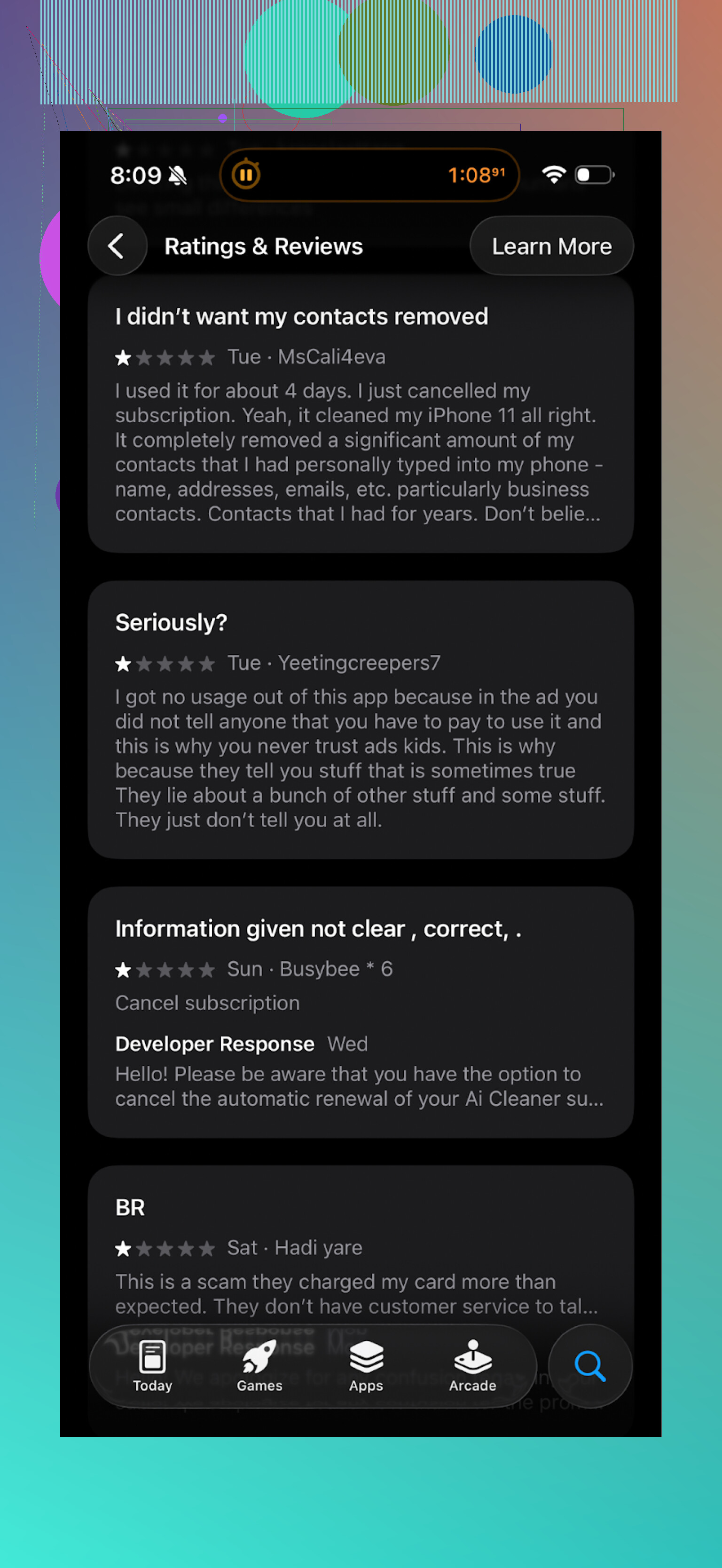
Si quieres ver más reseñas reales, desplázate por la ficha en el App Store, el patrón es similar.
Cambio a Clever Cleaner
Después de ese caos instalé esta:
Historia distinta.
Principales diferencias que noté tras usar ambas en el mismo teléfono:
- Precio y agobio
- Clever Cleaner me dejó usar las funciones principales sin bloquearme detrás de muros de pago ni sacarme anuncios de vídeo con cada toque.
- Pude limpiar un gran lote de fotos basura y duplicadas de una vez sin interrupciones.
- Me pidió una reseña una vez y luego no volvió a molestar.
- Lo que encuentra
En mi teléfono de 256 GB con unas 22.000 fotos y vídeos, Clever Cleaner escaneó y luego:
- Encontró fotos duplicadas y casi duplicadas con más fiabilidad que AI Cleaner
- Agrupó las capturas de pantalla
- Destacó archivos grandes que eran victorias fáciles para liberar espacio
Sí agrupó mal algunas fotos “similares” de naturaleza que tomé seguidas, pero el porcentaje de aciertos fue mejor que el de AI Cleaner en mi uso.
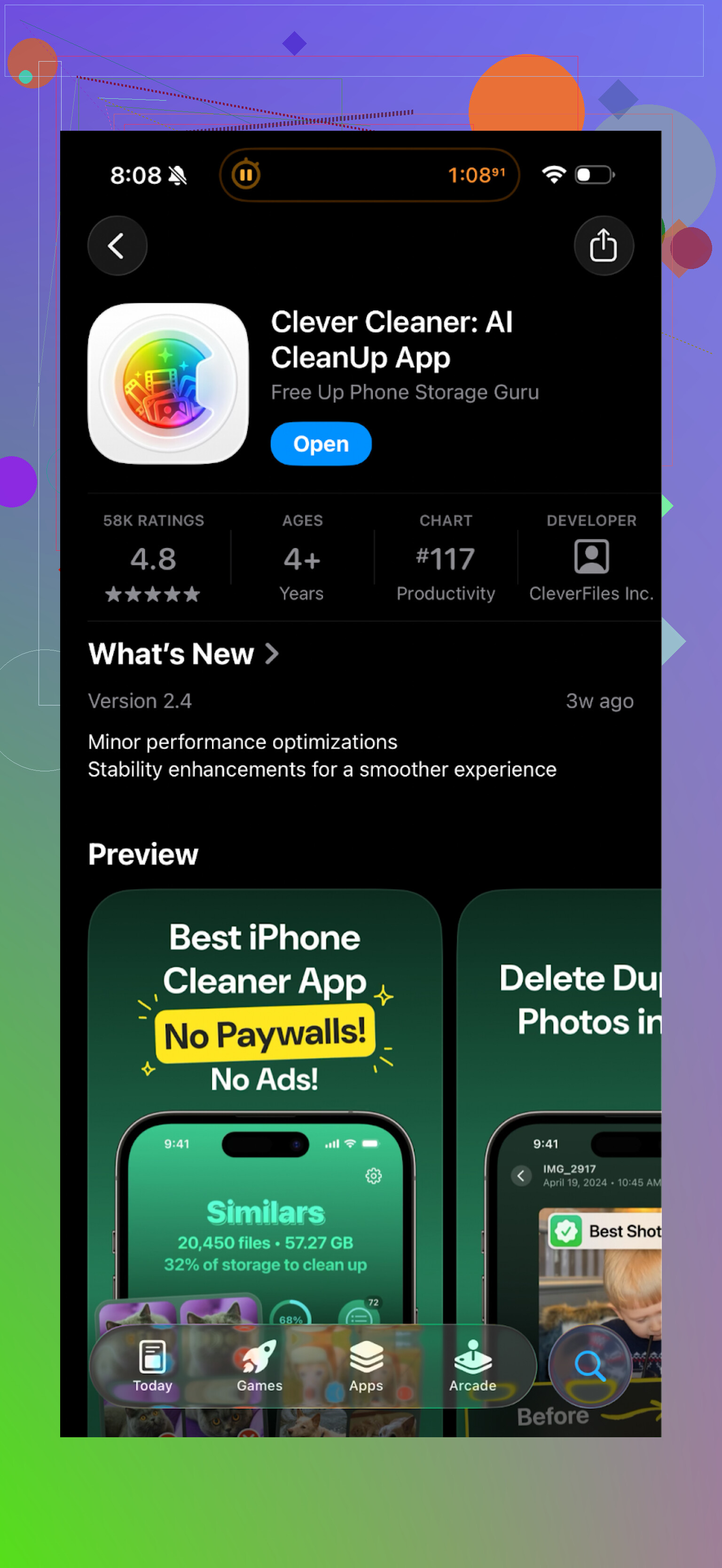
Este es el tipo de pantalla que obtuve:
- Parte de privacidad
Esta parte para mí es importante.
Según lo que muestra la app y lo que dice el desarrollador, todo el análisis se ejecuta localmente en el dispositivo. No sube tu fototeca a algún servidor desconocido. Revisé el tráfico de red con los registros de mi router durante un escaneo largo y no vi picos que parecieran subidas masivas.
Así que si te preocupa la privacidad de tus fotos, esta es la dirección hacia la que yo me inclinaría.
- Velocidad y fricción
En mi teléfono:
- El escaneo de AI Cleaner se sintió algo más lento y cada acción venía con un toque extra por culpa de las ventas adicionales.
- Clever Cleaner terminó el escaneo más rápido y me dejó seleccionar y borrar en menos pasos.
No es una diferencia enorme en segundos puros, pero cuando limpias miles de elementos, la fricción extra de los popups cansa rápido.
Preferencia general
Para mi uso:
- AI Cleaner: demasiado agresiva, agrupaciones poco fiables, presión constante para suscribirse.
- Clever Cleaner: menos ruido, mejores agrupaciones, sin muros de pago agresivos en el flujo que usé.
Si empiezas desde cero y quieres liberar espacio, probaría primero Clever Cleaner antes de tocar AI Cleaner.
Extras si quieres investigar más
Recorrido en YouTube:

Página principal de Clever Cleaner:
Enlace de App Store de nuevo:
También hay un hilo útil en Reddit que recopila experiencias con apps de limpieza y algunas advertencias sobre las que son arriesgadas:
Best cleaner apps on Reddit > https://www.reddit.com/r/DataRecoveryHelp/comments/1d733gm/best_iphone_cleaner_apps_and_why_you_shouldnt_use/?tl=es-es
Si pruebas ambas apps con la misma fototeca, haz una cosa cada vez y mantén iCloud Photos o una copia de seguridad activa antes, para poder deshacer cualquier borrado equivocado.
Versión corta desde el lado de PC: yo no dejaría que ningún “AI Cleaner” toque archivos de sistema o el registro en una máquina principal sin antes tener una copia de seguridad completa.
Un par de puntos por mi experiencia y por ayudar a amigos a arreglar instalaciones dañadas.
- “AI cleaners” para PC y el riesgo
La mayoría de los limpiadores de PC hacen una mezcla de:
• Limpieza del registro
• Eliminación de archivos temporales “basura”
• Gestión de apps de inicio
• Ajustes de controladores o de “optimizador”
Las partes de riesgo son el registro y la “optimización” de servicios del sistema.
Ahí es donde ves:
• Instalaciones de apps dañadas
• Programas que no arrancan
• Actualizaciones de Windows que fallan
• Pantallas azules aleatorias después de una “limpieza profunda”
La parte más segura es la limpieza de archivos temporales y caché. Eso suele ir bien, incluso si la app es mediocre.
- Sobre la “IA” en estas herramientas
Al marketing le gusta la etiqueta “AI”.
En la práctica a menudo significa:
• Una heurística que marca apps “no usadas” o archivos “similares”
• Algún patrón para claves de registro “innecesarias”
El mismo problema que @mikeappsreviewer vio en iOS con AI Cleaner. La lógica suele clasificar mal cosas. En Windows duele más, porque entran en juego archivos de sistema y el registro.
- Lo que he visto a largo plazo
Probé algunos limpiadores etiquetados como AI en un portátil de pruebas durante unos meses:
• Los modos de “AI tune up” cambiaron servicios y planes de energía de forma que hicieron el equipo más lento para cargas de trabajo reales, aunque el arranque pareciera más rápido
• Un producto eliminó claves de registro “huérfanas” que Office aún usaba, lo que rompió reparaciones y actualizaciones
• Casi todos empujaban suscripciones agresivas y avisos de “amenazas” para asustarte y que compres mejoras
No hubo pérdida total de datos, pero sí suficientes problemas pequeños como para que no los ejecutara en mi PC principal de trabajo.
- Enfoque más seguro en Windows
Si tu objetivo es velocidad y estabilidad, haría esto primero, sin ningún AI cleaner:
• Herramientas integradas
- Storage Sense en Configuración de Windows para limpiar temporales y descargas antiguas
- Liberador de espacio en disco (cleanmgr) para archivos de sistema
- Administrador de tareas o Configuración para recortar apps de inicio
• Desinstalar basura
- Quitar barras de herramientas viejas, antivirus de prueba, bloatware del fabricante
- Una pasada cuidadosa por “Aplicaciones y características” ayuda mucho
• Controladores y actualizaciones
- Usar Windows Update y herramientas del fabricante, no funciones aleatorias de “actualizador de drivers” dentro de limpiadores
- Sobre “AI Cleaner” específicamente
En PC, el patrón tiende a coincidir con lo que @mikeappsreviewer describió en iPhone:
• Interfaz atractiva
• Escaneo gratuito con números enormes y alarmantes
• Paywall para arreglar cualquier cosa
• Detección demasiado confiada de “basura”
Si una herramienta:
• Muestra miles de “problemas” en un sistema sano
• Oculta descripciones detalladas
• Te empuja a una corrección automática con un solo botón grande
Yo la trato como insegura.
- Alternativa si quieres un limpiador de medios “estilo IA”
Si tu preocupación principal es el espacio ocupado por fotos, videos, descargas, entonces una herramienta más enfocada tiene menos riesgo que un “optimizador” completo de sistema.
Ahí es donde algo como la Clever Cleaner App tiene más sentido. Se centra en archivos duplicados y similares, elementos grandes y limpieza de cosas que claramente ocupan mucho espacio, no en ajustes de bajo nivel del registro. Igual necesitas copia de seguridad de tus datos importantes, pero el radio de daño es menor porque no toca las tripas de Windows.
Para el rendimiento real del PC, sin embargo, me quedo con:
• Herramientas integradas de Windows
• Limpieza manual ocasional
• Utilidades de propósito único de proveedores con larga trayectoria, no marcas aleatorias de “AI cleaner”
- Precauciones concretas si aun así quieres probarlo
Si instalas cualquier AI Cleaner en PC:
• Haz una imagen completa del sistema o al menos un punto de restauración
• Desactiva opciones que toquen registro, controladores, pila de red o servicios
• Ejecuta un escaneo, pero revisa cada cambio que proponga
• Nunca corrijas “todos los problemas” con un solo clic
• Evita funciones de “optimización en tiempo real” o “limpieza automática al inicio”
Si tu copia de seguridad es sólida y algo se rompe, restauras y sigues. Sin copia de seguridad, pasarás horas reparando Windows por una ganancia mínima.
Usé AI Cleaner en una laptop con Windows de repuesto durante unos 4 meses. Versión corta: “funcionó” en el sentido de que borraba cosas y mostraba gráficas bonitas, pero no lo pondría ni de cerca en mi PC principal.
Un par de puntos que se suman a lo que ya dijeron @mikeappsreviewer y @ombrasilente:
- Qué fue lo que realmente salió mal en mi caso
- Después de varias “optimizaciones profundas”, la búsqueda de Windows empezó a comportarse raro. No encontraba algunas apps y hubo que reconstruir el índice.
- Un launcher de juegos dejó de actualizarse. Resultó que algunos servicios “no usados” y tareas programadas se deshabilitaron. El limpiador no explicó qué cambió, solo los llamó “elementos en segundo plano innecesarios”.
- Los puntos de restauración del sistema fueron eliminados como “copias de seguridad antiguas” en uno de los modos de limpieza agresiva. Esa fue la parte que más me molestó.
No hubo pérdida catastrófica de datos, pero sí suficientes fallos sutiles como para dejar de confiar en él.
- La lógica “IA” en PC
No coincido del todo con la idea de que la “IA” es casi inofensiva si revisas todo. En mi máquina, las “recomendaciones inteligentes” fueron:
- Matar la telemetría de Windows y algunos servicios de actualización a la vez
- Marcar carpetas de datos de apps bastante recientes como “residuales” porque el EXE principal no se había abierto en un tiempo
- Sugerir desactivar algunas herramientas del fabricante que en realidad gestionaban las curvas de ventilador y la temperatura
La mayoría de esto se presentaba como “aumento de rendimiento”. Si no sabes qué hace cada cosa, básicamente estás adivinando.
- Acoso / tácticas de miedo
El patrón fue el mismo que en la versión de iOS de la que habló @mikeappsreviewer:
- El análisis gratuito mostró “miles de problemas” en una instalación limpia
- Banners de advertencia en rojo sobre “salud del sistema en riesgo” a menos que ejecutara la corrección completa
- Constante insistencia para “limpiar automáticamente en tiempo real”, que es prácticamente lo último que quieres que haga una caja negra con tu registro y tus servicios
- Dónde sí usaría realmente herramientas así
Solo las veo medio aceptables para:
- Limpiar cachés de navegador y archivos temporales (que Windows ya maneja bastante bien)
- Encontrar archivos viejos y enormes si incluyen un buen explorador de archivos integrado
En el momento en que las dejas tocar el registro, drivers, servicios o “optimización profunda del sistema”, estás cambiando quizá 1–2 segundos menos de arranque por errores misteriosos más adelante.
- Alternativa más cercana a lo que probablemente buscas
Si lo que más te molesta es el espacio en disco por fotos, videos, descargas, etc., evitaría un “AI Cleaner” completo en Windows y usaría algo centrado solo en archivos.
Ahí es donde una herramienta como la Clever Cleaner App tiene más sentido. Se limita a duplicados, medios similares y limpieza de archivos grandes en lugar de meterse con las tripas de Windows, lo que reduce mucho el riesgo. La ejecuté sobre un archivo grande de fotos y los peores “errores” fueron unos cuantos disparos parecidos agrupados juntos, nada que rompiera el sistema operativo.
- Lo que haría antes de instalar cualquier limpiador
Sin repetir los pasos integrados de Windows que ya se listaron, aquí van algunas comprobaciones extra de cordura:
- Crear una imagen completa del sistema en un disco externo, no solo un punto de restauración. La restauración del sistema puede fallar o borrarse.
- Hacer capturas de pantalla de tus servicios y de la lista de inicio antes de permitir que algo los “optimice”. Así podrás deshacer los cambios manualmente si hace falta.
- Si la app oculta los detalles de lo que va a borrar o cambiar y solo te da un gran botón verde de “Arreglar todo”, desinstálala en ese momento.
Si aun así quieres probar AI Cleaner en concreto, yo lo pondría primero en una máquina de prueba y vería cómo se comporta durante un par de semanas. En un PC principal con trabajo real o datos importantes, simplemente no vale la pena el posible dolor de cabeza, por muy bonito que sea el interfaz o por muchas palabras de moda con “IA” que usen.
Breve análisis tras leer lo que ya compartieron @ombrasilente, @viaggiatoresolare y @mikeappsreviewer:
En términos generales coincido en que “AI Cleaner” en Windows tiene un riesgo alto para un beneficio real bajo, sobre todo cuando empieza a tocar el registro, servicios o controladores. Donde discrepo un poco es en la idea de que una revisión cuidadosa siempre te mantiene a salvo. En algunas de estas herramientas las descripciones son tan vagas que incluso usuarios con experiencia solo pueden adivinar. Si un elemento se etiqueta como “componente del sistema sin usar” o “telemetría en segundo plano”, no es razonable evaluar 200 de esos en una lista larga.
En Windows hoy, el propio sistema ya se autogestiona mucho: mantenimiento automático, desfragmentación/trim programados, limpieza de almacenamiento y gestión de actualizaciones. La lógica de “optimizador con IA” de terceros a menudo entra en conflicto con esos mecanismos en lugar de mejorarlos. Los síntomas que ves después, como búsqueda rota, lanzadores de juegos inestables o actualizaciones fallidas, suelen ser simplemente el sistema tratando de funcionar con parámetros desactivados a sus espaldas.
Donde creo que todavía tiene sentido una herramienta separada es en la organización del almacenamiento de archivos de usuario. Ahí es también donde Clever Cleaner App encaja mejor que un limpiador de sistema completo:
Ventajas:
- Se centra en datos de usuario como duplicados, fotos similares y archivos grandes en lugar de tocar el bajo nivel interno de Windows
- Menor probabilidad de estropear el arranque, las actualizaciones o los controladores
- La interfaz se basa más en grupos de archivos y tamaños, y menos en alarmantes puntuaciones de “salud del sistema”
- El diseño de análisis local es una ventaja si te preocupa la privacidad y no quieres que tu biblioteca de fotos se envíe a un servidor
Desventajas:
- La detección de elementos “similares” no es perfecta, así que aún tienes que revisar los grupos antes de borrar
- No solucionará problemas de rendimiento causados por malos controladores, malware o demasiadas apps en segundo plano
- Cualquier herramienta de borrado masivo puede provocar pérdidas accidentales si te apresuras al seleccionar
- Añade otra aplicación que mantener, algo que muchas personas precisamente intentan evitar
Comparado con lo que se ha comentado arriba, mi umbral personal es:
Si un limpiador modifica algo fuera de tu perfil de usuario (Windows, Archivos de programa, servicios, colmenas del registro), lo trato como una herramienta de diagnóstico para una máquina de pruebas solamente, no como una app de “mantenimiento rutinario” en el equipo que uso a diario.
Si tu objetivo real es ganar más espacio y un poco menos desorden, una utilidad centrada en datos de usuario como Clever Cleaner App junto con el propio Storage Sense de Windows te da el 90 por ciento del beneficio sin los “ajustes misteriosos” que causaron problemas a otros aquí.