Eliminé accidentalmente de forma permanente archivos importantes en mi PC con Windows 11, y no están en la Papelera de reciclaje. Puede que haya usado Shift + Supr, y ahora necesito ayuda para encontrar la mejor manera de recuperarlos antes de que se sobrescriban. Estoy buscando pasos o herramientas seguras de recuperación de archivos para Windows 11 que realmente funcionen.
Ya he estado en esta situación antes, y sí, apesta. Pulsas Shift+Delete o vacías la Papelera de reciclaje, luego el archivo desaparece y se te cae el alma a los pies. Lo importante que conviene saber es simple. Un archivo marcado como eliminado permanentemente en Windows no siempre se borra de inmediato. Muchas veces, Windows elimina el registro del archivo y marca el espacio de almacenamiento como libre. Si nada más escribe en ese espacio, los datos antiguos aún podrían seguir ahí.
Lo primero que haría sería dejar de usar la unidad. En serio, déjala en paz todo lo que puedas. No instales cosas en ella. No muevas archivos de un lado a otro. No descargues basura. No sigas trasteando con ella sin motivo. Cada escritura reduce tus probabilidades porque los datos nuevos pueden sobrescribir el archivo eliminado. En los SSD esto empeora por TRIM. TRIM ayuda a que los SSD sigan siendo rápidos al limpiar bloques de archivos eliminados. Una vez que ocurre esa limpieza, la recuperación se vuelve mucho más difícil, a veces prácticamente imposible.
Antes de escanear nada, revisaría los lugares aburridos que la gente suele olvidar:
OneDrive
Historial de archivos
Versiones anteriores
Otras cuentas de almacenamiento en la nube
Unidades externas
Dispositivos NAS
Cualquier aplicación de copia de seguridad que configuraste una vez y luego olvidaste
He visto aparecer archivos perdidos ahí más de una vez. Se siente tonto cuando pasa, pero tonto es mejor que perdido para siempre.
Si las copias de seguridad no dan resultado, entonces pasaría al software de recuperación.
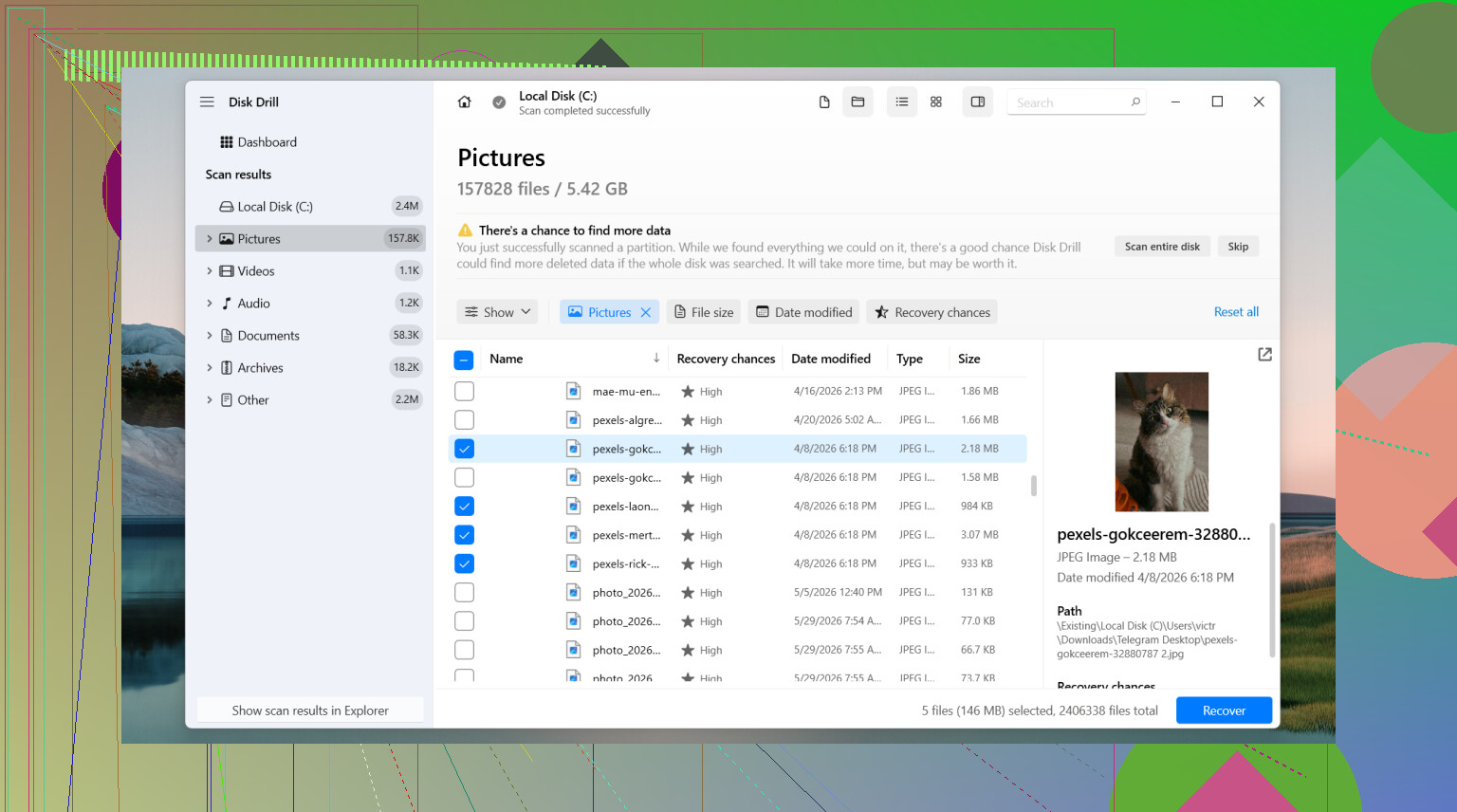
Con el que empezaría es Disk Drill. Me gustó porque no me complicó la vida. El flujo de escaneo es fácil de seguir y, cuando la información del sistema de archivos sigue intacta, a menudo conserva los nombres originales de los archivos y las carpetas en lugar de volcarlo todo en un caos enorme. La vista previa también ayuda. Puedes comprobar muchos tipos de archivo antes de recuperarlos, así que no estás restaurando un montón de basura aleatoria esperando que uno de ellos sea el tuyo.
El flujo habitual se ve así:
Instala Disk Drill en una unidad diferente si tienes una.
Elige la unidad de la que se eliminó el archivo.
Ejecuta el escaneo.
Usa la búsqueda y los filtros para acotar los resultados.
Previsualiza el archivo si la vista previa está disponible.
Recupéralo en una unidad diferente, no en la original.
En Windows, te permite escanear y previsualizar sin límites, y el límite de recuperación gratuita es de 100 MB.
Si Disk Drill no encaja con lo que necesitas, hay un par de opciones más en las que mucha gente suele apoyarse.
PhotoRec es gratis y recupera muchos datos. El inconveniente está en cómo funciona. Se apoya mucho en las firmas de archivo en lugar de en los detalles completos del sistema de archivos, así que los archivos recuperados suelen volver con nombres genéricos y sin estructura de carpetas. Si recuperas mucho de una vez, prepárate para una larga sesión de clasificación. Buena herramienta, salida desordenada.
DiskGenius merece la pena cuando el problema es más grande que un solo archivo eliminado. Yo lo pondría más arriba en la lista para particiones perdidas, particiones dañadas, unidades RAW y problemas del sistema de archivos. Cuando una unidad parece lógicamente dañada, a veces encuentra cosas que las herramientas más simples pasan por alto.
Una cosa más. El software de recuperación no siempre es la opción correcta. Si la unidad hace clics, se desconecta, desaparece de Windows, arroja errores de hardware o contiene datos que no puedes permitirte poner en riesgo, yo me detendría y miraría un servicio profesional de recuperación. El software ayuda cuando la unidad todavía puede leerse con suficiente limpieza. El daño físico es otro tipo de desastre.
Si esto fue una eliminación normal y la unidad no se ha usado mucho desde entonces, tus probabilidades suelen ser mejores. Muévete rápido, reduce las escrituras al mínimo y recupera cualquier cosa que encuentres en otra unidad.
Si la eliminación ocurrió hoy, comprobaría una cosa antes de ejecutar análisis grandes. Busca en Windows 11 el nombre del archivo con comodines y luego ordena por fecha de modificación. Las aplicaciones a menudo dejan copias temporales, autoguardados o cachés de exportación en AppData, Documentos o sus propias carpetas de proyecto. Office, las aplicaciones de Adobe, Notepad++ y algunos DAW hacen esto. La gente pasa eso por alto todo el tiempo.
No estoy del todo de acuerdo con @mikeappsreviewer en un punto. Ir directamente a un análisis profundo completo no siempre es el mejor primer paso. En una unidad grande, tarda una eternidad y devuelve montones de basura. Empieza de forma más específica. Analiza primero la ruta de la carpeta afectada o el tipo de archivo si la herramienta lo permite. Disk Drill es bastante decente para esto porque la búsqueda, la vista previa y los filtros por tipo de archivo son fáciles de usar. Si conoces la extensión, como DOCX, PSD, XLSX, filtra desde el principio. Ahorra tiempo.
También revisa esto si los archivos venían de una aplicación:
C:\Users\YourName\AppData\Roaming
C:\Users\YourName\AppData\Local
Win + R, escribe %temp%
Win + R, escribe recent
Si tu unidad es un SSD y TRIM se ejecutó, las probabilidades caen rápido. En muchos sistemas, los bloques eliminados se limpian en minutos o después de un tiempo de inactividad. Si era un HDD, las probabilidades de recuperación son mejores.
Si quieres una guía sencilla de recuperación de archivos en Windows 11, esto ayuda: tutorial fácil de recuperación de archivos eliminados en Windows 11
Una cosa más: guarda los archivos recuperados en otra unidad. Usar la misma unidad es como la gente empeora una mala situación.
Si fue con Shift + Delete en Windows 11, añadiría una cosa que @mikeappsreviewer y @waldgeist solo tocaron indirectamente: prueba Windows File Recovery antes de meterte demasiado en el laberinto de apps.
Es la propia herramienta de línea de comandos de Microsoft de la Store, y sí, no es precisamente divertida de usar, pero para una eliminación accidental directa puede funcionar sorprendentemente bien. Especialmente si conoces el tipo de archivo o la carpeta. Es menos bonita que Disk Drill, pero a veces ese no es el punto.
Ejemplo de idea:
winfr C: D: /regular /n \Users\YourName\Documents\*.docx
Eso le indica que escanee C: y restaure los archivos coincidentes en D:. Necesitas una segunda unidad o partición para la salida. Si el modo regular no encuentra nada, también está el modo extensivo. Sinceramente creo que la gente se salta esto demasiado a menudo solo porque parece de frikis.
Además, si los archivos eliminados eran fotos, vídeos o documentos de un teléfono, cámara, tarjeta SD o memoria USB, saca ese dispositivo y conéctalo en modo de solo lectura si es posible. Las probabilidades de recuperación ahí suelen ser mejores que en una unidad del sistema Windows muy activa.
No estoy del todo de acuerdo con el consejo de revisar primero las carpetas temporales si el tiempo importa y el archivo fue eliminado del SSD principal del sistema. Cada arranque extra, apertura de app y exploración de carpetas puede significar más escrituras. En un HDD, claro, busca más. En un SSD, yo sería más rápido y más preciso.
Si quieres una herramienta con interfaz gráfica, Disk Drill for Windows sigue siendo una de las opciones más fáciles porque la vista previa y el filtrado son menos molestos que en muchos competidores. Simplemente no lo instales en la misma unidad de la que intentas recuperar datos si puedes evitarlo. Esa parte importa más de lo que la gente cree.
También vale la pena revisar:
- el historial reciente o de apertura de tu propia app
- archivos adjuntos de correo si el archivo alguna vez se envió
- cachés del software de impresora o escáner
- carpetas compartidas en otro PC de la casa
- el índice de búsqueda de Windows mostrando copias de forma extraña
Y si el archivo es realmente irreemplazable, deja de hacer cosas por tu cuenta antes de empeorarlo. Un mal movimiento de recuperar de vuelta a la misma unidad y es gg.
Para cualquiera que llegue aquí desde una búsqueda, esto cubre bastante bien cómo recuperar archivos eliminados permanentemente en Windows 11 sin Historial de archivos ni copias de seguridad: Opciones de recuperación de archivos eliminados en Windows 11 después de Shift+Delete
Un ángulo que creo que @waldgeist, @vrijheidsvogel y @mikeappsreviewer no recalcaron lo suficiente es comprobar si el archivo eliminado aún existe en el propio rastro de metadatos de la aplicación. No archivos temporales, sino rastros reales. Abre la aplicación que usaste e inspecciona Recientes, Abrir recientes, Recuperar no guardados, Autorrecuperación, historial de sesiones y rutas fijadas. A veces el archivo en sí ya no está, pero la última ruta usada te indica que había una exportación duplicada, una copia renombrada o un guardado con versión cerca.
También comprobaría:
- caché de OneNote si se pegó allí
- historial de descargas del navegador para copias antiguas
- archivos adjuntos de Teams, Slack, Discord o correo electrónico
- carpetas de cola de impresión o exportación para PDF
%appdata%\Microsoft\Windows\Recent\AutomaticDestinations
Pequeño desacuerdo con quienes dicen moverte directamente a las herramientas de línea de comandos: si estás estresado y es probable que cometas errores, una GUI es más segura. Ahí es donde Disk Drill tiene sentido.
Ventajas de Disk Drill
- vista previa/búsqueda/filtrado sencillos
- menos posibilidades de restaurar cosas equivocadas
- bueno para un triaje rápido
Desventajas de Disk Drill
- límite de recuperación gratuita en Windows
- no es ideal si la unidad tiene problemas físicos
- los análisis profundos aún pueden devolver muchos archivos sin procesar
Si no aparece nada y el archivo importa mucho, deja de hacerlo por tu cuenta antes de que una sobrescritura o el TRIM del SSD terminen el trabajo.