Ho eliminato accidentalmente in modo permanente file importanti sul mio PC Windows 11 e non si trovano nel Cestino. Potrei aver usato Shift + Delete e ora ho bisogno di aiuto per trovare il modo migliore per recuperarli prima che vengano sovrascritti. Sto cercando passaggi o strumenti sicuri per il recupero dei file su Windows 11 che funzionino davvero.
Ci sono già passato, e sì, fa schifo. Premi Shift+Delete o svuoti il Cestino, poi il file sparisce e ti si chiude lo stomaco. La parte importante da sapere è semplice. Un file contrassegnato come eliminato definitivamente in Windows non viene sempre cancellato subito. Molto spesso, Windows rimuove il record del file e contrassegna lo spazio di archiviazione come libero. Se nient'altro scrive in quello spazio, i vecchi dati potrebbero essere ancora lì.
La prima cosa che farei è smettere di usare l'unità. Sul serio, lasciala stare il più possibile. Non installarci nulla. Non spostare file in giro. Non scaricare robaccia. Non continuare a toccarla senza motivo. Ogni scrittura riduce le probabilità perché i nuovi dati possono sovrascrivere il file eliminato. Sugli SSD la situazione peggiora a causa di TRIM. TRIM aiuta gli SSD a restare veloci liberando i blocchi dei file eliminati. Quando avviene quella pulizia, il recupero diventa molto più difficile, a volte del tutto impossibile.
Prima di eseguire qualsiasi scansione, controllerei i posti noiosi che la gente si dimentica:
OneDrive
Cronologia file
Versioni precedenti
Altri account di archiviazione cloud
Unità esterne
Dispositivi NAS
Qualsiasi app di backup che hai configurato una volta e poi ti sei dimenticato
Mi è capitato più di una volta di vedere file “persi” saltare fuori lì. Quando succede sembra stupido, ma stupido è meglio che sparito.
Se i backup non danno nulla, allora passerei a un software di recupero.
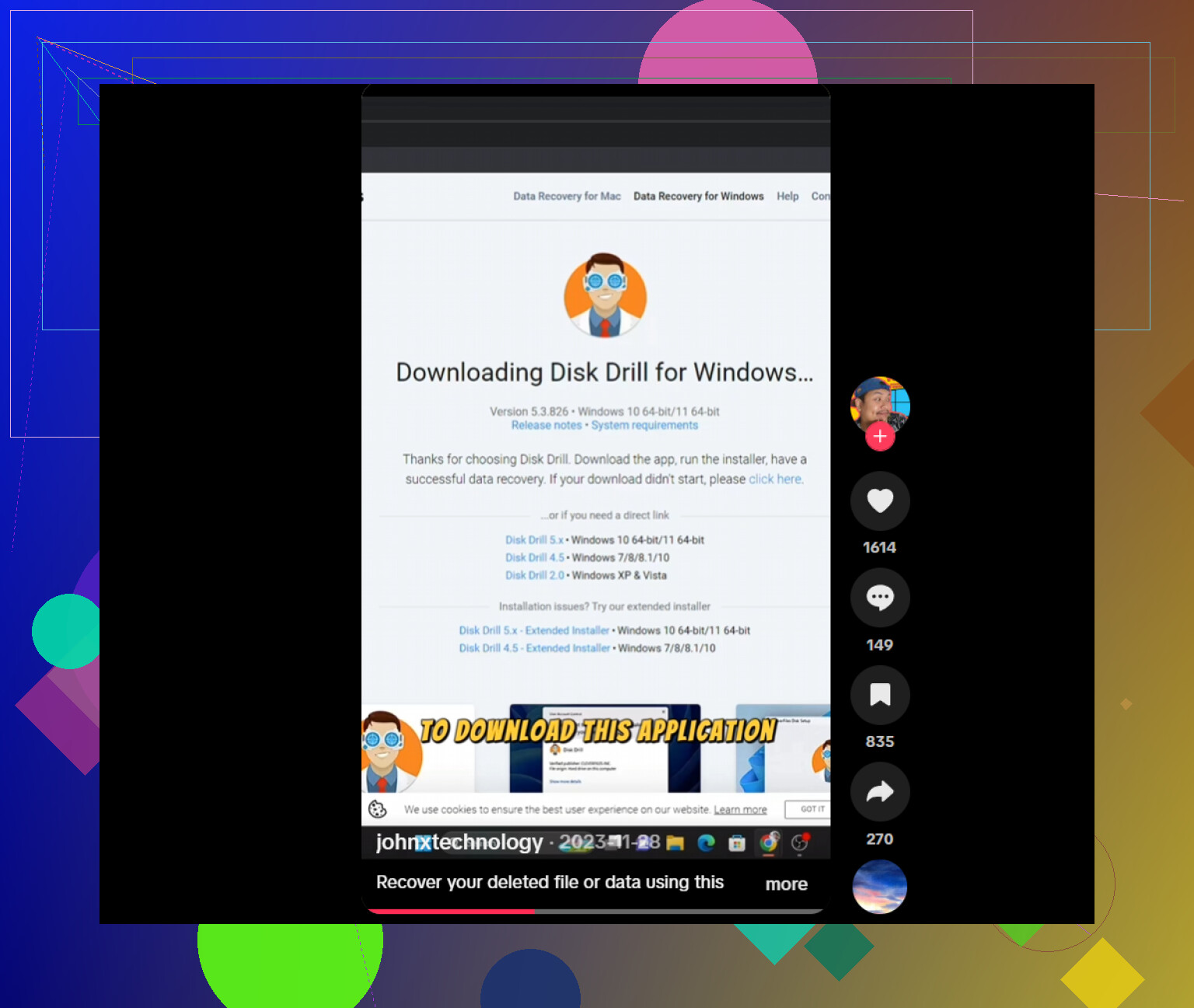
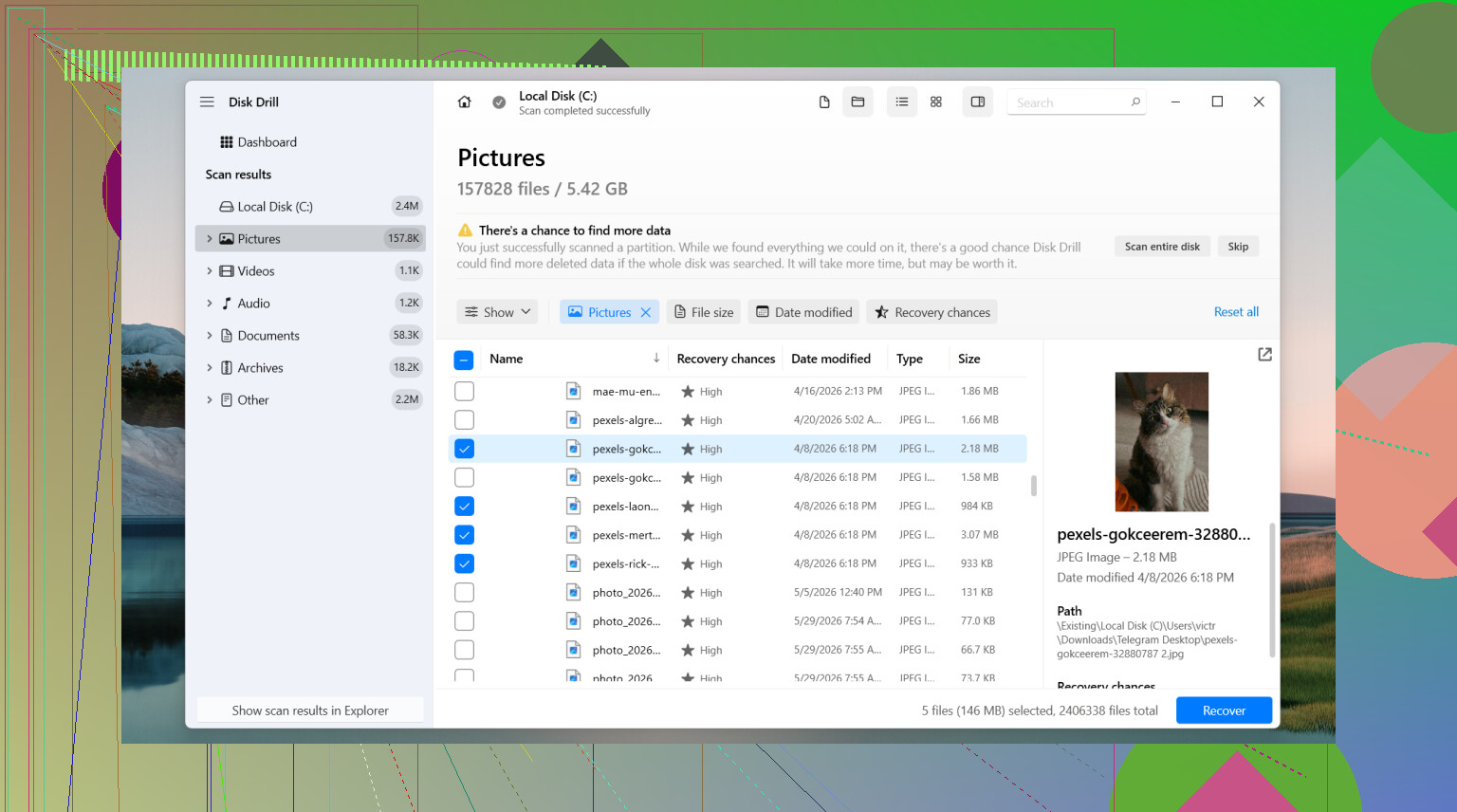
Quello da cui inizierei è Disk Drill. Mi è piaciuto perché non mi ha fatto impazzire. Il flusso di scansione è facile da seguire e, quando le informazioni del file system sono ancora intatte, spesso mantiene i nomi originali dei file e le cartelle invece di buttare tutto in un gigantesco caos. Anche l'anteprima aiuta. Puoi controllare molti tipi di file prima del recupero, così non ripristini un mucchio di roba casuale sperando che uno di quelli sia il tuo.
Il flusso di lavoro di solito è questo:
Installa Disk Drill su un'unità diversa, se ne hai una.
Scegli l'unità da cui è stato eliminato il file.
Avvia la scansione.
Usa la ricerca e i filtri per restringere i risultati.
Visualizza l'anteprima del file, se disponibile.
Recupera su un'unità diversa, non su quella originale.
Su Windows, ti permette di eseguire scansione e anteprima senza limiti, e il limite di recupero gratuito è di 100 MB.
Se Disk Drill non è adatto a quello che ti serve, ci sono un paio di altre opzioni su cui la gente fa spesso affidamento.
PhotoRec è gratuito e recupera molti dati. Il problema è come funziona. Si basa molto sulle firme dei file invece che sui dettagli completi del file system, quindi i file recuperati spesso tornano con nomi generici e senza struttura delle cartelle. Se ne recuperi molti tutti insieme, aspettati una lunga sessione di riordino. Buono strumento, output disordinato.
DiskGenius merita uno sguardo quando il problema è più grande di un singolo file eliminato. Lo metterei più in alto nella lista per partizioni perse, partizioni danneggiate, unità RAW e problemi del file system. Quando un'unità sembra logicamente compromessa, a volte trova cose che gli strumenti più semplici saltano.
Un'ultima cosa. Il software di recupero non è sempre la mossa giusta. Se l'unità fa clic, va offline, sparisce da Windows, restituisce errori hardware o contiene dati che non puoi permetterti di rischiare, mi fermerei e valuterei invece un servizio professionale di recupero dati. Il software aiuta quando l'unità è ancora leggibile in modo sufficientemente pulito. I danni fisici sono tutto un altro casino.
Se si è trattato di una semplice eliminazione e da allora l'unità non è stata usata molto, di solito le probabilità sono migliori. Muoviti in fretta, riduci al minimo le scritture e recupera tutto quello che trovi su un'altra unità.
Se l’eliminazione è avvenuta oggi, controllerei una cosa prima di avviare scansioni grandi. Cerca in Windows 11 il nome del file con caratteri jolly, poi ordina per data di modifica. Le app spesso lasciano copie temporanee, salvataggi automatici o cache di esportazione in AppData, Documenti o nelle proprie cartelle di progetto. Office, le app Adobe, Notepad++ e alcune DAW lo fanno. Molti se le perdono continuamente.
Non sono del tutto d’accordo con @mikeappsreviewer su un punto. Passare subito a una scansione completa e profonda non è sempre la mossa migliore come primo passo. Su un’unità grande, richiede un’eternità e restituisce un sacco di risultati inutili. Inizia in modo mirato. Esegui prima la scansione del percorso della cartella interessata o del tipo di file, se lo strumento lo supporta. Disk Drill è valido per questo perché ricerca, anteprima e filtri per tipo di file sono facili da usare. Se conosci l’estensione, come DOCX, PSD, XLSX, applica il filtro subito. Fa risparmiare tempo.
Controlla anche qui se i file provenivano da un’app:
C:\Users\YourName\AppData\Roaming
C:\Users\YourName\AppData\Local
Win + R, digita %temp%
Win + R, digita recent
Se la tua unità è un SSD e TRIM è stato eseguito, le probabilità calano rapidamente. Su molti sistemi, i blocchi eliminati vengono cancellati nel giro di pochi minuti o dopo un periodo di inattività. Se invece era un HDD, le probabilità di recupero sono migliori.
Se vuoi una semplice guida al recupero file su Windows 11, questo può aiutare: semplice tutorial per recuperare file eliminati su Windows 11
Un’ultima cosa: salva i file recuperati su un’altra unità. Usare la stessa unità è il modo in cui le persone peggiorano una brutta situazione.
Se era Shift + Canc su Windows 11, aggiungerei una cosa che @mikeappsreviewer e @waldgeist hanno solo sfiorato indirettamente: prova Windows File Recovery prima di addentrarti troppo nel tunnel delle app.
È lo strumento a riga di comando di Microsoft disponibile nello Store e, sì, non è proprio divertente da usare, ma per una cancellazione accidentale diretta può funzionare sorprendentemente bene. Soprattutto se conosci il tipo di file o la cartella. È meno elegante di Disk Drill, ma a volte non è questo il punto.
Esempio:
winfr C: D: /regular /n \Users\YourName\Documents\*.docx
Questo gli dice di scansionare C: e ripristinare i file corrispondenti su D:. Ti serve una seconda unità o partizione per l’output. Se la modalità regular non trova nulla, c’è anche la modalità extensive. Onestamente penso che molte persone saltino troppo spesso questo passaggio solo perché ha un aspetto da smanettoni.
Inoltre, se i file eliminati erano foto/video/documenti da un telefono, una fotocamera, una scheda SD o una chiavetta USB, scollega quel dispositivo e collegalo in sola lettura se possibile. Le probabilità di recupero lì sono spesso migliori che su un’unità di sistema Windows molto usata.
Non sono del tutto d’accordo con il consiglio di controllare prima le cartelle temporanee se il tempo è importante e il file è stato eliminato dall’SSD di sistema principale. Ogni avvio aggiuntivo, apertura di app e scansione di cartelle può significare più scritture. Su un HDD, certo, puoi curiosare di più. Su un SSD, sarei più rapido e più mirato.
Se vuoi uno strumento con interfaccia grafica, Disk Drill for Windows resta una delle opzioni più semplici perché l’anteprima e il filtraggio sono meno fastidiosi rispetto a molti concorrenti. Basta non installarlo sulla stessa unità da cui stai cercando di recuperare i dati, se puoi evitarlo. Questa parte conta più di quanto la gente pensi.
Vale anche la pena controllare:
- la cronologia recente/aperti della tua app
- gli allegati email se il file è mai stato inviato
- le cache del software di stampante/scanner
- le cartelle condivise su un altro PC in casa
- l’indice di ricerca di Windows che fa riemergere copie in modo strano
E se il file è davvero insostituibile, smetti con il fai da te prima di peggiorare la situazione. Una sola mossa sbagliata tipo recuperare di nuovo sulla stessa unità e la partita è finita.
Per chiunque altro arrivi qui da una ricerca, questo spiega abbastanza bene come recuperare file eliminati definitivamente su Windows 11 senza Cronologia file o backup: Opzioni di recupero file eliminati su Windows 11 dopo Shift+Canc
Un aspetto che secondo me @waldgeist, @vrijheidsvogel e @mikeappsreviewer non hanno sottolineato abbastanza è controllare se il file eliminato esiste ancora nelle tracce dei metadati dell’app stessa. Non file temporanei, ma tracce reali. Apri l’app che hai usato e controlla Recenti, Apri recenti, Recupera non salvati, AutoRecover, cronologia della sessione e percorsi fissati. A volte il file stesso è sparito, ma l’ultimo percorso usato ti dice che c’era un’esportazione duplicata, una copia rinominata o un salvataggio con versione nelle vicinanze.
Controllerei anche:
- cache di OneNote se era stato incollato lì
- cronologia dei download del browser per copie più vecchie
- allegati di Teams, Slack, Discord o email
- cartelle di spool di stampa/esportazione per i PDF
%appdata%\Microsoft\Windows\Recent\AutomaticDestinations
Piccolo disaccordo con chi dice di passare subito agli strumenti da riga di comando: se sei stressato e potresti fare errori, una GUI è più sicura. È qui che Disk Drill ha senso.
Vantaggi di Disk Drill
- anteprima/ricerca/filtri facili
- meno probabilità di ripristinare le cose sbagliate
- buono per una rapida valutazione
Svantaggi di Disk Drill
- limite di recupero gratuito su Windows
- non ideale se l’unità ha problemi fisici
- le scansioni profonde possono comunque restituire molti file grezzi
Se non compare nulla e il file è molto importante, interrompi il fai da te prima che una sovrascrittura o il TRIM dell’SSD completino il lavoro.