Bir aile etkinliğinden sonra SD kartımı yanlışlıkla boşalttım ve tüm fotoğraflarımın silindiğini yeni fark ettim. O zamandan beri kartı pek kullanmadım çünkü fotoğrafların hâlâ kurtarılabileceğini umuyorum. Üzerine yazılmadan önce SD karttan silinen fotoğrafları kurtarmanın en iyi yolunu bulmak için gerçekten yardıma ihtiyacım var.
Kurtarma araçlarına dokunmadan önce ilk olarak sıkıcı şeyleri kontrol ederdim. Birden fazla kez SD karttaki fotoğrafların gittiğini sandım, sonra da kopyalarının başka bir yerde durduğunu buldum. Bir bulut uygulamasında oluyorlardı. Eski bir içe aktarma klasöründe oluyorlardı. Bir keresinde kartta sorun yoktu, kart okuyucu çöp çıkmıştı.
Telefon ya da kameraya bağlı olan her ne varsa onunla başlayın. Google Photos, iCloud Photos, OneDrive, Dropbox, Amazon Photos, giriş yapıp sonra unuttuğunuz herhangi bir yedekleme uygulaması. Çöp klasörlerini de açın. Bu hizmetlerin çoğu, silinen çekimleri tamamen kaldırmadan önce 30 ila 60 gün boyunca saklar.
Kart bir kameradan çıktıysa, kamera menülerini ve dahili depolamayı kurcalayın. Bazı kameralar içerikleri dahili bellek ile SD kart arasında böler. İnsanların bunu gözden kaçırıp her şeyi kartın yuttuğunu sandığını gördüm. Ayrıca kart okuyucuyu değiştirin. Sonra imkanınız varsa ikinci bir bilgisayarda deneyin. Bozuk okuyucular sürekli sahte panik yaratır.
Bu kontrollerin hiçbiri bir şey ortaya çıkarmadıysa, SD kartı hemen kullanmayı bırakın. Üzerine daha fazla fotoğraf çekmeyin. Üzerine dosya kopyalamayın. Tekrar biçimlendirmeyin. Silinen görseller, aynı alanlara yeni veri yazılana kadar çoğu zaman kartta durur. Üzerine yazıldıktan sonra şansınız hızla düşer.
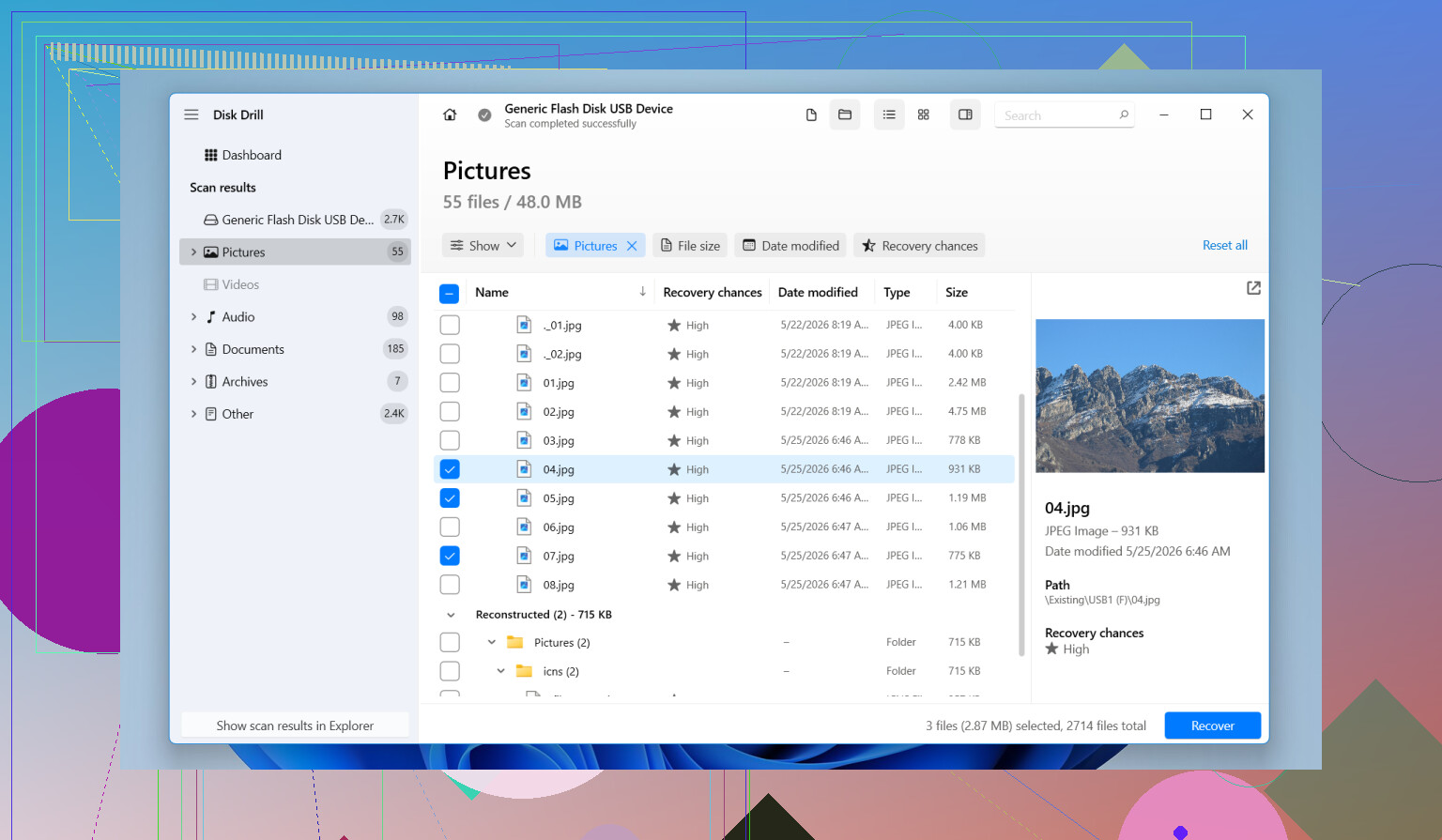
Ben Disk Drill ile başlardım. Bunu DSLR kartlarında, Android telefonlardan çıkan microSD kartlarda, drone kartlarında ve RAW durumuna geçen ya da düzgün bağlanmayı bırakan birkaç kartta kullandım. Eski kurtarma uygulamalarının bazılarına göre uğraşması daha kolay ve basit silme geri alma işlerinin ötesine geçiyor.
Ucuz kurtarma araçlarının çoğu yalnızca dosya sistemi hâlâ büyük ölçüde sağlamsa ve silme işlemi yeniyse iyi iş çıkarır. Bu araç ayrıca dosya imzalarını da tarar, bu yüzden biçimlendirme, bozulma veya bölüm hasarından sonra daha iyi şansı vardır. SD kartlarda bu önemlidir, çünkü arızaları dağınık şekillerde olur.
Benim yapacağım şey şu olurdu:
- SD kartı cihazdan hemen çıkarın.
- Düzgün bir USB kart okuyucu kullanın ve onu bir bilgisayara bağlayın.
- Disk Drill'i kurup açın.
- Sürücü listesinden SD kartı seçin.
- “Kayıp verileri ara” seçeneğine tıklayın ve tarama modunu seçin.
- Taramanın tamamen bitmesine izin verin. Derin taramalar genelde daha fazlasını bulur.
- Resimler bölümünü kontrol edin ya da JPG, PNG, CR2, NEF, ARW veya DNG'ye göre filtreleyin.
- Kurtarmadan önce dosyaları önizleyin.
- Kurtarılan dosyaları başka bir sürücüye kaydedin, asla aynı SD karta geri kaydetmeyin.
Önizleme adımı çok yardımcı olur. Bir fotoğraf tarama sonuçlarında temiz şekilde açılıyorsa, bunu genelde kurtarılan dosyanın kullanılabilir olacağına dair iyi bir işaret sayarım. Kusursuz değil ama makul bir gösterge.
Kameralardan, dronelardan, araç içi kameralardan ve aksiyon kameralarından çıkan SD kartlar çoğu kişinin beklediğinden daha dağınık olur. Dosyalar parçalara ayrılır ve bazı araçlar bunlarda tıkanır. Yalnızca düzenli ve yakın zamanda silinmiş dosyalara bakan basit silme geri alma uygulamalarına göre burada daha iyi sonuçlar aldım.
Ücretsiz tarama ve önizleme de kullanışlı. En azından saatlerce boş yere uğraşmadan önce hâlâ nelerin durduğunu görebiliyorsunuz.
Tarama kötü giderse, yine de birkaç başka yere bakardım:
- Windows Dosya Geçmişi veya Time Machine içindeki eski yedekler.
- Bilgisayarınızdaki otomatik içe aktarma klasörleri.
- Farklı bir USB bağlantı noktası ya da başka bir kart okuyucu.
- Kart bağlantıyı kesiyorsa, çok yavaş çalışıyorsa veya Disk Yönetimi'nde tutarsız şekilde görünüyorsa profesyonel kurtarma.
Fiziksel hasar olduğunda yazılım daha az güvenilir olur. Arızalanan bir kartta tekrarlanan taramalar bazen işleri daha da kötüleştirir, bu yüzden kararsız davranmaya başlarsa onu zorlamaya devam etmezdim.
SD kartı boşalttıysanız ve sonrasında neredeyse hiç kullanmadıysanız, şansınız hâlâ fena değil. Silme işlemi genellikle önce dosya dizinini kaldırır. Fotoğraf verileri çoğu zaman yeni veriler üzerine yazana kadar yerinde kalır. Bu yüzden ilk kural basit, kartı şimdi kullanmayı bırakın.
Kolay şeyleri önce kontrol etme konusunda @mikeappsreviewer’a katılıyorum, ancak bu kartta tek kopyalar varsa burada çok uzun oyalanmazdım. Zaman, kusursuz sorun gidermeden daha önemlidir.
Benim sıradaki yapacağım şeyler:
- Bilgisayar kurulumunuz izin veriyorsa önce SD kartın birebir bir imajını alın.
- Kurtarmayı kart üzerinde değil, imaj üzerinde çalıştırın.
- İki tarama türünü deneyin, önce dosya sistemi taraması, sonra imza taraması.
- Kurtarılanları SD karta asla geri yazmayın; bilgisayarınıza veya harici bir sürücüye kaydedin.
Neden önce imaj alınmalı? SD kartlar uyarı vermeden bozulabilir. Kart tarama sırasında bağlantıyı kesmeye başlarsa, temiz bir kurtarma şansını kaybedersiniz. Disk imajı size üzerinde çalışabileceğiniz tek bir kararlı kaynak verir. Bu adım çok sık atlanıyor ve bence önemli.
Yazılım olarak Disk Drill iyi bir seçim çünkü yaygın fotoğraf formatlarını iyi işler ve sonuçların önizlemesini gösterir. Fotoğraflarınız bir kameradan geldiyse, JPG ile birlikte CR2, NEF, ARW, RW2, ORF gibi RAW formatlarını filtreleyin. Dosya adları yoksa, boyuta göre sıralayın ve önizleme yapın. Aile etkinliği fotoğrafları genellikle benzer zaman damgaları ve dosya boyutlarıyla gruplar halinde görünür.
İnsanların kaçırdığı bir şey daha var. Kart kamera içinde boşaltıldıysa, bazı kameralar hızlı format atar. Hızlı formattan sonra kurtarma oranları çoğu zaman hâlâ oldukça iyidir. Tam format daha kötüdür. SD kartlarda TRIM, SSD’lere göre daha tutarsızdır, bu yüzden silinen fotoğraflar çoğu zaman hâlâ kurtarılabilir; buradaki küçük iyi haber de bu.
Taramalarda bozuk görseller veya yarısı gri önizlemeler görünse bile, yine de her şeyi kurtarın. Fotoğraf onarım araçları bazen kısmi bozulmaları düzeltebilir.
Ayrıca, SD kart kurtarma konusunda fotoğrafçılık topluluğu tavsiyeleri için yararlı bir konu da şu, başlangıç seviyesindeki fotoğrafçılardan SD kart fotoğraf kurtarma ipuçları.
Kart yavaş bağlanıyorsa, okuma hataları veriyorsa veya kayboluyorsa, taramayı durdurun ve bir veri kurtarma servisine gidin. Ölmekte olan bir kart üzerinde tekrarlanan okumalar, insanların kötü bir durumu daha da kötüleştirmesinin en yaygın yollarından biridir.
Evet, bir SD kartı boşalttıktan sonra, özellikle sonrasında neredeyse hiç kullanmadıysanız, çoğu zaman karttan fotoğrafları kurtarabilirsiniz. Bu kısım aslında insanların düşündüğünden daha önemlidir.
Genelde @mikeappsreviewer ve @techchizkid ile aynı fikirdeyim, ama onların biraz etrafında dolaştığı bir noktayı eklerdim: eğer fotoğraflar gerçekten yerine konulamazsa, orijinal kart üzerinde gereğinden fazla deneme yapmaya devam etmeyin. Her ek bağlama, tarama veya rastgele test, flaş depolama üzerinde yine de aşınma yaratır. Tek bir tarama kartı mahveder demiyorum, sadece insanların biraz fazla özgüvenli davrandığını söylüyorum.
Ben olsam şunu yapardım:
- Adaptörünüzde kilit anahtarı varsa kartı salt okunur moda alın
- Mümkünse önce tüm kartın bir imaj dosyasını oluşturun
- Sonra kurtarmayı bu kopya üzerinde çalıştırın
- Dosyaları SD karta geri değil, başka bir yere kurtarın
Disk Drill burada sağlam bir seçenektir çünkü silinmiş JPG ve RAW fotoğrafları kurtarmadan önce kolayca önizlemenizi sağlar. Aile etkinliği fotoğraflarının hâlâ sağlam olup olmadığını yoksa sadece hayalet girdiler mi olduğunu anlamaya çalışırken bu çok önemlidir. Tarama tuhaf isimli dosyalar bulursa panik yapmayın, bu silme veya hızlı biçimlendirmeden sonra gayet normaldir.
Her zamanki tavsiyelerle ilgili biraz katılmadığım bir nokta var: bu fotoğrafların yalnızca SD kartta bulunduğunu biliyorsanız, her bulutu ve klasörü kontrol etmeye sonsuza kadar zaman harcamayın. Temel kontrolleri yapın elbette, ama kart öylece dururken belki vardır diye kopyaların peşinde saatlerinizi kaybetmeyin.
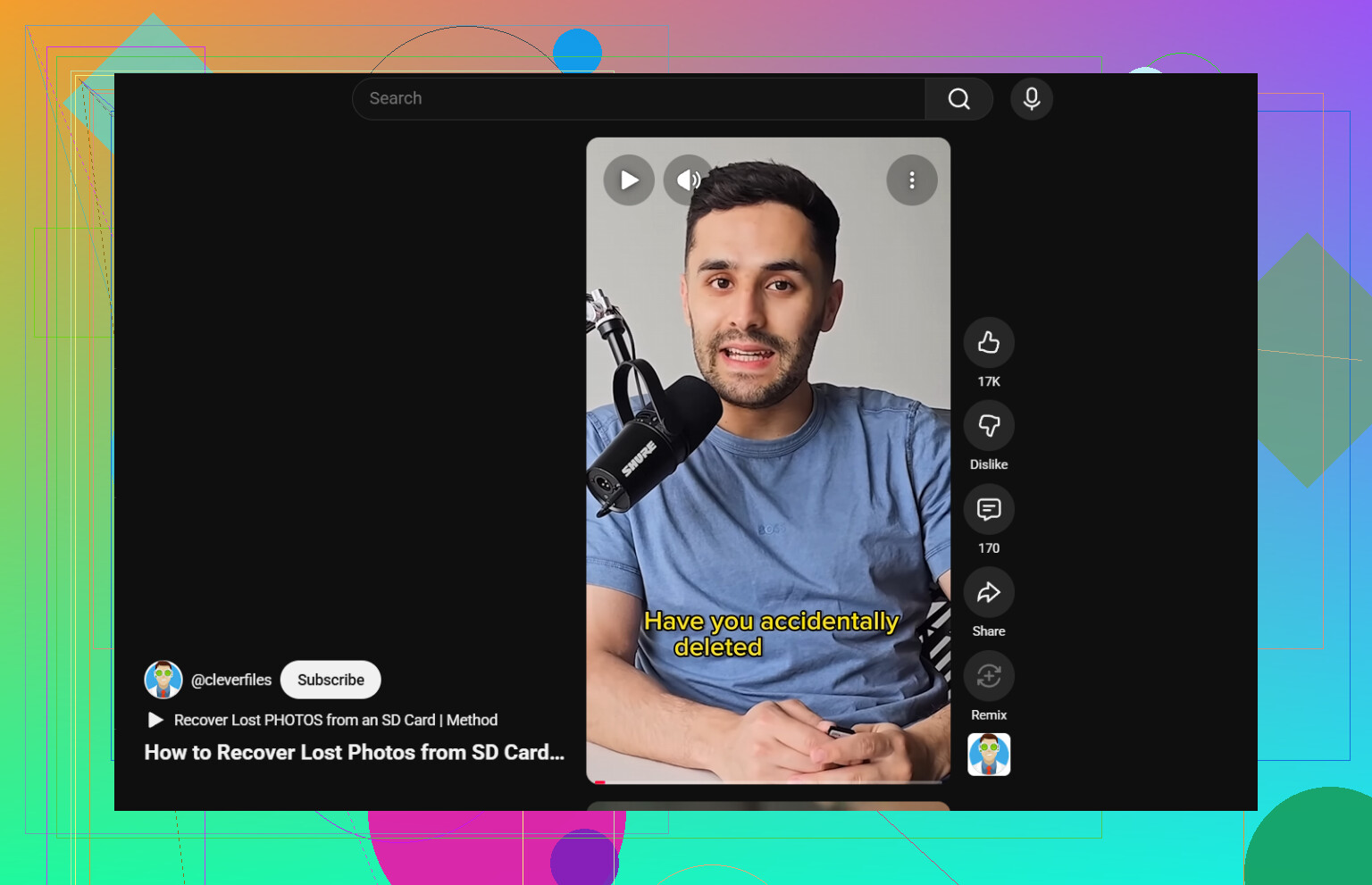
Ayrıca, hızlı bir görsel anlatım isterseniz, bu hızlı SD kart fotoğraf kurtarma anlatımı takip etmesi kolaydır.
Kart bağlantıyı kesmeye başlarsa, 0 bayt gösterirse veya aşırı yavaş okunursa durun. İşte o noktada kendin yap kurtarma faydalı olmaktan çıkıp biraz saçma hâle gelir. O aşamada profesyonel kurtarma daha güvenli seçenektir.
Evet, çoğu zaman kurtarılabilir. Şu anda en büyük etken, kartı boşalttıktan sonra o SD karta yeni bir şey yazılıp yazılmadığıdır.
@techchizkid ve @stellacadente ile bir konuda ufak bir fikir ayrılığım var: önce imaj almak idealdir, ancak normal bir ev kullanıcısı için bu iş hızla bir çıkmaza dönüşebilir. Kart stabil ve okunabiliyorsa, mükemmel prosedürde takılıp kalmak yerine kendinize tek bir temiz kurtarma denemesi yapmanızı öneririm.
En önemli olanlar:
- kartı kullanmayı tamamen bırakın
- tekrar formatlamayın
- kurtarılan dosyaları tekrar kartın üzerine kaydetmeyin
Kurtarmadan önce çok belirgin olmayan bir şeyi kontrol edin: Windows/macOS içe aktarma klasörleri. Birçok kayıp etkinlik fotoğrafı aslında daha önce kopyalanmış ve sonra unutulmuş oluyor.
Eğer gerçekten gitmişlerse, Disk Drill kullanın.
Artıları:
- JPG ve birçok RAW dosyası için kolay önizleme
- silinmiş/formatlanmış fotoğraf dosyalarını bulmada iyi
- teknik olmayan kullanıcılar için yeterince basit
Eksileri:
- derin taramalar dağınık dosya adları/klasör yapısı döndürebilir
- önizlenebilen her dosya kusursuz şekilde kurtarılamaz
- tam kurtarma genellikle ödeme gerektirir
@mikeappsreviewer ile ilgili görüşüm: önizleme faydalıdır, ancak her şeyi yalnızca önizlemelere göre değerlendirmeyin. Alan elveriyorsa muhtemel toplu dosyaların tamamını kurtarın. Bazı fotoğraflar önizlemede başarısız olur ama kurtarmadan sonra yine de açılır.
Kartın bağlantısı kesiliyorsa, çok yavaş okunuyorsa veya yanlış kapasite gösteriyorsa, kendiniz uğraşmayı bırakın ve profesyonel destek alın.